给飞牛装上 Calibre,让吃灰的电子书变身私人图书馆
- 2026-08-23 22:46:26

你是不是也有过这样的经历?
台式机里存着一堆电子书,笔记本里有没看完的技术手册,手机里又下载了一些想读的书,平板里还有一堆漫画,电子书越来越多,真正想找哪一本书的时候,却怎么也找不到。
很多书的名字都是数字或者凌乱的字符,根本不知道它到底是什么书,想接着之前没有看完的书继续读,只能一本一本的打开,关闭,再打开。
我曾经把这一堆电子书都整理到一起,在电脑上分门别类的创建文件夹,想找书就容易了,等到我出门在外想在手机上看书,想起书都在家里电脑上,才明白整理了个单机版的寂寞。
遇到一本好书,想分享给朋友家人,要么发文件,要么教对方怎么用网盘下载,还得告诉他,这个epub格式需要安装相应的阅读器,想想就头大。
直到我把所有的电子书都导入到calibre,并且部署到飞牛上,整个局面才彻底改变。
现在不管我在哪个设备,只要把新书上传到calibre,他就会自动补全封面,作者,简介。老婆想看《明朝那些事》,她随时随地用手机打开飞牛里calibre的网址,就能看到整齐的电子书库,点一下就能下载到自己的手机上,方便,丝滑,最主要的是,再不用我参与,真是太省事了。
肯定还有很多新同学没有用上calibre,接下来,我就手把手教你部署calibre,跟着截图一步步操作,就能搭建属于自己的私人图书馆。
开始部署
首先,我们在飞牛docker的镜像仓库中搜索calibre,下载镜像linuxserver/calibre。
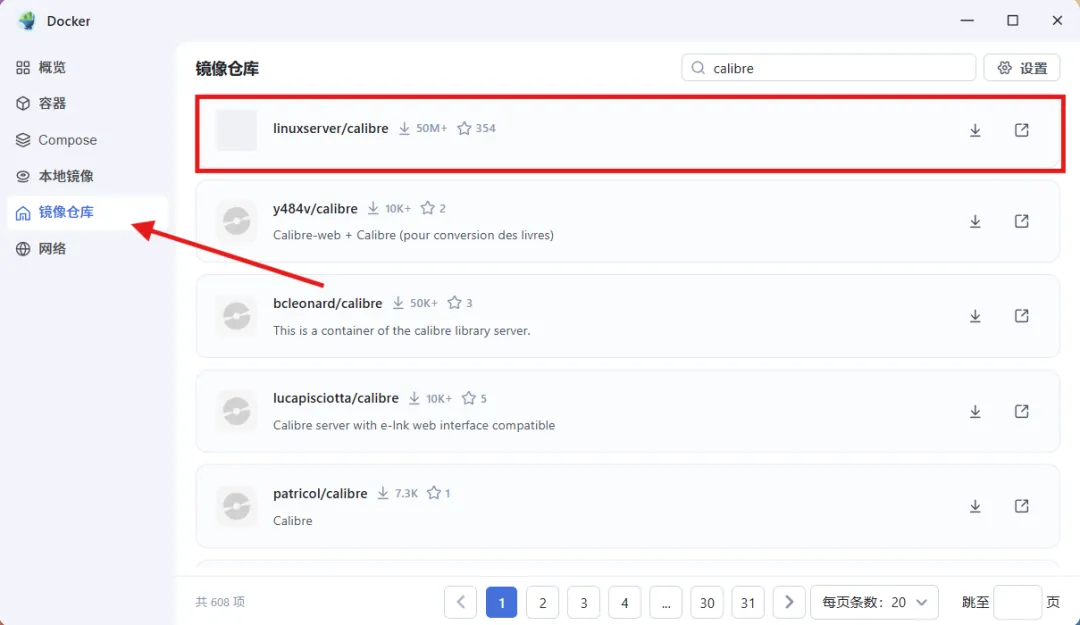
下载完成后,在本地镜像找到linuxserver/calibre,点击运行。

填写容器名称,点击下一步。端口默认8083,你也可以修改成自己容易记的。
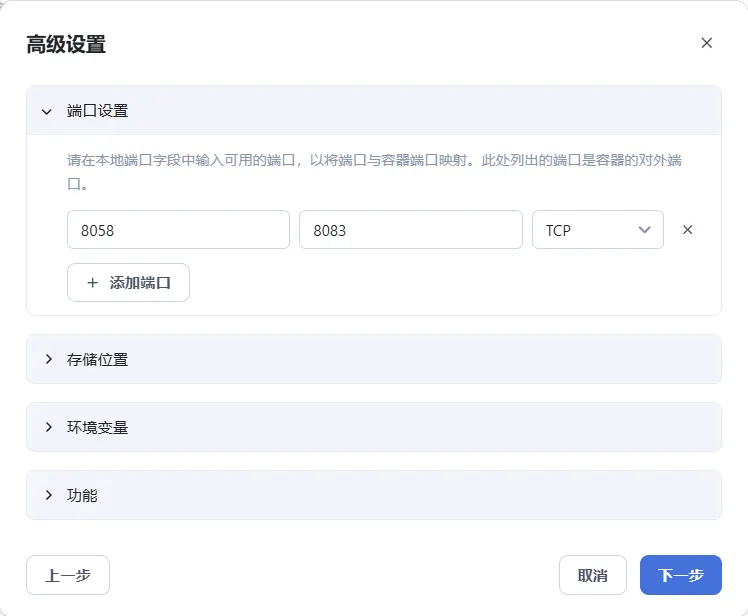
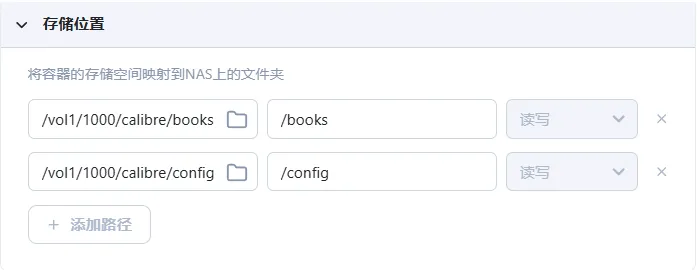
在飞牛的文件管理中,新建一个文件夹取名calibre,在calibre文件夹中再新建两个文件夹,分别取名books和config。把路经添加到存储位置中,然后继续下一步。
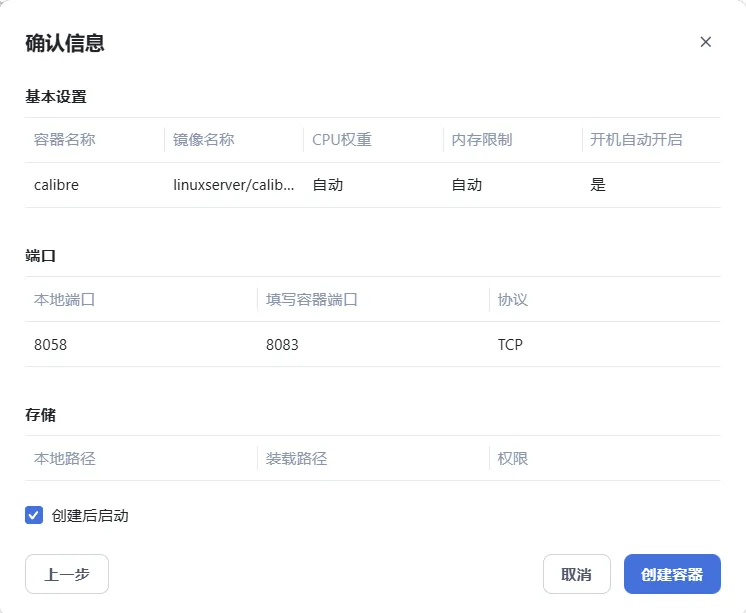
选择创建后启动。然后点创建容器。
创建完成,在容器中可以看到,calibre已经启动,点击快捷启动。

此时浏览器会打开calibre的登录页面,输入默认用户名密码登录。
用户名:admin
密码:admin123
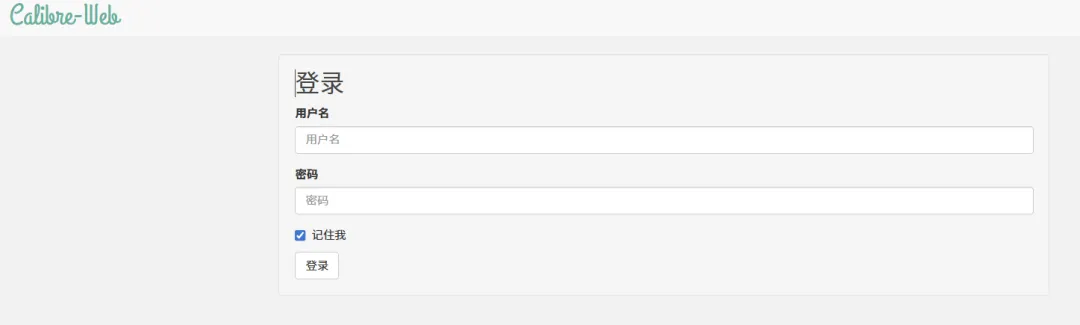
calibre基本部署完成,接下来还需要设置。
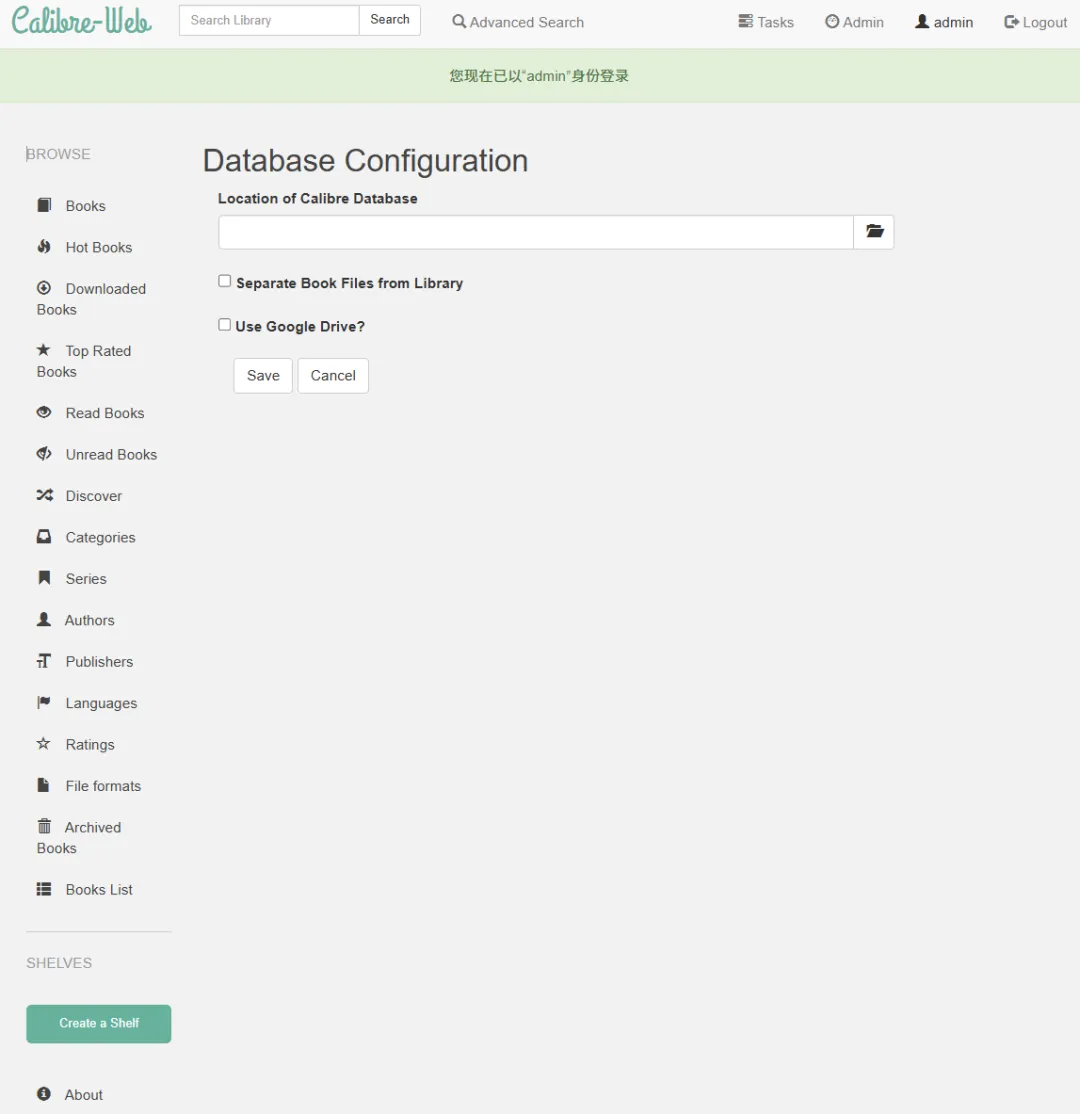
登录后calibre要我们选择数据库的文件夹,这时候我们还没有数据库文件metadata.db,需要创建一个,我准备好了官方的空数据库文件,到公众号后台发送calibre,就可以拿到下载地址,然后把文件放到你创建的books这个文件夹中。
不怕麻烦喜欢动手的,可以用calibre的pc版程序,他不光能帮我们创建数据库文件,以后管理calibre的数据还得用到它。需要calibre的安装程序在后台发送calibre,方便新手同学取用,也可以自己去官网下载。
https://calibre-ebook.com/zh_HK/download_windows这里步骤有点繁琐,耐心点。
在飞牛的文件管理中,找到创建的calibre文件夹,右键添加权限。
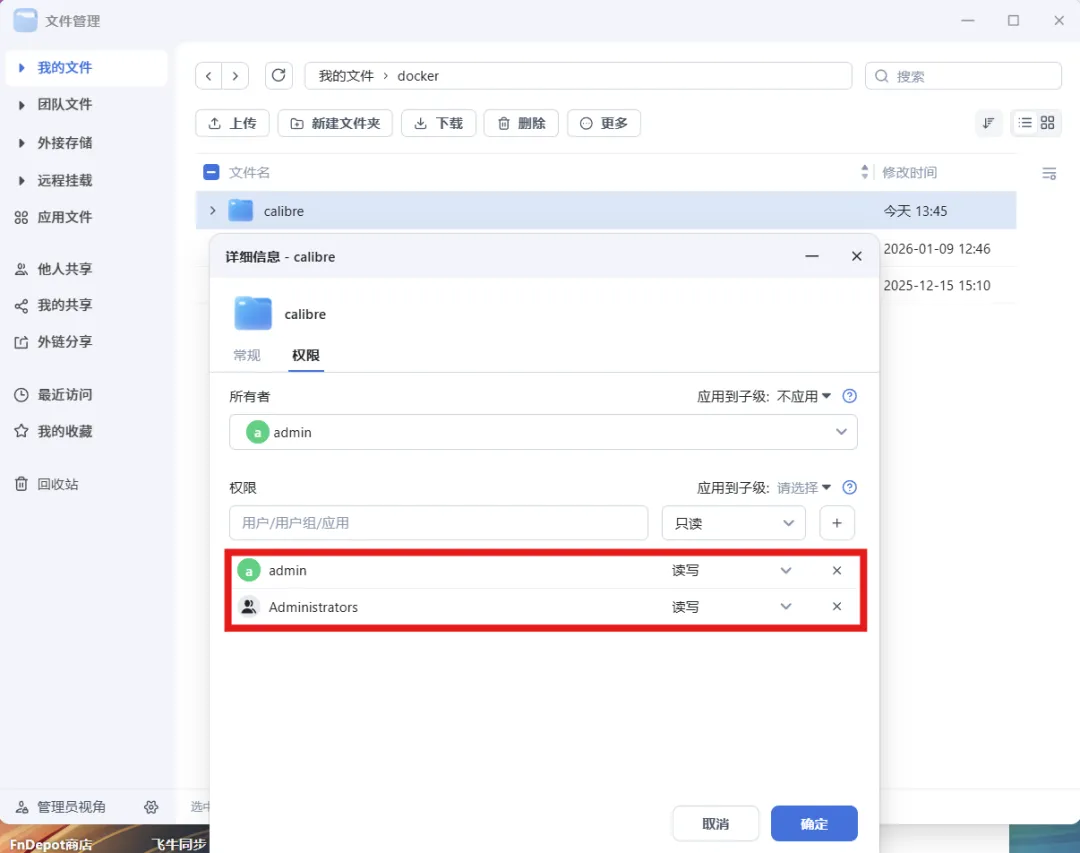
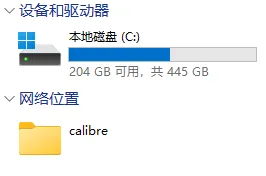
设置完共享权限,接着来到windows,打开我的电脑,在空白处右键,添加一个网络位置。可以直接写地址,比如我的文件夹在docker\calibre,那地址就是
\\飞牛IP\docker\calibre。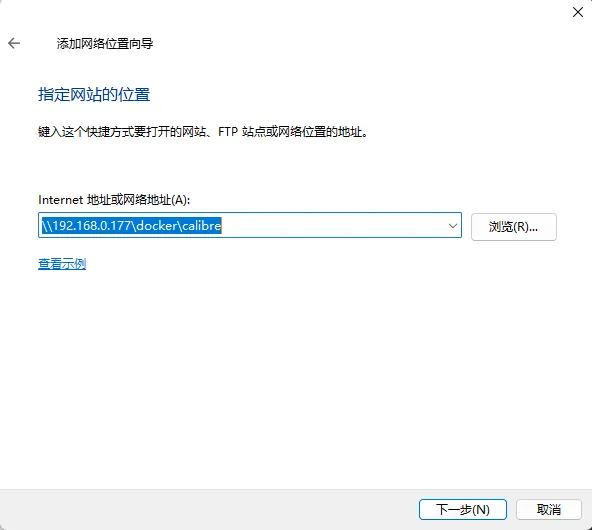
添加完成后,我的电脑窗口会出现飞牛的calibre的文件夹,可以读写删除。
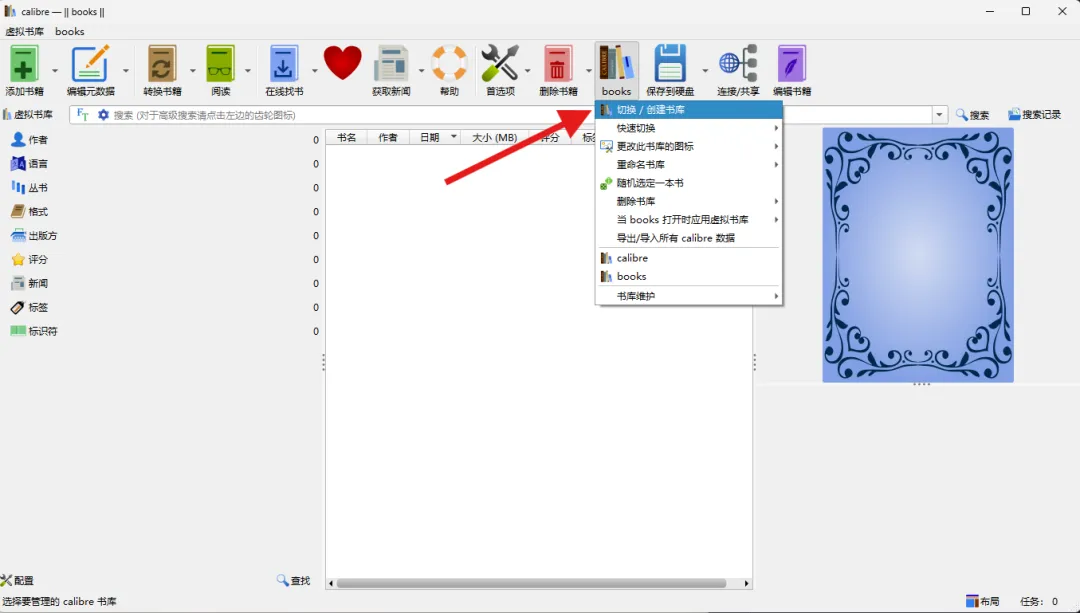
在calibre软件选择books,菜单中点“切换/创建书库”
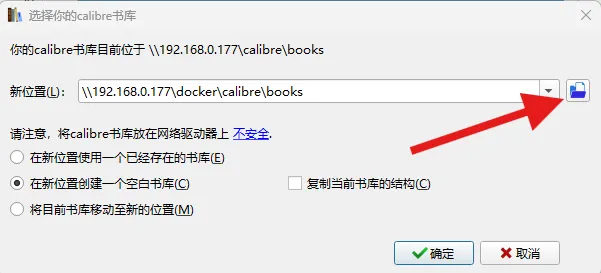
新位置,直接填刚才calibre的文件夹地址,
\\飞牛IP\docker\calibre\books选择在新位置创建一个空白书库。
也可以点后边的文件夹,选择要放数据库文件的文件夹,然后点确定。
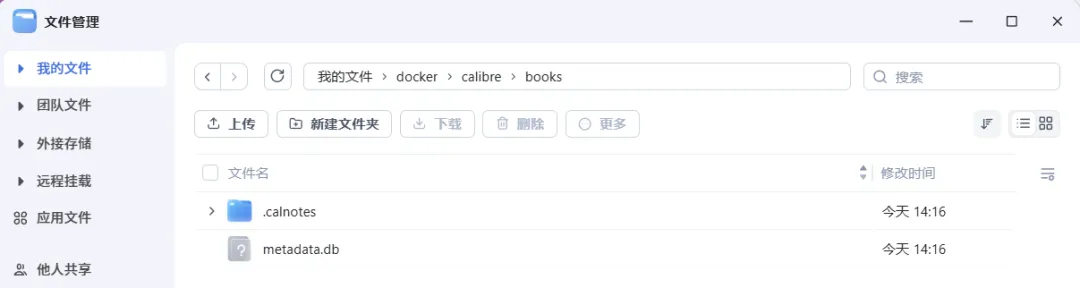
calibre程序就在飞牛的calibre\books文件夹中,创建了空的数据库文件。
现在回到calibre-web的后台,选择数据库文件目录,然后save。
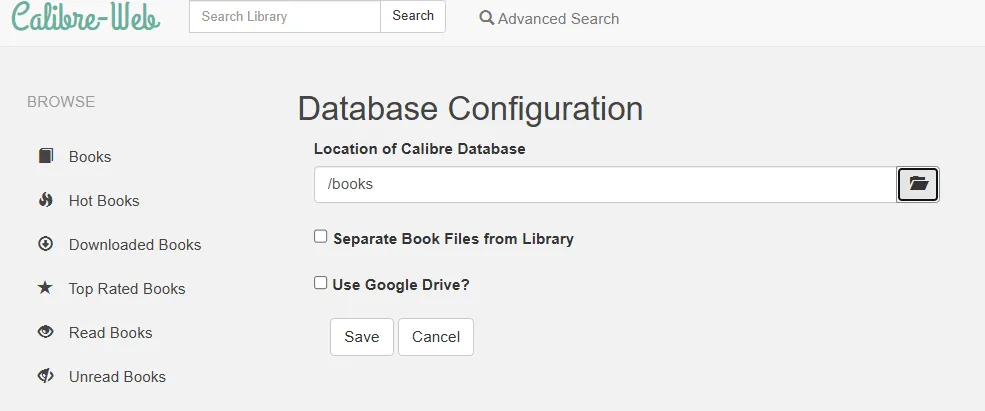
这里有的同学会出现无法设置目录的问题,用下边的方法解决。正常的同学直接跳过。
用ssh登录飞牛,输入命令:
ls -l /vol1/1000/docker/calibre/books/metadata.db其中红色路经,/vol1/1000/docker/calibre/books/metadata.db这一行换成你的数据库文件的真实路径,文件夹中右键数据库文件,详细信息可以找到真实路径。
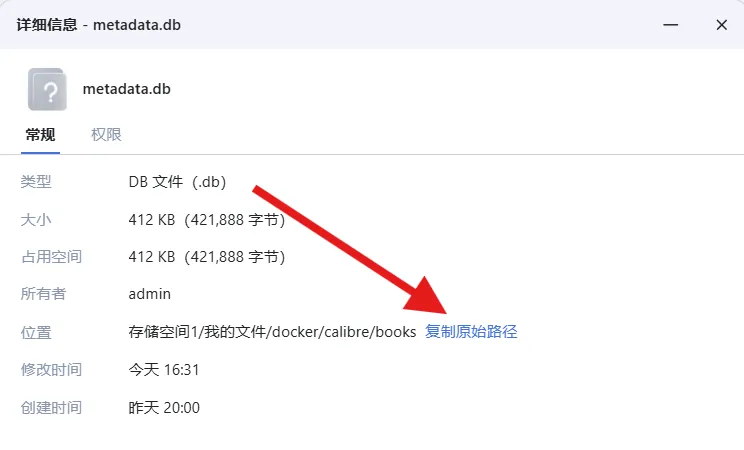
回车后返回
-rw-r--r--+ 1 admin root 421888 Jan 16 16:31 /vol1/1000/docker/calibre/books/metadata.db有-rw-r--r--+ 1这些字符,说明路径正确,验证文件真实存在。
然后依次输入下边的命令,路经都改为你自己的真实路径。
chmod 644 /vol1/1000/docker/calibre/books/metadata.dbchmod 755 /vol1/1000/docker/calibre/bookschmod -R a+r /vol1/1000/docker/calibre/booksfind /vol1/1000/docker/calibre/books -type d -exec chmod 755 {} \;
完成后回到calibre后台再次save,就可以了。
我们接着设置,右上角点admin。
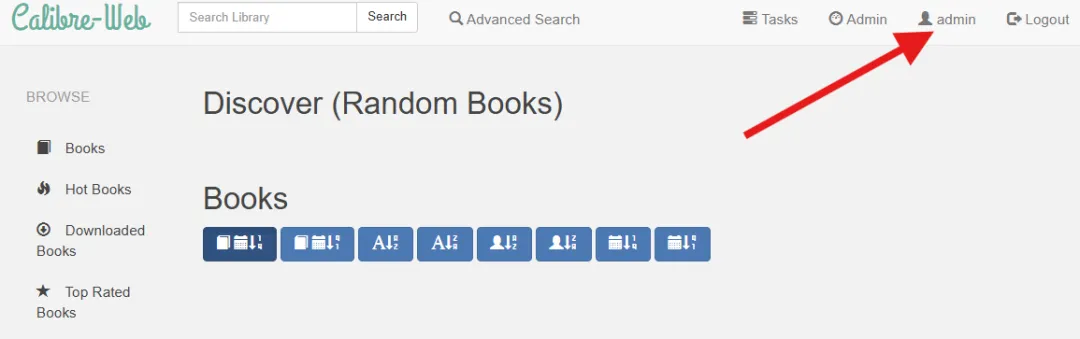
找到Language,选择中文,最下方点击save。
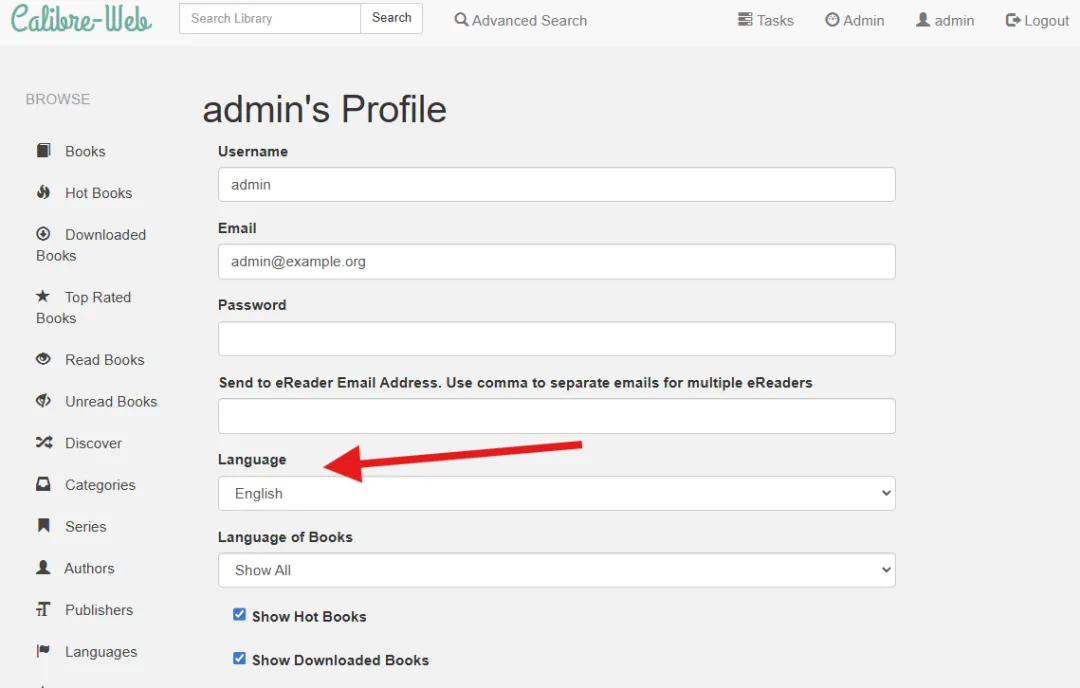
界面一下清爽了。
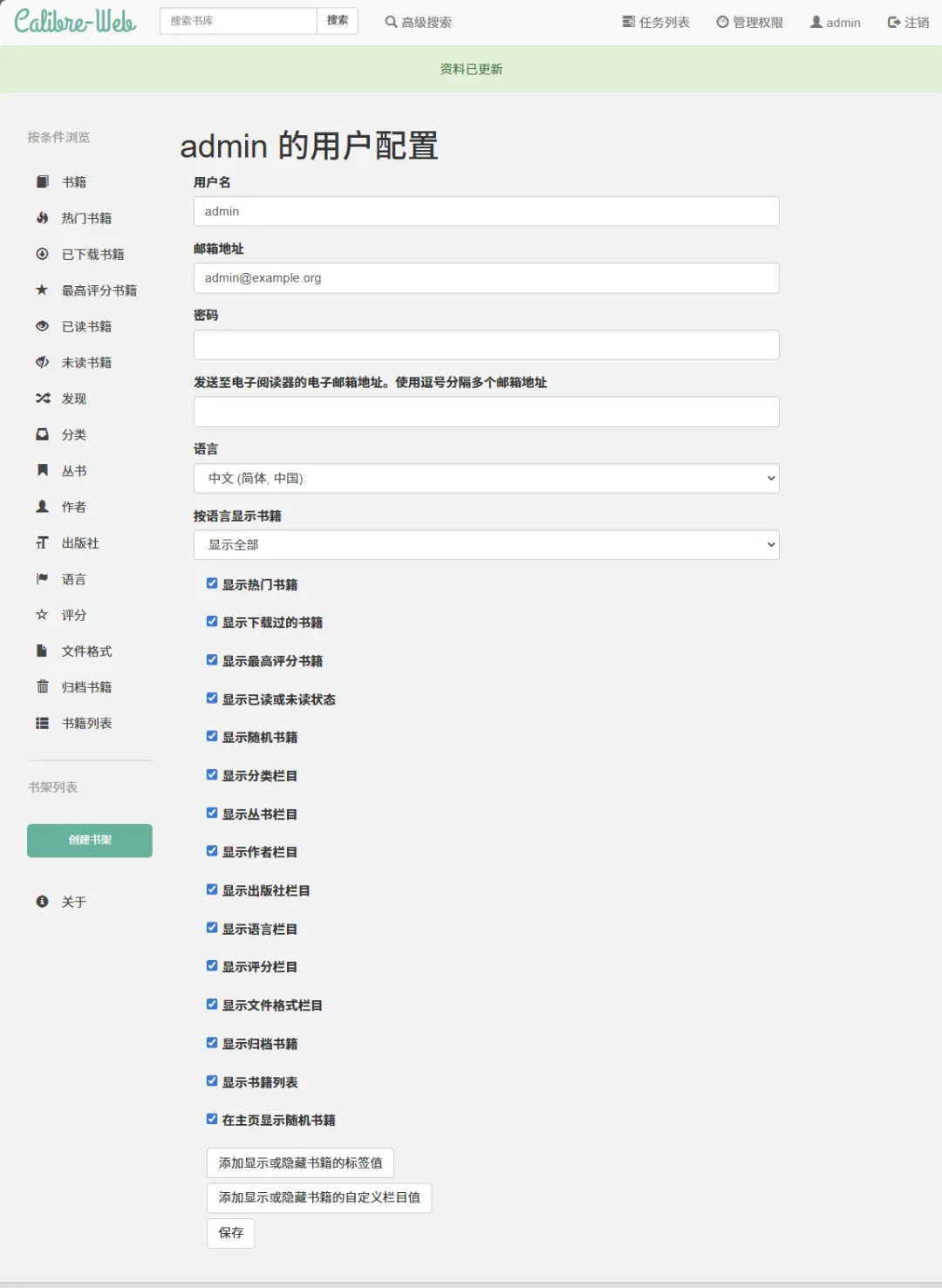
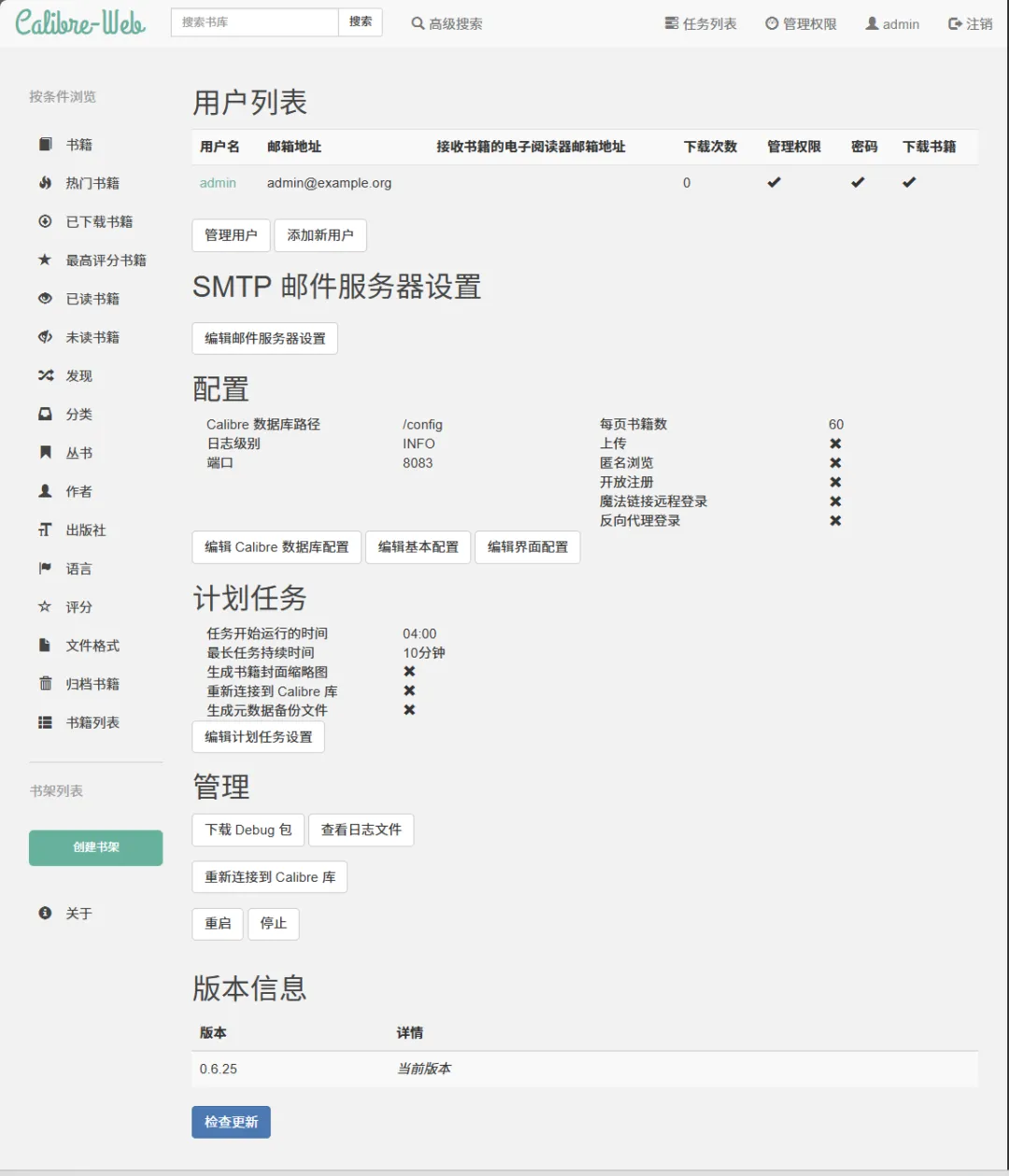
右上方,管理权限。配置栏点编辑基本配置。
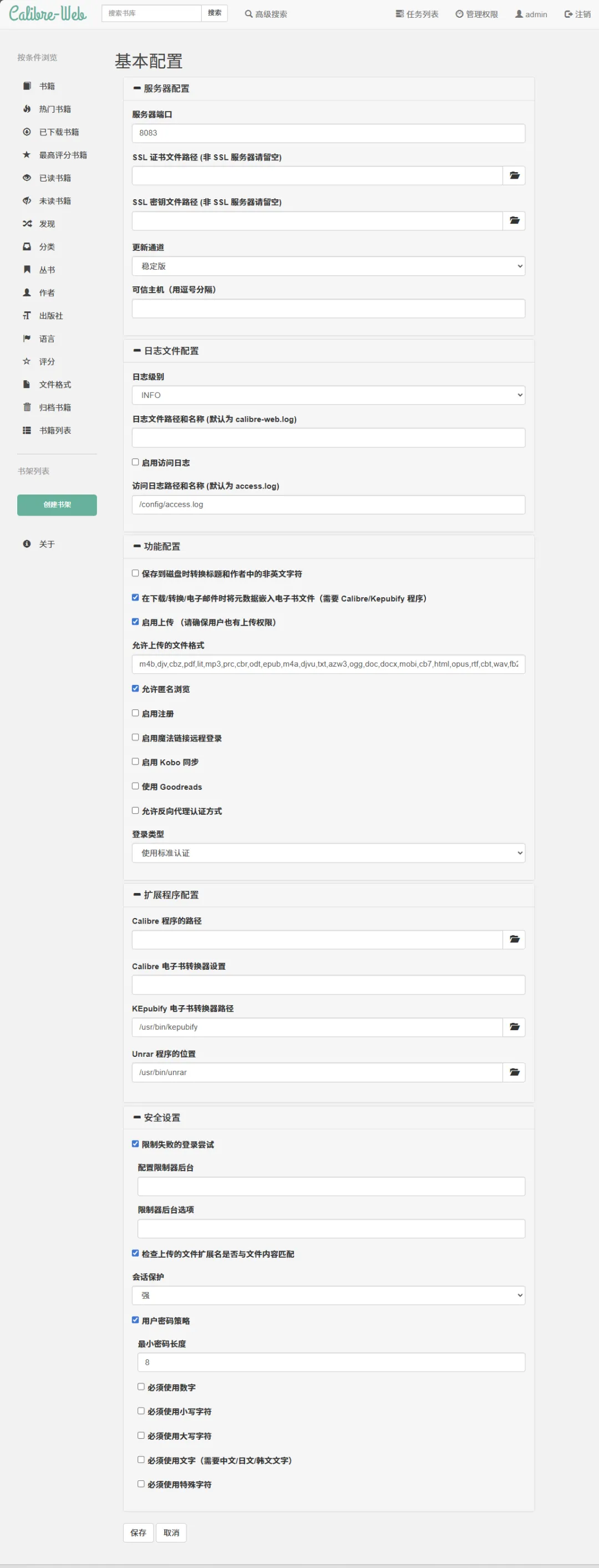
根据自己的情况设置,这里要打开启用上传,不然网页端没法上传书籍。
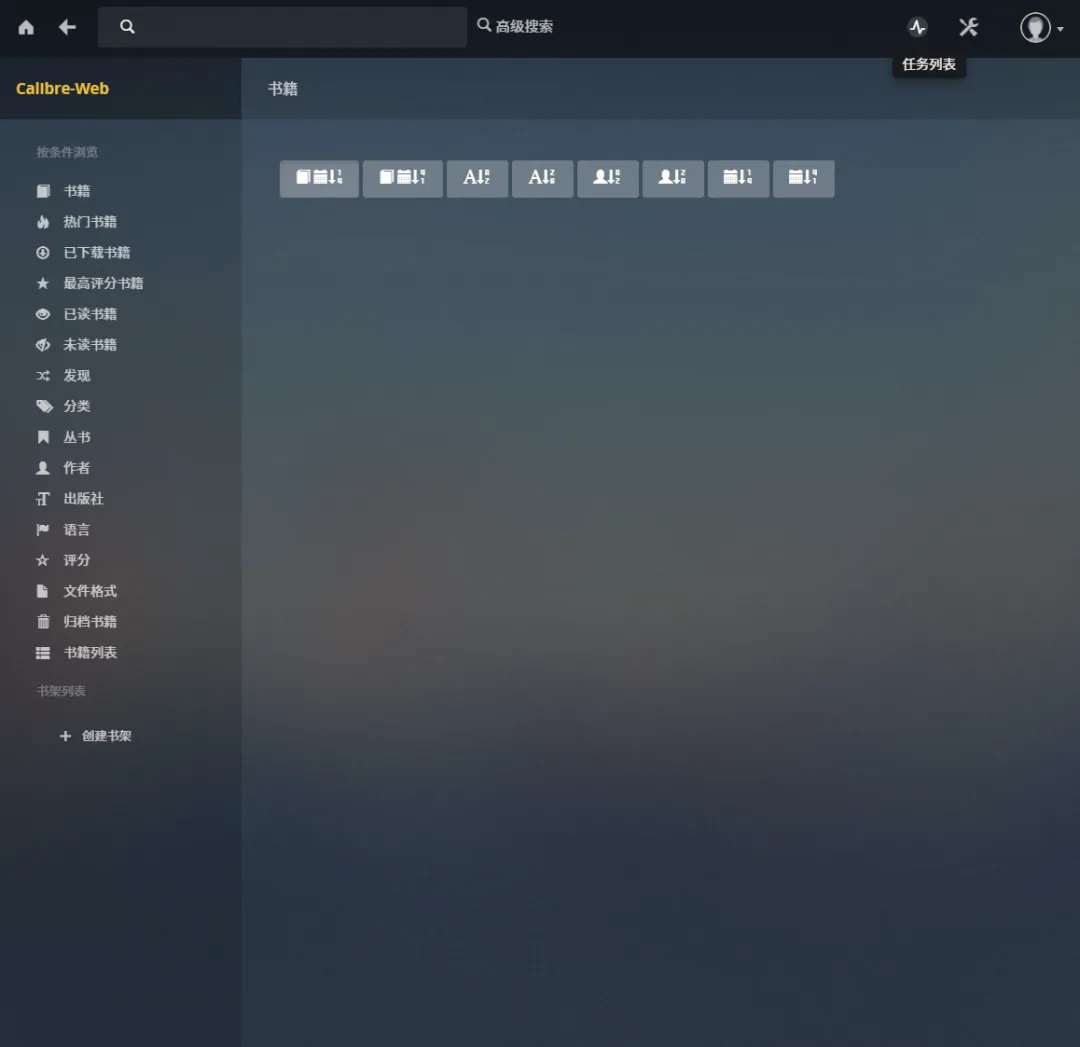
界面配置里可以修改主题。
现在我们上传书籍文件,后台不打开启用上传,网页这里是不显示上传入口的。
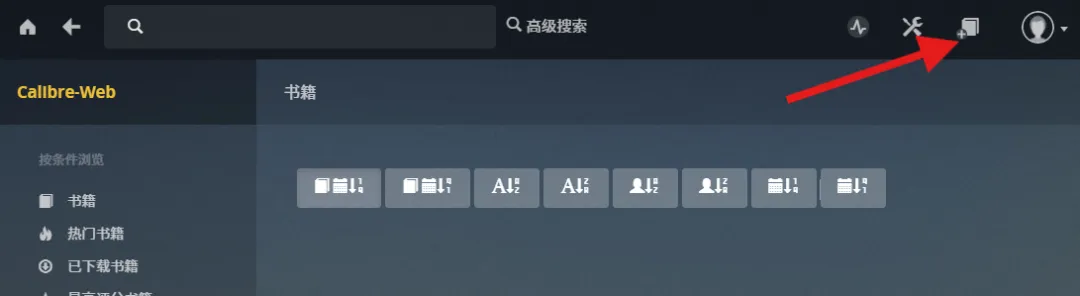
上传了一本书,网页端的阅读点这里。
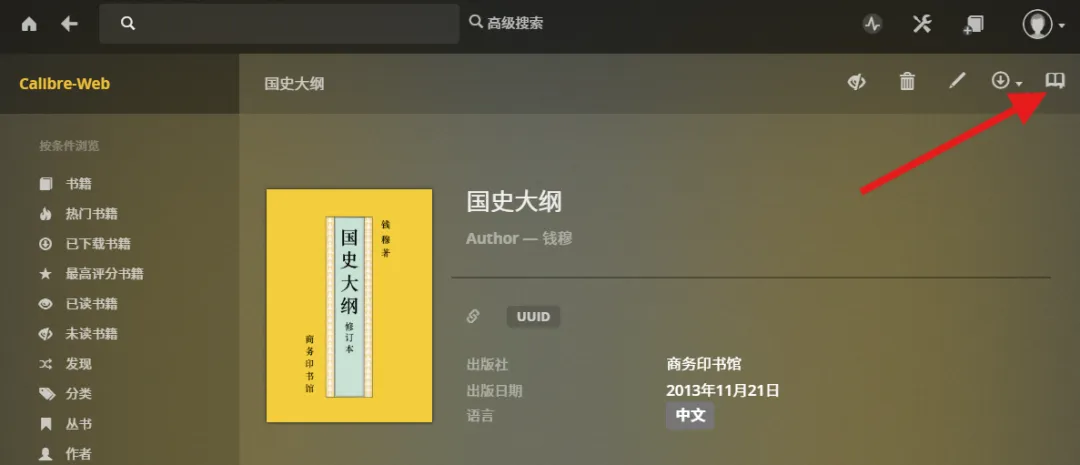
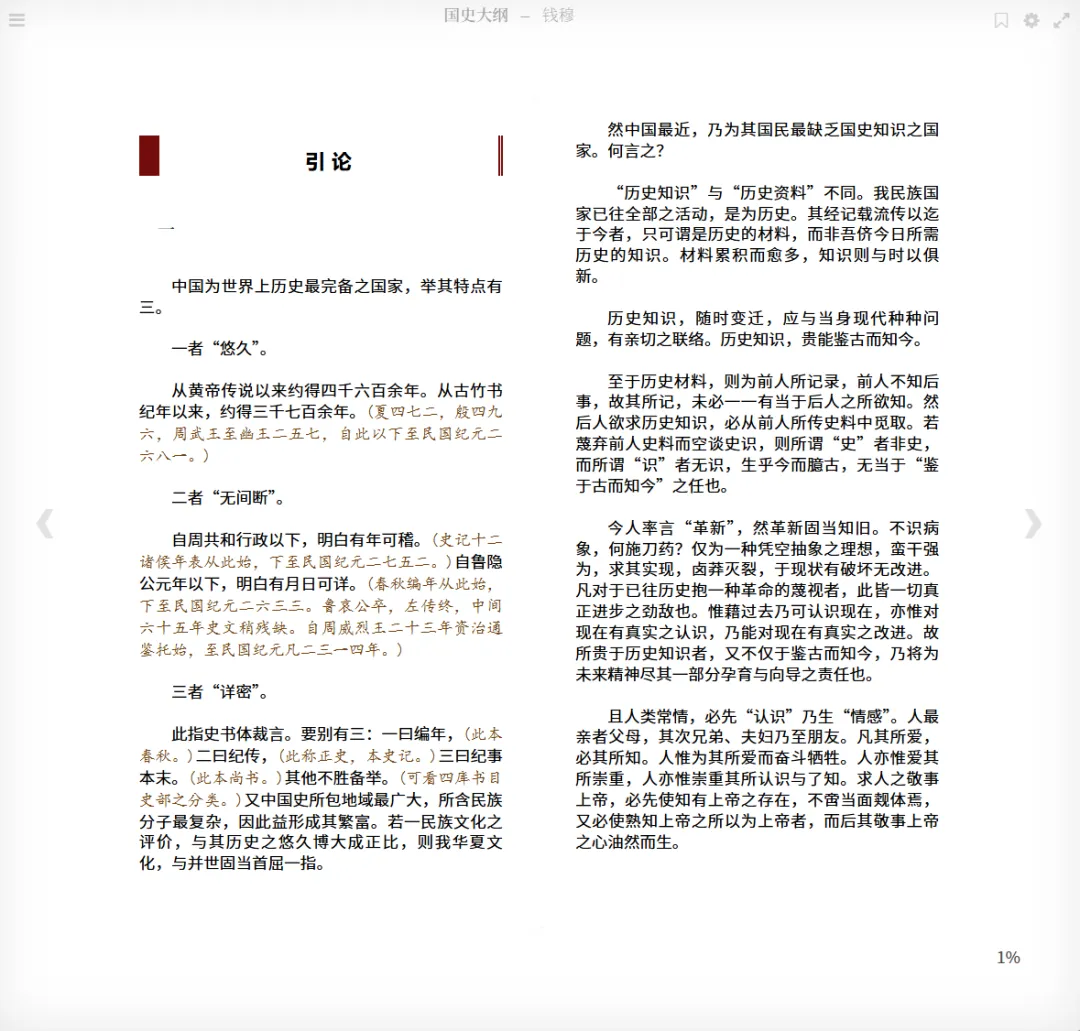
阅读时候的界面。
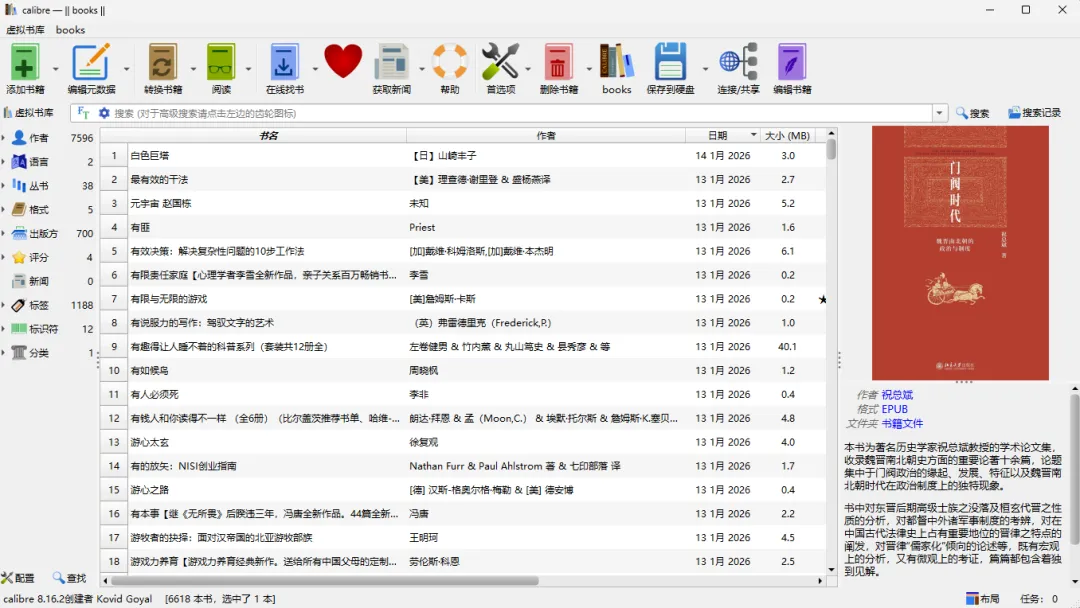
现在回到windows桌面版的calibre软件,刚才网页端上传的书已经同步显示了。
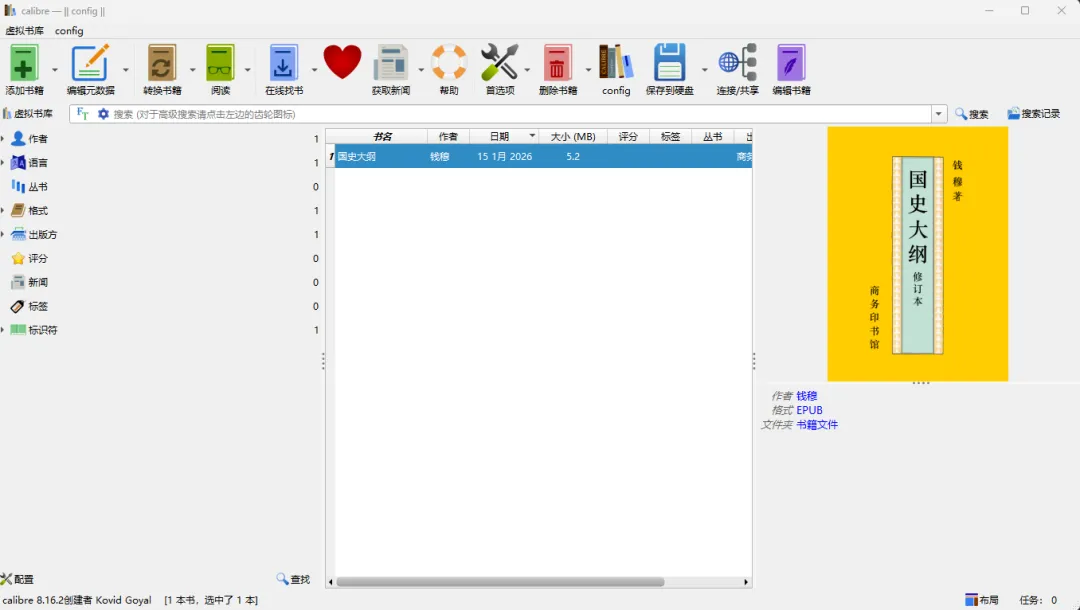
选择电脑上书籍,直接拖拽到软件里就可以批量上传,并且同时刮削。如果书籍很多的话,他的速度会有些慢,因为他每一本书都要刮削元数据,你可以随时停止,下次再把电子书全部拖进去,他会弹出重复跳过的设置。以后就在这里管理书籍,飞牛上的calibre-web会同步变化。
我们再到网页端,整整齐齐,一目了然的书库。箭头处是翻页,后台可以设置每页显示多少书籍。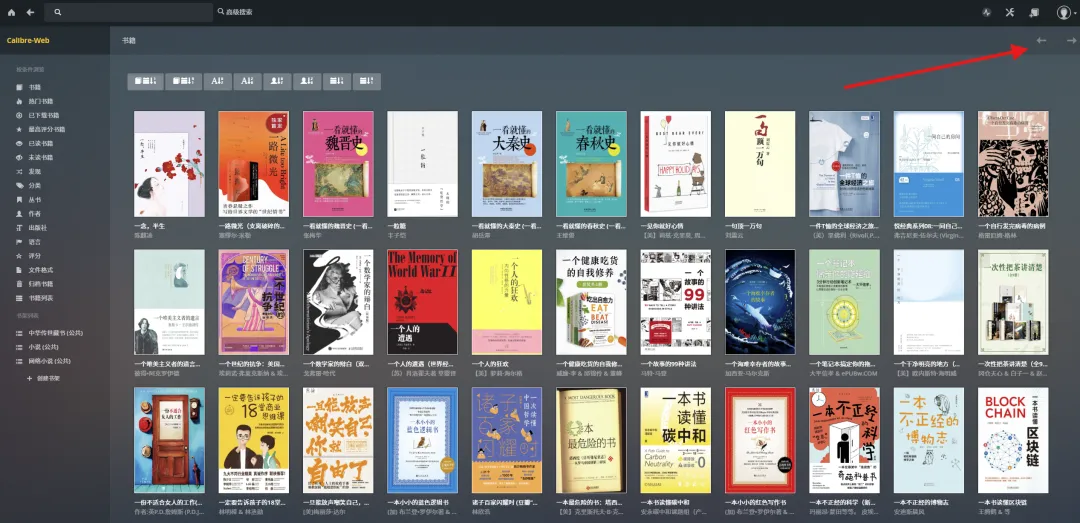
有同学会遇到calibre-web封面图不显示的问题,到飞牛docker,容器中找到calibre-web,停止运行,然后打开详情下的设置,找到环境变量,把下边的设定添加进去。再次启动calibre容器。
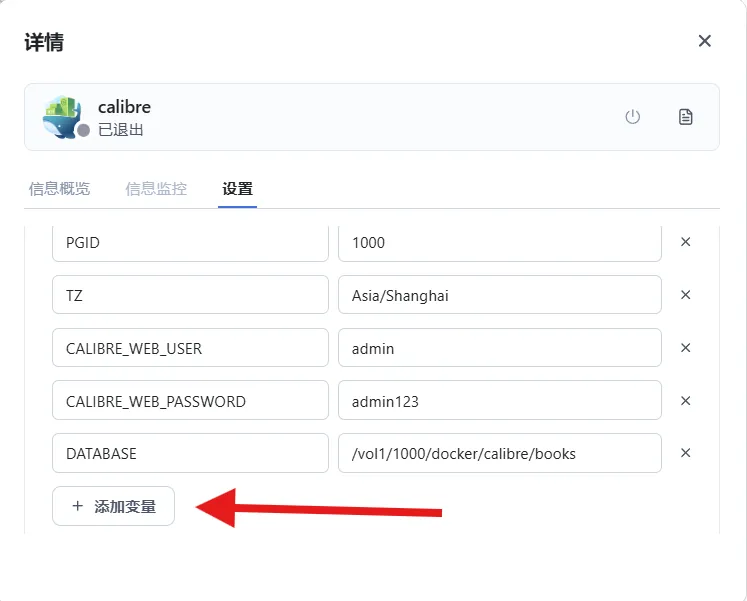
PUID=1000PGID=1000TZ=Asia/ShanghaiCALIBRE_WEB_USER=adminCALIBRE_WEB_PASSWORD=adjmin123 (管理员密码)DATABASE=/vol1/1000/docker/calibre/books(自己数据库文件的真实路径)
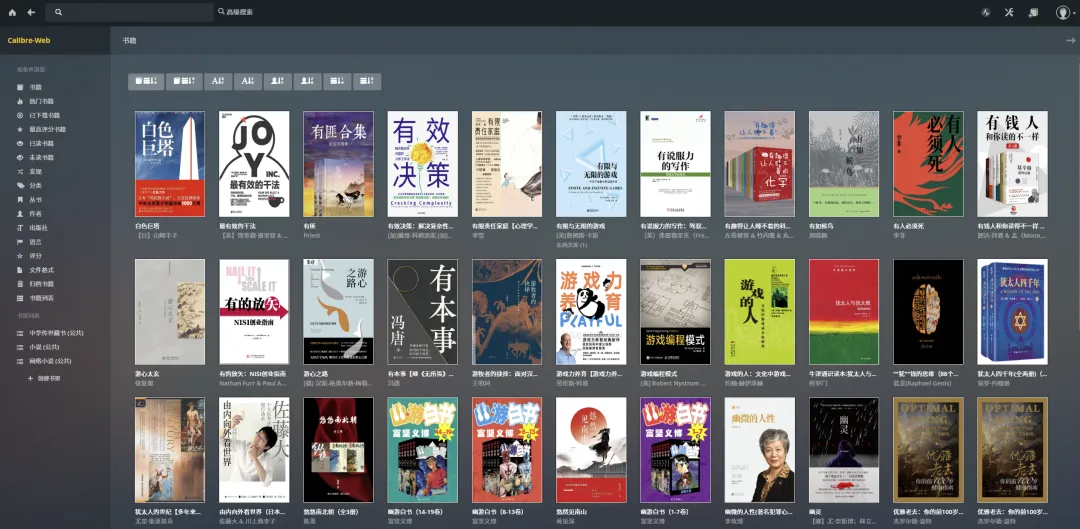
至此calibre部署完成,挂上域名,就可以分享给家人朋友了。
提示:需要官方空数据库文件和calibre安装程序的同学,到后台发送calibre


