有没有算过,你手机里最占空间的“钉子户”是什么?
不是微信,不是照片,很可能是一堆 “总以为会读”的PDF电子书。
它们散落在聊天记录、下载目录和各个角落,每一本都安静地“吃掉”几百兆空间。
直到手机弹出血红的“存储空间不足”,你才惊觉:原来我被这些“电子废纸”逼到了墙角。
今天教你两招“空间魔法”,不用删书、不买新手机,就能让这些PDF从“空间杀手”变成“随叫随到的云端资料”。
操作简单到像发微信一样,一分钟,给你的手机“减负”10个G。
核心思路就一句话:书,不一定要住在你手机里。
我们把电子书安顿到两个更好的“家”:
一个是体验绝佳的 “云端图书馆”微信读书,另一个是容量巨大的 “云端仓库”百度网盘。
手机里只留一个“入口”,想看的时候随时调取,看完就退出,真正做到“阅过无痕”。
01
第一招:存进「微信读书」,变身随身图书馆
这不是简单的备份,而是把你的PDF电子书,变成和你买的书一样,出现在你微信读书的书架上,享受划線、写想法、同步阅读进度等所有功能。
通俗理解:就像你把自家的书(PDF),寄存到了市图书馆(微信读书),并办了一张通用借书卡。
以后无论用手机、平板还是电脑,登录你的账号,都能无缝续看。
超简单的3种存入方法:
方法1:用微信读书App直接导入(最推荐)
1. 在手机上打开「微信读书」App。
2. 点击右下角「我」→「从手机导入」。
3. 它会自动扫描你手机里所有的PDF文件,选中你想加入书架的书,点击「加入书架」。
就这么简单,完成了! 这本书现在永远在你的微信读书云端书架里了。
你可以立刻把手机里那个占空间的PDF原文件删掉。
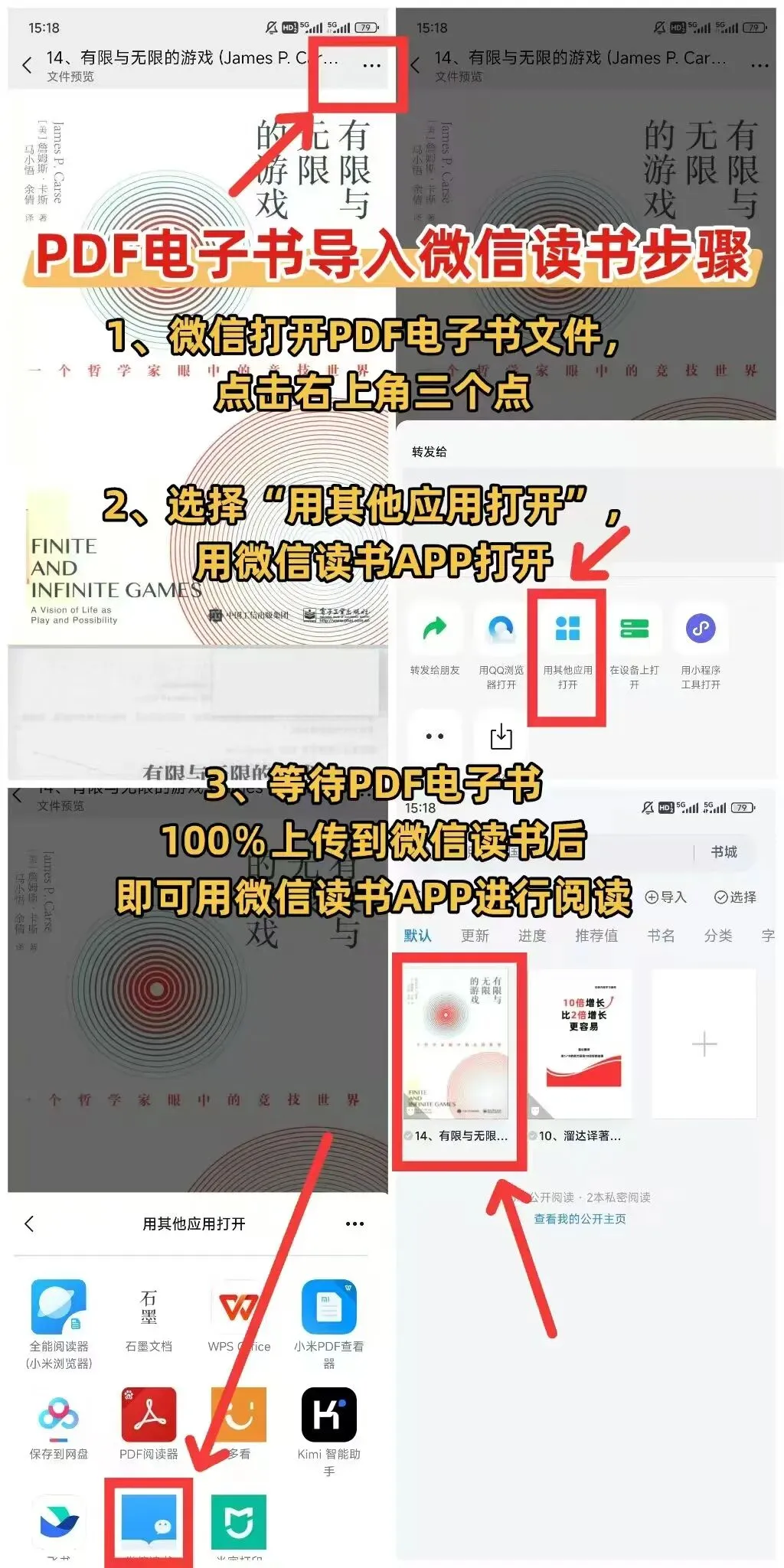
方法2:通过微信传输(我最常用)
如果你在微信聊天里收到了一个PDF电子书文件:
1. 点开这个PDF文件,点击右上角「…」更多按钮。
2. 在菜单里找到「用其他应用打开」。
3. 在应用列表里选择「微信读书」。一秒后,这本书就会自动出现在你的微信读书书架顶端。
方法3:通过电脑/邮件传书(适合大批量)
1. 在电脑浏览器打开微信读书官网,登录你的账号。
2. 点击「传书到手机」,把电脑上的PDF文件拖进去上传。
3. 上传成功后,手机App的书架会自动出现这本书。
✅ 优点:阅读体验好,自动同步进度,多设备无缝切换,还能看到别人的划線想法。
❌ 注意:有免费存储上限(一般足够用),适合存储你真正会去读的书。
02
第二招:存进「百度网盘」,打造你的私人书仓
适合存放一切电子书:无论是你打算读的、可能读的、珍藏绝版的,统统可以扔进去。
它是一个纯粹的存储和取用中心。
通俗理解:就像你租了一个超大、永不过期的线上保险箱。
把书都放进去,钥匙(手机App)随身带。需要哪本,就开箱取出来看。
傻瓜式操作步骤:
1. 如何存进去?(上传)
· 在手机上:
打开「百度网盘」App → 点击右下角「+」号 → 选择「上传文件」或「上传照片」→ 找到你的PDF电子书,选中上传即可。
建议创建一个叫「我的电子书」的文件夹,方便管理。
· 在电脑上:
打开百度网盘网页版或客户端,直接把文件或文件夹拖进去。电脑上传速度更快,适合一次性整理大批量书籍。
2. 如何读出来?(阅读)
· 直接在网盘里看:在百度网盘App里找到PDF文件,点击它,就能直接预览。功能比较简单,适合快速查阅。
· 用其他阅读App打开(推荐):在网盘里点击PDF文件后,选择「打开方式」→ 选择「微信读书」或其他你喜欢的阅读App。
这样就能调用更专业的工具来阅读,书本身依然在网盘,不占手机空间。
✅ 优点:空间巨大(完成新手任务轻松领上T级),是真正的“仓库”,什么都能存。
❌ 注意:免费版下载速度可能有限制,适合作为资源仓库,而不是直接阅读器。
(下单本书送七天直播读书会)
✨ 给你的建议
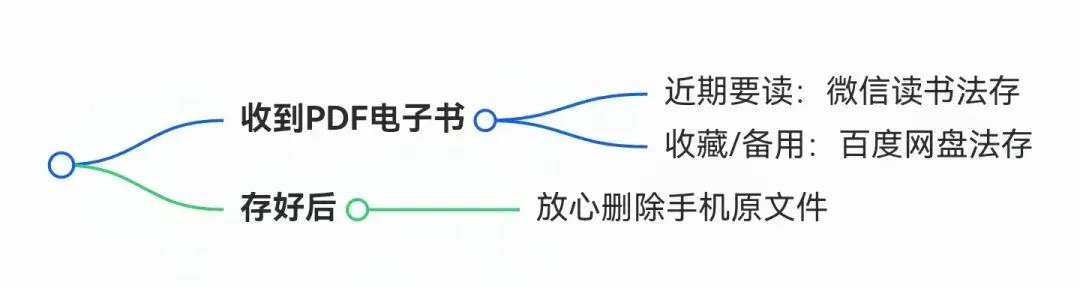
“微信读书”管精读,“百度网盘”管囤书,两者结合,就是个人数字图书馆的最佳实践。
如果你觉得有帮助,请帮我点个关注、小爱心、评论。私信我,送你一部电子书当见面礼!