王荣平|从零到发布:一套完整可照抄的电子书制作流程
- 2026-11-14 11:46:18


关
键
制作电子书
关
键

王荣平

电子书制作出来,是一件很有成就感的事情。无论是自己的文章还是班级学生的文章,都因为由单篇变成了多篇,由“章”变成“集”而具有仪式感。
我一直对这种仪式感很钟爱,对制作电子书的人也颇感敬佩。可惜自己试了几次,总是很费时,最终都中途搁浅,无法成书,颇为不畅。
在跟随郝老师担任教改班义工后,除了制作海报、组织讲书活动、设计奖状等等事务之外,我再次遇到了这个“顽固的敌人”——制作文集。这对我仍然是一份望而生畏的工作。曾经,我也盼着有人能接替做这件事,可惜后来也无疾而终。我想要撇清这份苦差事,实则绕着绕着又到了“这个屯”。
经过暑假里的简报折腾,我只有硬着头皮开始摸索。
终于,第一本文集做好了。耗时近一个月。文章收集好之后,一有空就捣鼓两下。其间踩了许多坑。太苦了!
但第二本文集就顺利多了。下面我来总结一下窍门,看看哪个步骤对你最有用。
1
最重要的是核对作者

文集不是个人作品,有许多作者个人信息潦草,里面不署名,外面也不署名,咋整?一旦文章合并,你得返工核对原始文件,那多费时间呀。所以,先听好哦,这一步特别关键——核对作者。收文件时一定要在文件名中以作者姓名命名,然后打开文件,在文章标题下面核对署名。没有写的,一定要抓紧补上,否则制作目录时有可能返工哦。
2
将文件标序也很重要

这一步是帮助你设置文集中的文章排列先后。如果你没有特别的要求,随便哪篇在前,系统会默认以文件名称的音序排列。一般来说,文集中的文章肯定会有一定的逻辑顺序。你想要怎样的顺序,就在文件名前面单独标记数字。如放在第一篇,你就“1-”加在原命名前面;第二篇,你就“2-”。数字会被优先排列。
3
合并全体Word版本

这一步挺关键的。原有的文档都是Word版本,如果需要统一格式,那么在合并的文档中只需要格式刷一键刷到底,不需要单篇一个一个打开来格式化。这是我在第一本文集时踩过的坑,血泪教训。这一步省时至少2小时。巧劲就在这里哦!
4
设置目录文本

在合并后的文档中操作这件事,是非常容易的。一般来说,目录可以设定为1级文本,通过右键“段落”来对想要出现在目录中的标题、作者等信息进行设置。只要设定好一个,那就“格式刷”刷起来。多么丝滑!这就是合并版的妙处。
5
设置正文行距

一般来说,文章的行距设定为1.25。那么也就是格式刷的事情了。做这些的时候,合并文档的妙处继续绽放啊!个别时候,出于版面需求,比如新页面上只有几行,那就要么放大,要么缩小,加以个性化处理。
6
装饰页面

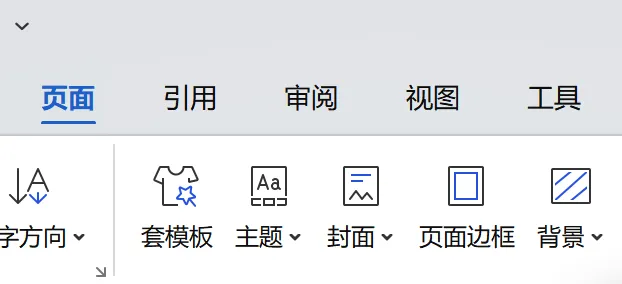
之前我使用添加页眉页脚模板,后来发现人家有“套模板”这个地方。这里恐怕就是买会员这事了。总有一款让你满意的。
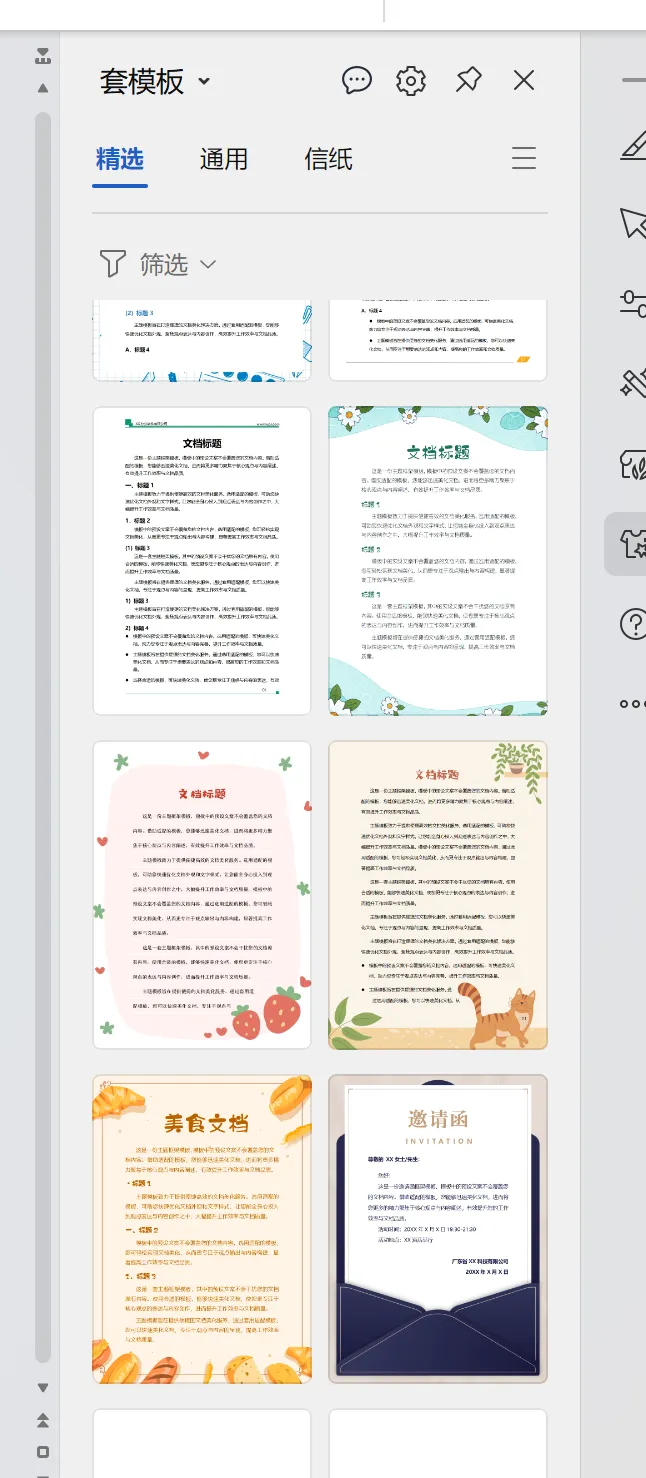
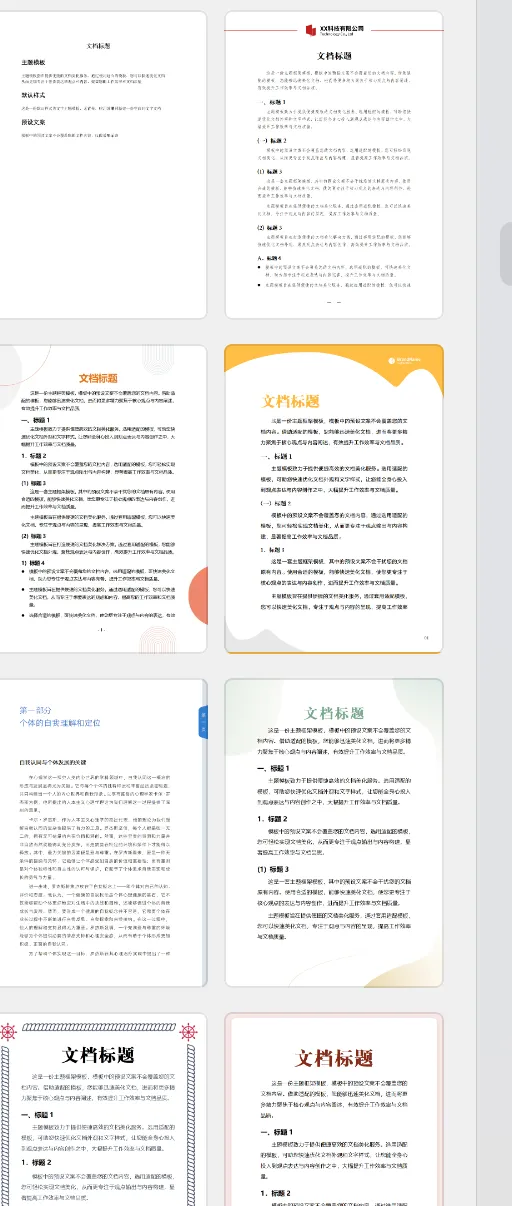

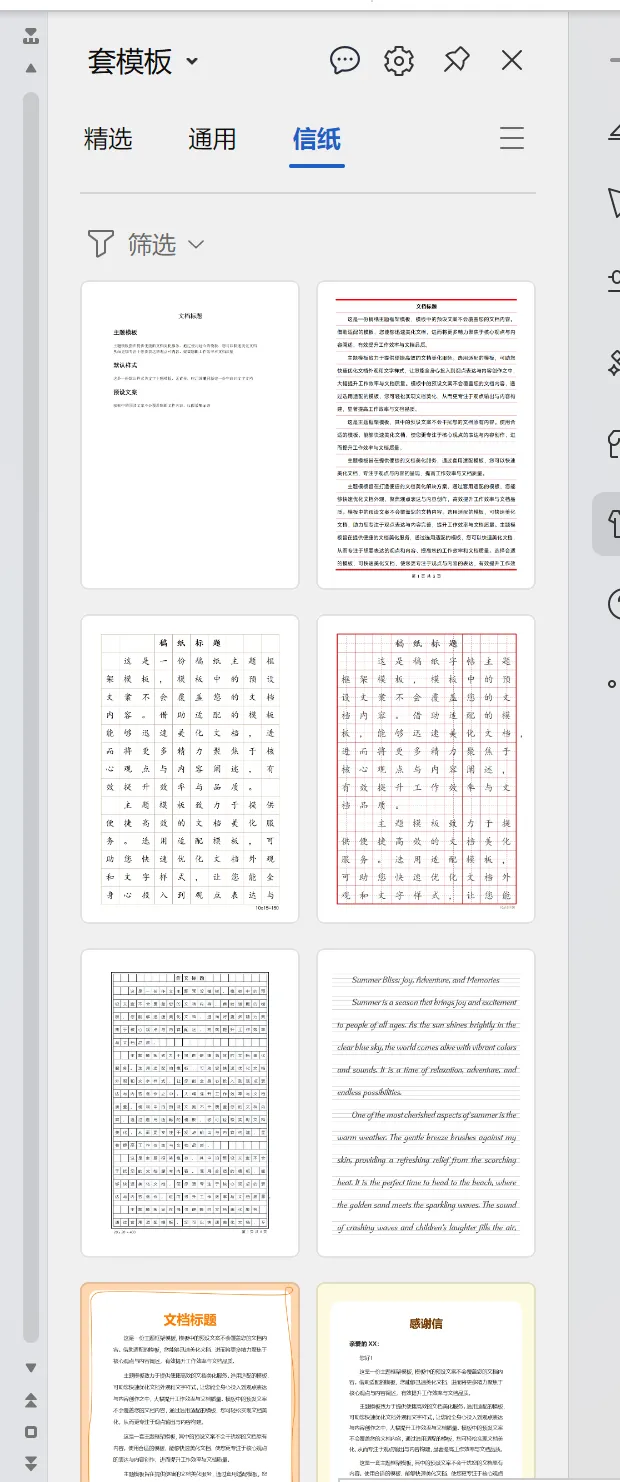
但模板终究是模板,你肯定还有一些自己想要在页眉页脚里插入的东西了。这时就要插入文本框或图片继续操作了。个性化处理的部分往往还是要费时的。你当然可以插入一些与文字相符的图片。
7
插入页码

在装饰页面的模板中,有一些设计了页码所在区域。这时一定要在文档还没有加入封面、封底的情况下插入页面,以免页码被插入封面、封底后又要单独擦除。
所以按流程办事可以减少返工哦。
8
设计封面

做完这些工作后,文集正文内容的工作就处理得差不多了。
这时,你可以在整个合并文档的最前面再插入封面。WPS里也有一些封面模板。我目前还没有自己设计过,基本都是在模板基础上修改的。设想一下自己需要的元素,然后根据风格去寻找合适的模板。
9
设计封底

模板里没有“封底”这个东西,你就当是“封面”,只不过放在文集的末尾罢了。把握好自己想要的设计元素就行。技巧不多。
10
输出PDF版本

文集要成为电子书的前奏。这一步特别简单,胜利在望。
11
找一个靠谱的电子书网站

我指的靠谱是免费的、实用的。我用过云展网,前不久发现它要做实名认证。这里面有点让我反感的不是公函的签字,而是要手持身份证和公函一起拍照。
云展网的“流氓”操作

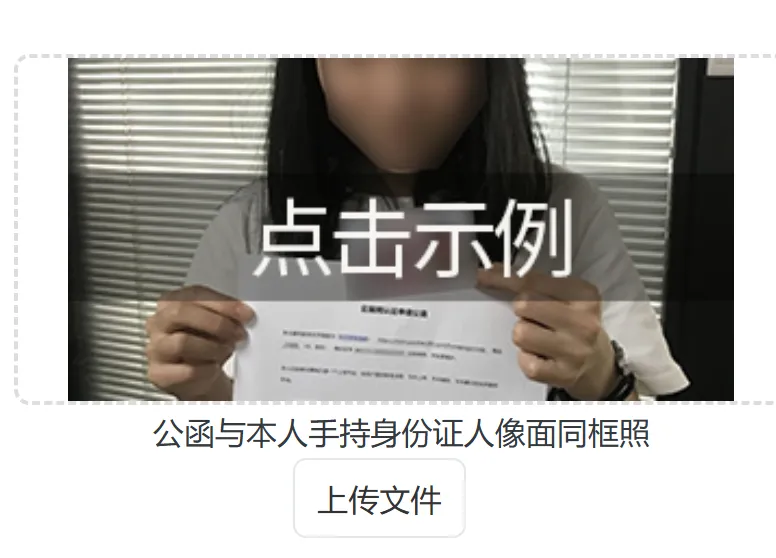
我觉得这很像网贷公司干的非法勾当。还是远离这些变态软件吧。于是果断投奔“FLBOOK”电子书。

霏立宝的个人认证,
无需手持身份证

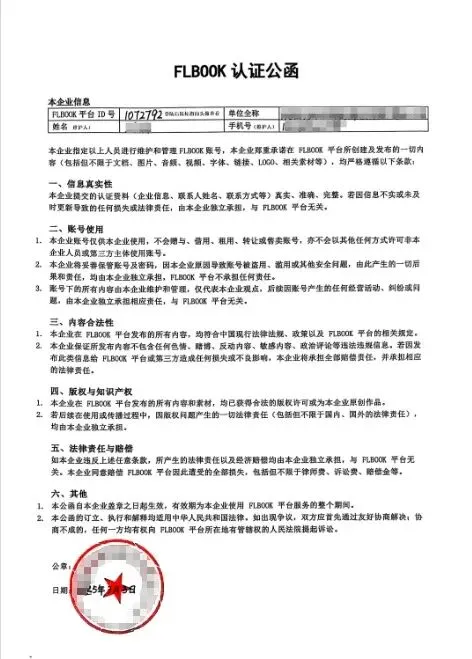
这个网站也需要实名认证,但只要签字的公函上传、身份证号码填写即可。
制作一般的电子书,很简单了,只需要上传PDF版本,马上就可以生成。而且还可以创建书架。1分钟就可以完成啦!
00
结语

整个流程中的第1步、第2步特别重要。按照我给的顺序操作,可以减少返工指数。当然,你如果碰到了问题,可以在留言区告诉我,我们一起来解决。
学会了,就把自己的文章都结个文集,自己打印成书。好玩吧!
扫码可以看看我的成品。
过路高手,多多指教!


0
有趣的地平线


