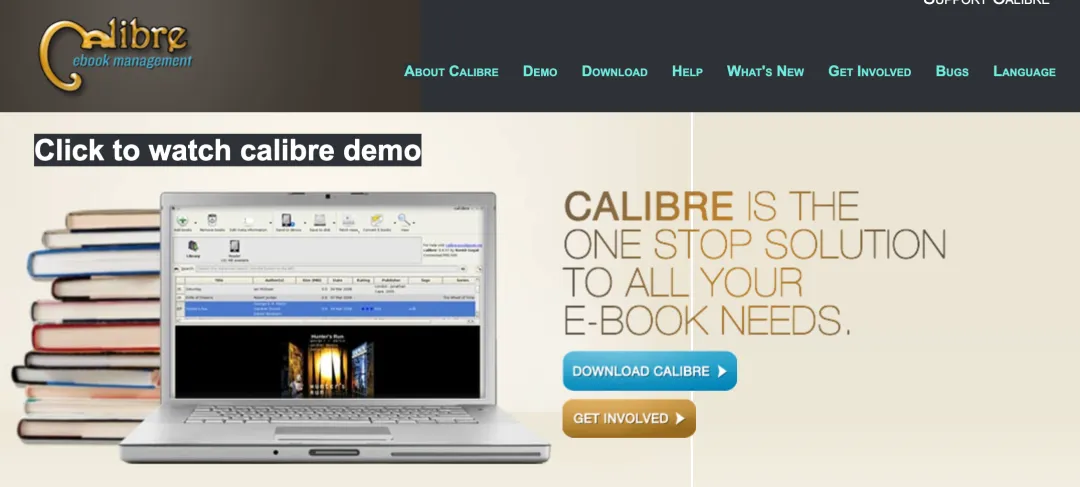
之前常用苹果自带的图书功能看书、听书,但最近发现它的听书功能实在不好用了,听书的时候经常自己停顿,于是考虑更换阅读软件,还是找到了最经典的calibre
Calibre 是由 Kovid Goyal 开发的一款免费、开源、跨平台的电子书电脑端管理软件 。它诞生于2006年,经过十几年的发展,凭借其强大的功能和活跃的插件社区,早已被全球书虫公认为桌面端最好的电子书管理工具 。
无论你Windows、macOS 还是 Linux,都可以免费下载并使用它 。
网站:https://calibre-ebook.com/
Calibre 的功能之强大,几乎涵盖了所有与电子书相关的需求:
1. 强大的图书馆管理
这是 Calibre 最核心的功能。你可以像图书管理员一样,将电脑中散落的电子书文件统一导入 Calibre 进行编目。它不仅能显示书名和作者,还能自动从互联网获取完整的图书元数据,包括封面、出版社、ISBN、出版日期,甚至是书籍的简介和评论 。更重要的是,你可以利用“标签”功能对书籍进行自定义分类,建立一套完全属于自己的检索系统。
2. 全能的格式转换
不同阅读设备支持的电子书格式往往不同,例如 Kindle 更偏爱 MOBI/AZW3 格式,而大多数手机阅读APP则通用 EPUB 格式。Calibre 内置了强大的格式转换引擎,可以在几乎所有主流格式之间进行转换,如 EPUB、MOBI、AZW3、PDF、DOCX、TXT 等 。你只需要点击几下鼠标,就能轻松定制适合你设备的图书格式。
3. 便捷的同步与传输
Calibre 可以无缝连接市面上绝大多数主流电子书阅读器,如 Amazon Kindle、Kobo、Android 设备等 。当你的设备连接电脑后,Calibre 能自动识别,只需选中书籍点击“发送”,即可将图书传输到设备中。甚至在较新的版本中,它优化了对 Kobo 设备的支持,能在发送时自动将 EPUB 转换为更适合该设备的 KEPUB 格式 。
4. 新闻与 RSS 订阅
这是一个非常实用的功能。Calibre 能够从互联网上下载新闻网站或 RSS 订阅源的内容,并将其自动转换为电子书格式 。这意味着你可以每天早上将最新的新闻“打包”成一本电子书,同步到你的阅读器中,利用通勤时间进行离线阅读,就像在翻阅一本当天的日报一样。
5. 内置舒适的阅读器与编辑器
除了管理,Calibre 也提供了优秀的阅读体验。内置的电子书阅读器支持多种格式,允许你调整字体、行距、边距以适应个人习惯 。此外,它还配备了一款功能强大的电子书编辑器,如果你对电子书的排版不满意,或者想修复一些错别字,可以直接在软件里进行编辑修改 。
1. 添加书籍
打开软件,点击左上角的“添加书籍”按钮,在电脑中找到你的电子书文件(如 EPUB 或 MOBI),选中打开即可。Calibre 会将文件复制到书库文件夹中,并在界面中显示 。
2. 编辑元信息
选中一本书,点击“编辑元数据”按钮。在这里,你可以修改书名、作者,也可以点击“下载元数据”让软件联网帮你搜索并填充封面和简介,让书库看起来更像一个专业的图书馆 。
3. 转换格式
假如你想把一本 EPUB 格式的书放到 Kindle 上阅读(Kindle 对 MOBI 支持更好),可以先选中这本书,然后点击“转换书籍” -> “逐个转换” 。
在弹出的窗口中,右上角的“输出格式”下拉菜单选择你想要的格式(如 MOBI)。左侧菜单中还可以调整外观、页面设置等。确认后点击“确定”,右下角的任务区会显示转换进度。
4. 发送至设备
用数据线连接你的阅读器到电脑。Calibre 工具栏上方会新增一个“设备”图标,表示已识别。选中你要传输的书,点击“发送到设备”即可。