可以自动整理筛选的电子书库!绿联NAS部署它,拥有私人图书馆
- 2026-10-09 15:29:51
哈喽大家好,我是绿小优。
不知道大家有没有这种情况:电子书越存越多,反而越来越难找。
有些是 EPUB,有些是 MOBI,有些是 PDF、AZW3; 有些存在电脑下载文件夹,有些放在网盘,有些又临时丢进了 NAS。
想找一本书时,还得在一堆文件夹里来回翻。
如果你以前接触过 Calibre-Web,应该知道它像是一个“电子书网页书架”,把已有的 Calibre 书库搬到浏览器里,方便在线浏览、阅读和下载。
但今天要分享的 Calibre-Web Automated,会更进一步。它还多了自动导入、自动整理、自动转换等能力。
你可以把电子书放进指定文件夹,它会自动分析、导入、整理到书库里,在网页端浏览书籍、管理元数据、在线阅读,让 NAS 变成一个属于自己的私人图书馆。
划重点:它可以建立自动筛选书架、还能自动检测重复书籍,还有多用户管理。
接下来一起看看如何在绿联 NAS 上完成部署。
温馨提示
本文所提供的教程仅供参考,镜像属第三方开发,具体配置变动和 Bug 修复请及时关注相关的第三方信息,使用注意事项详见该软件内具体使用说明与规则。
绿联仅提供支持创建 Docker 镜像的环境,不对因操作失误造成的风险及后果负责,您应自行判断并承担因信赖或使用这些信息所可能产生的风险。
路径严格区分大小写,请仔细核对输入是否正确。
请大家仅导入自己合法拥有或有权使用的电子书内容。
事先准备
在正式部署前,建议大家先把 Calibre-Web Automated 需要用到的文件夹建好,后续管理数据会更清晰。
在共享文件夹中的 docker 目录下,新建一个文件夹:
calibre-web-automated然后在 calibre-web-automated 文件夹中,继续新建以下 3 个子文件夹:
configingestlibrary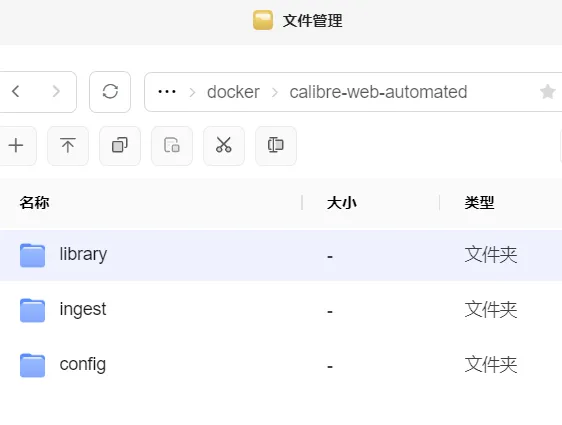
其中:
• config:用于保存配置、日志等运行数据;
• ingest:用于临时放入需要导入的电子书;
• library:用于保存整理后的正式电子书库。
这里要特别注意:
ingest 不是长期存书目录。把电子书放进 ingest 后,系统会自动处理并导入书库。处理完成后,ingest 里的原文件可能会被移走或删除。
真正整理完成后的书库内容,会保存在 library 文件夹中。
建好后,可以右键每个子文件夹,打开【属性】,复制文件夹路径备用。
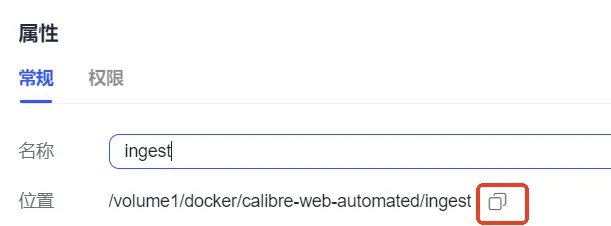
后面配置中的路径,可以根据你复制到的实际路径进行替换。
容器部署
打开 Docker 应用,进入【项目】页面,点击【创建】。
项目名称填写:
calibre-web-automated然后粘贴以下配置:
services:calibre-web-automated:image: crocodilestick/calibre-web-automated:latestcontainer_name: calibre-web-automatedrestart: unless-stoppedenvironment:- PUID=1000- PGID=1000- TZ=Asia/Shanghai- NETWORK_SHARE_MODE=false- CWA_PORT_OVERRIDE=8083volumes:- /volume1/docker/calibre-web-automated/config:/config- /volume1/docker/calibre-web-automated/ingest:/cwa-book-ingest- /volume1/docker/calibre-web-automated/library:/calibre-libraryports:- "8083:8083"
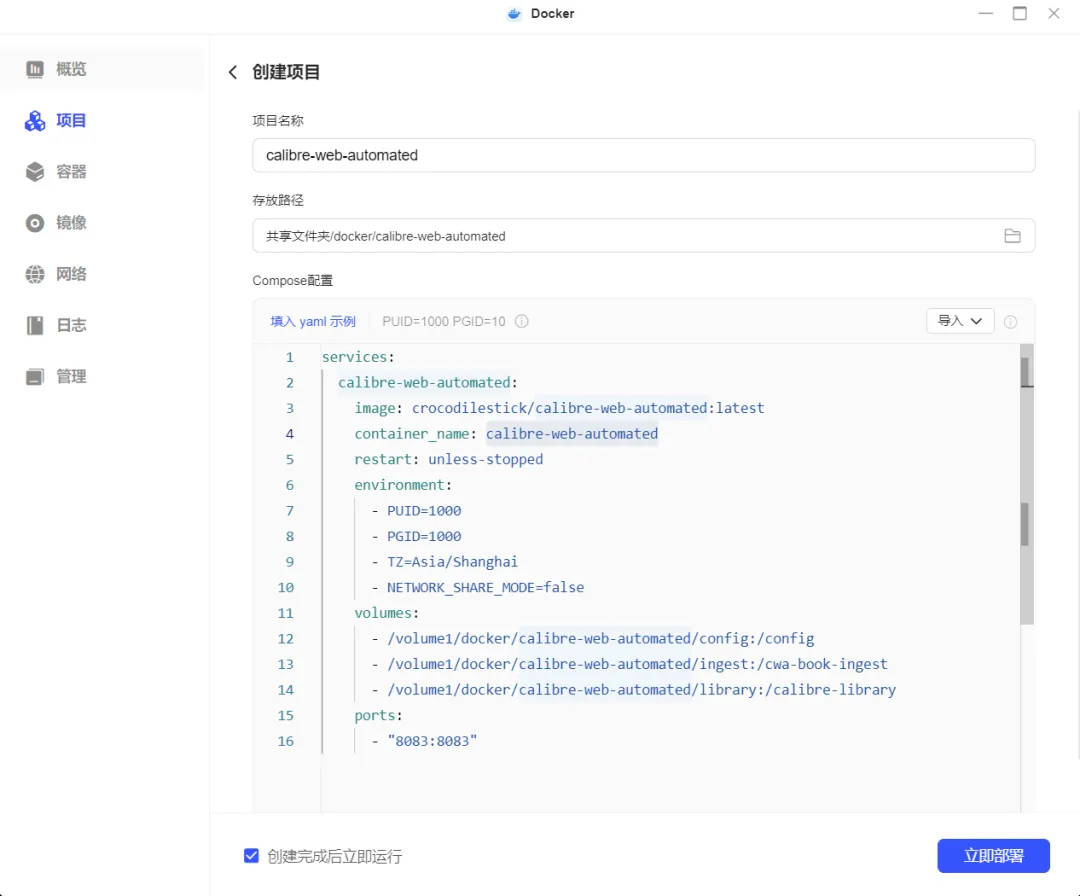
其中,冒号左边的路径需要替换为你刚才复制到的实际文件夹路径。
比如:
/volume1/docker/calibre-web-automated/config/volume1/docker/calibre-web-automated/ingest/volume1/docker/calibre-web-automated/library如果你的实际路径不一样,就按自己的路径替换。
确认无误后,点击【立即部署】即可。
如果部署时提示端口冲突,或者明明部署好了,结果无法启动,可以把左边的 8083 改成其他未被占用的端口,例如:
ports:-"8084:8083"这样后面访问时,就使用 8084 端口。
使用指南
部署完成后,可以在容器运行的快捷访问处直接点击跳转访问。
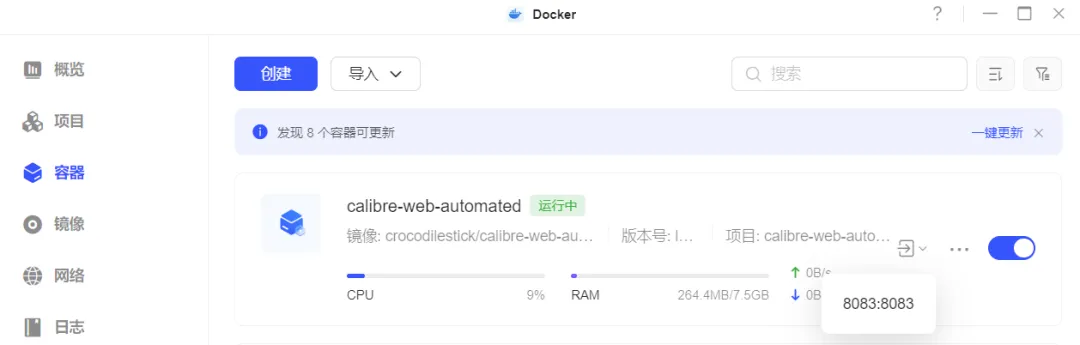
也可以在浏览器地址栏输入:
http://NAS_IP:8083例如:
http://172.17.70.86:8083NAS 的实际 IP 地址,可以在【控制面板】>【网络设置】>【网络连接】中查看。
如果前面把端口改成了 8084,就访问:
http://NAS_IP:8084首次进入后,可以使用默认管理员账号登录:
Username: adminPassword: admin123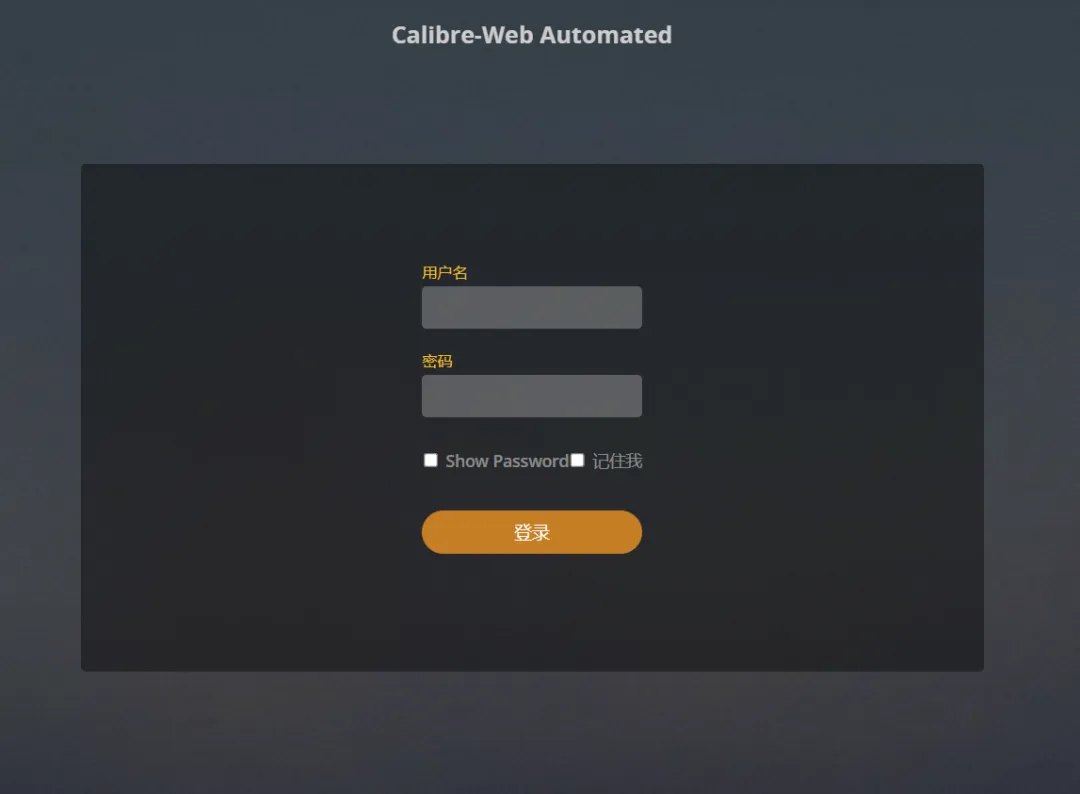
如果你已经把电子书放到前面建好的 ingest 文件夹中,等待一会儿,系统会自动分析并导入书库。
如果电子书格式符合规则,它会被整理进 library 文件夹对应的正式书库中。
导入完成后,回到网页端,就可以看到书籍出现在书库里。
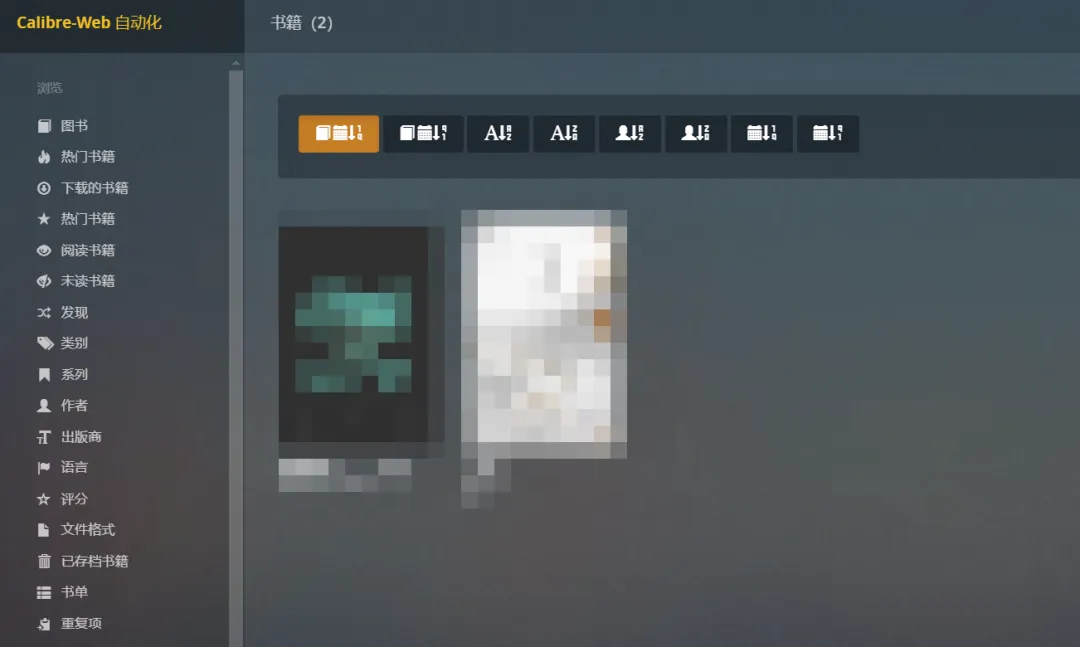
点击书籍,可以查看封面、标题、作者等信息。
如果元数据不完整,也可以根据实际情况进行编辑整理。
虽然是英文界面,但是开了网页翻译之后也很清晰明了。记得开网页翻译~
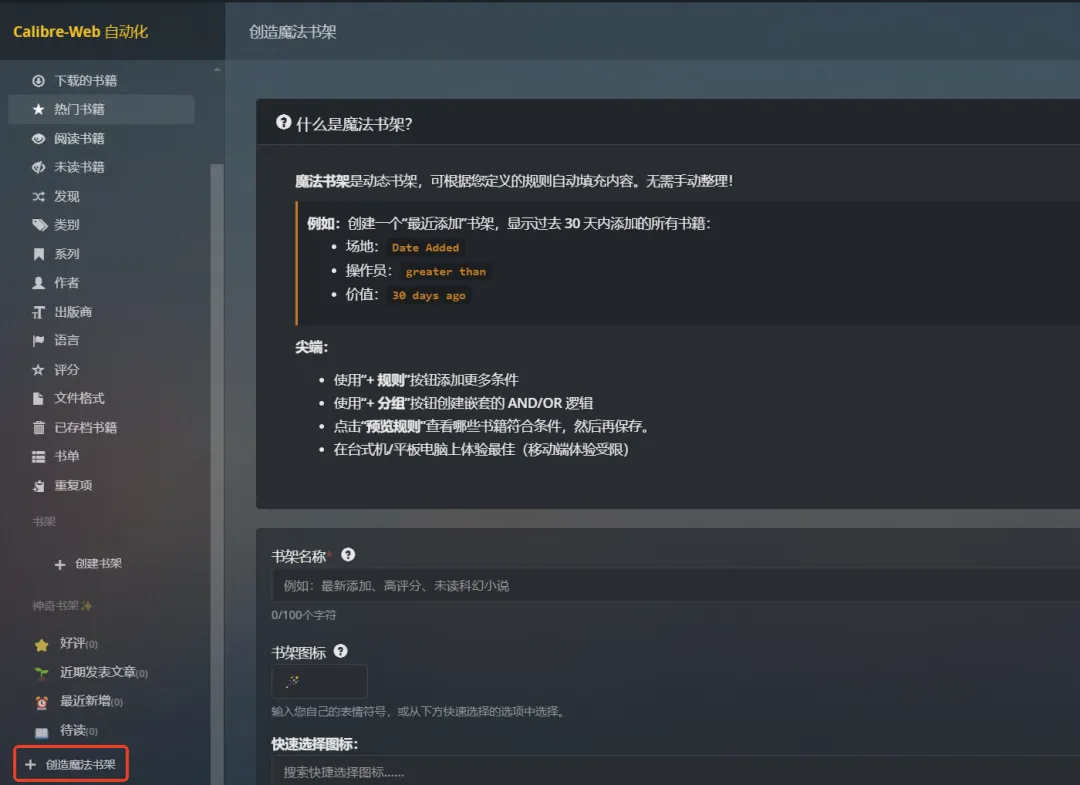
它还可以创建魔法书架,就类似我们相册2.0的条件相册,符合这个魔法书架筛选条件的书籍,扫描到之后可以自动进入书架,这是小优觉得最好用的功能。
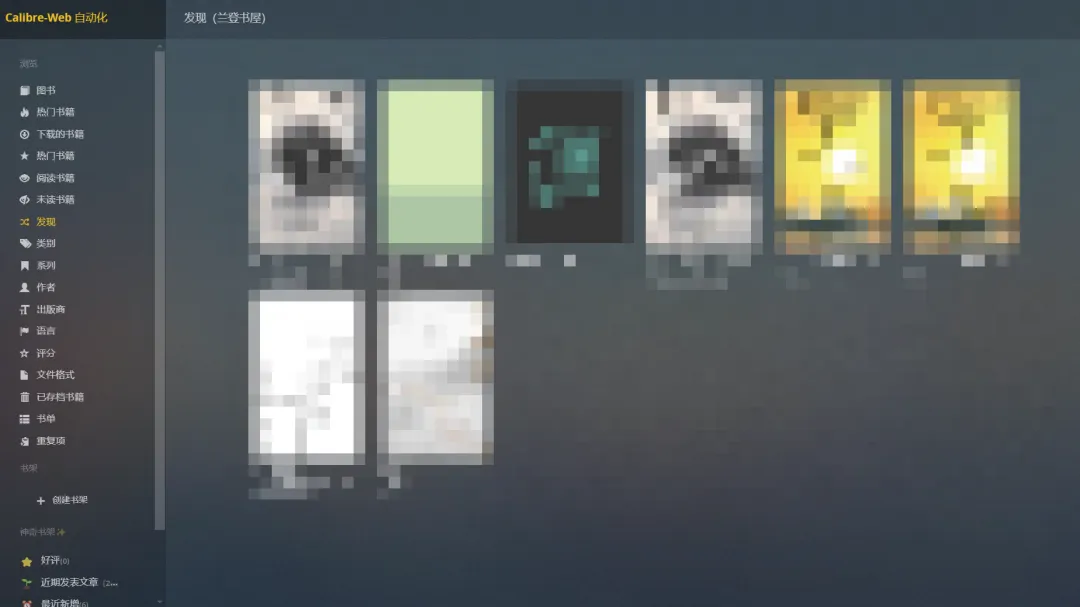
其他优势就是它细致无比的分类啦,这里点击发现可以随机发现新增书籍。
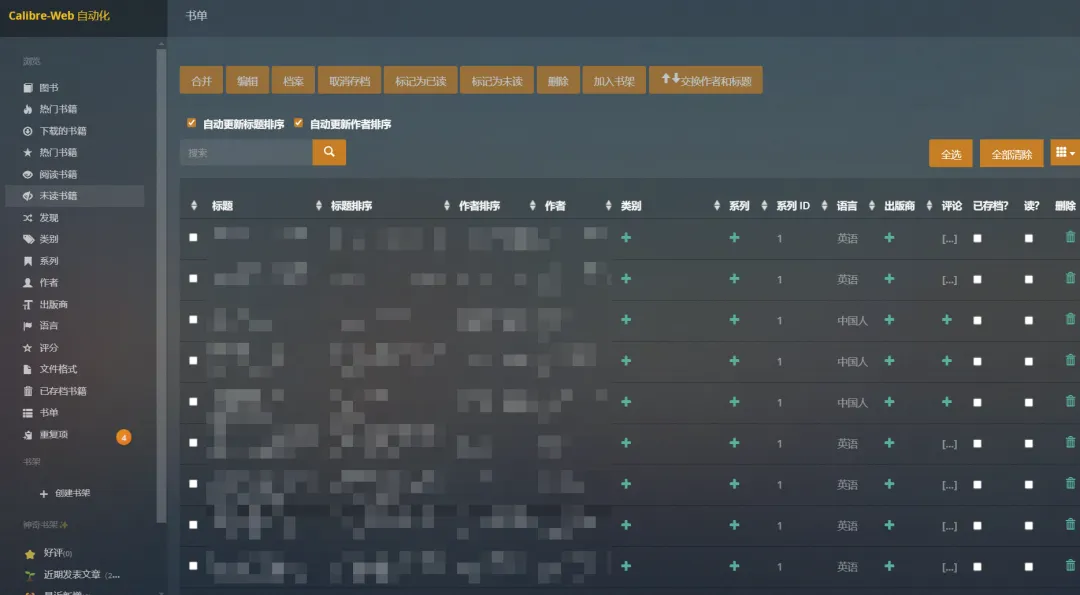
可以按照阅读状态筛选。
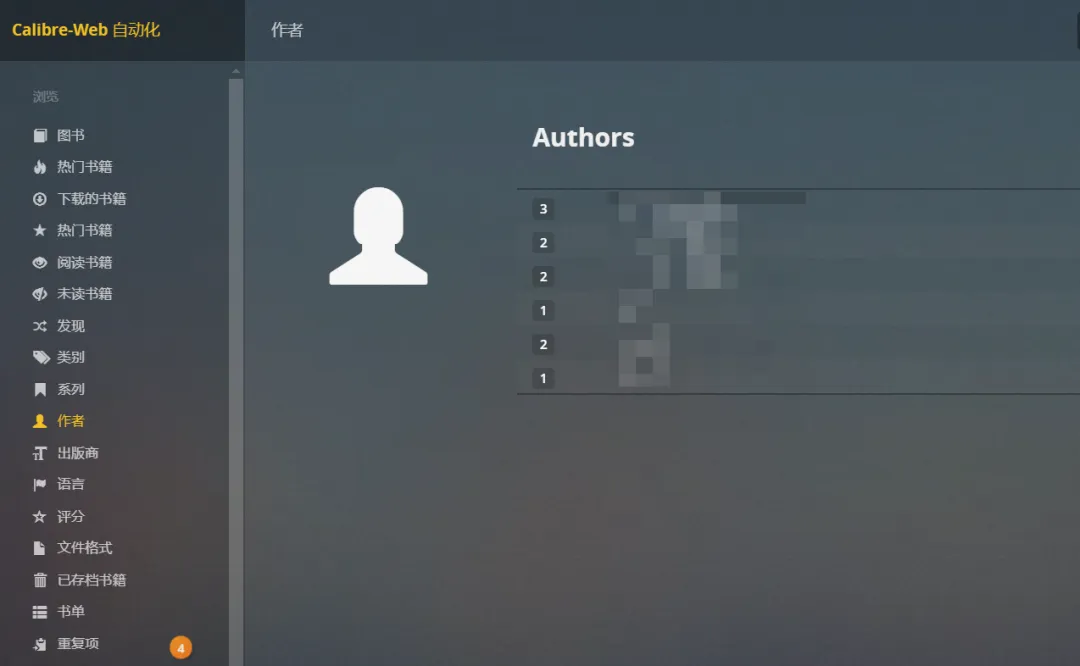
可以按照作者、出版社、书籍语言、类别等筛选。
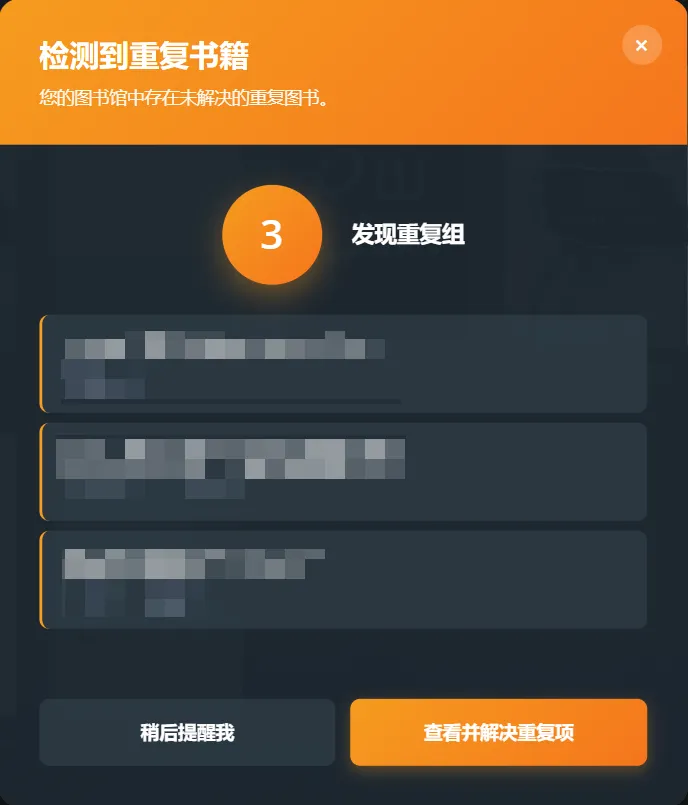
甚至还会帮你监测重复书籍!!简直就是电子书库届的相册2.0(?)
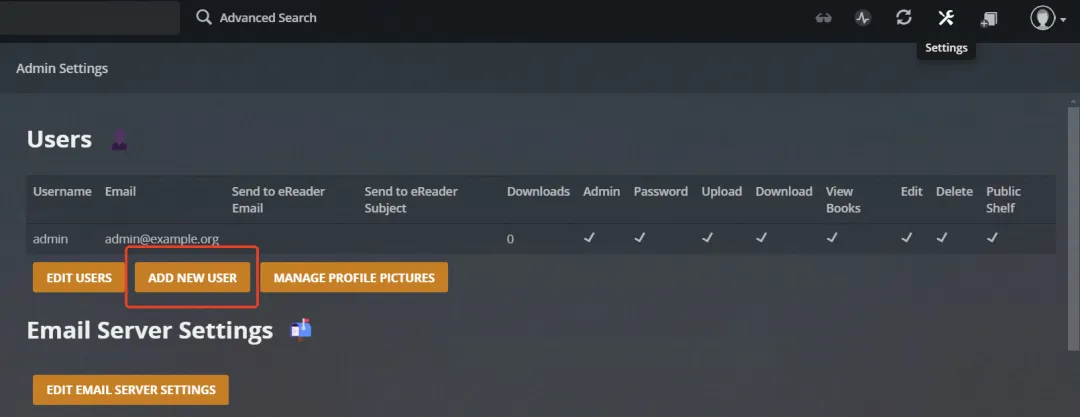
多用户添加可以在右上角Setting(设置)中进行。
写在最后
好了,今天的分享就到这里。
Calibre-Web Automated 这个容器适合用来搭建私人图书馆,如果你平时有不少电子书想统一管理,不妨试试把它部署到绿联 NAS 上。
如果大家还有想看的容器应用,欢迎在评论区留言,我们下期见!