我很喜欢把一些优质长文推送到 Kindle 上利用空闲时间集中阅读,如果是系列文集(比如博客),有时也会先制作成 EPUB 电子书,遇到英文文章,还会翻译后制作。
下面分享两个把英文网页制作成双语翻译 EPUB 电子书的方案,并且免费。
方案一:EpubPressX + 沉浸式翻译
「EpubPressX」是一个 Chrome 浏览器插件,可以把网页制作保存为 EPUB 电子书,配合「沉浸式翻译」插件还可以制作中英双语对照电子书。
首先在 Chrome 安装 EpubPressX和沉浸式翻译这两个浏览器插件。
EpubPressX 安装就能使用,无需登录。
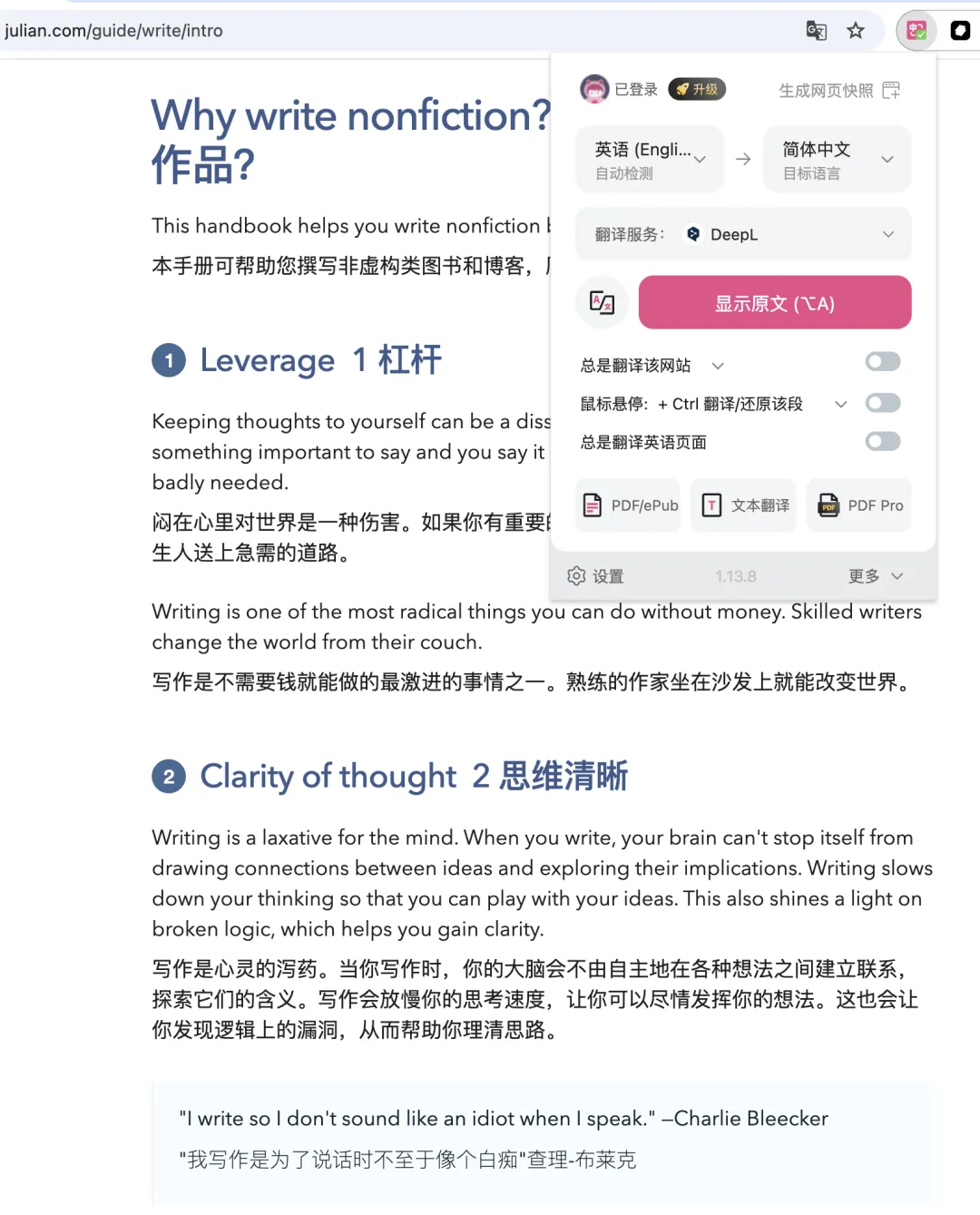
「沉浸式翻译」是一个强大的网页翻译工具,可以实现双语对照显示。它也支持众多翻译服务,比如微软翻译、智谱GLM翻译、DeepL、DeepSeek、OpenAI 等,有些翻译服务是免费的。
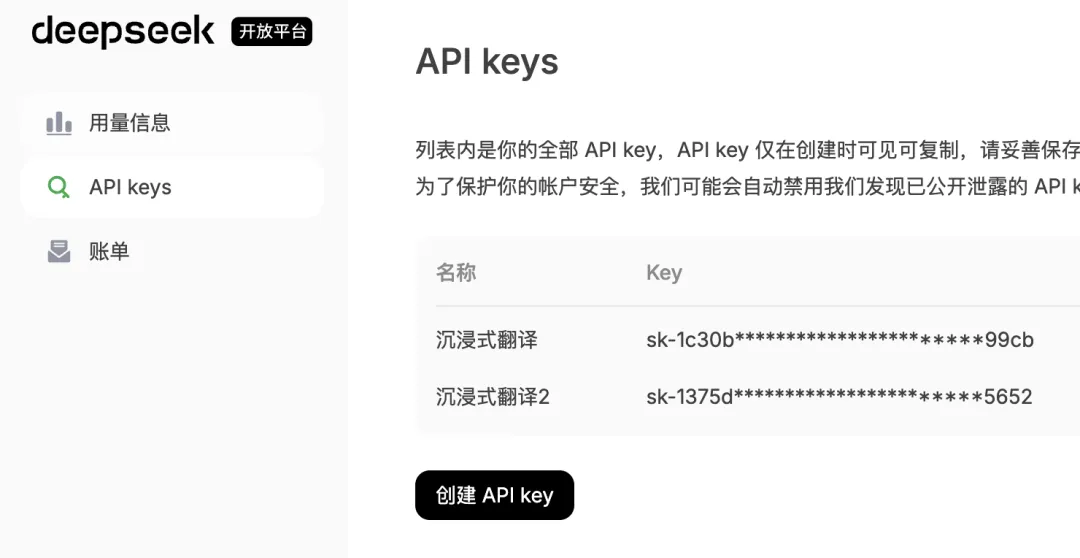
开通沉浸式会员可以解锁全部翻译服务。如果你自己有这些翻译服务的 API Key,比如 DeepSeek、OpenAI,就可以免费使用它们来翻译。
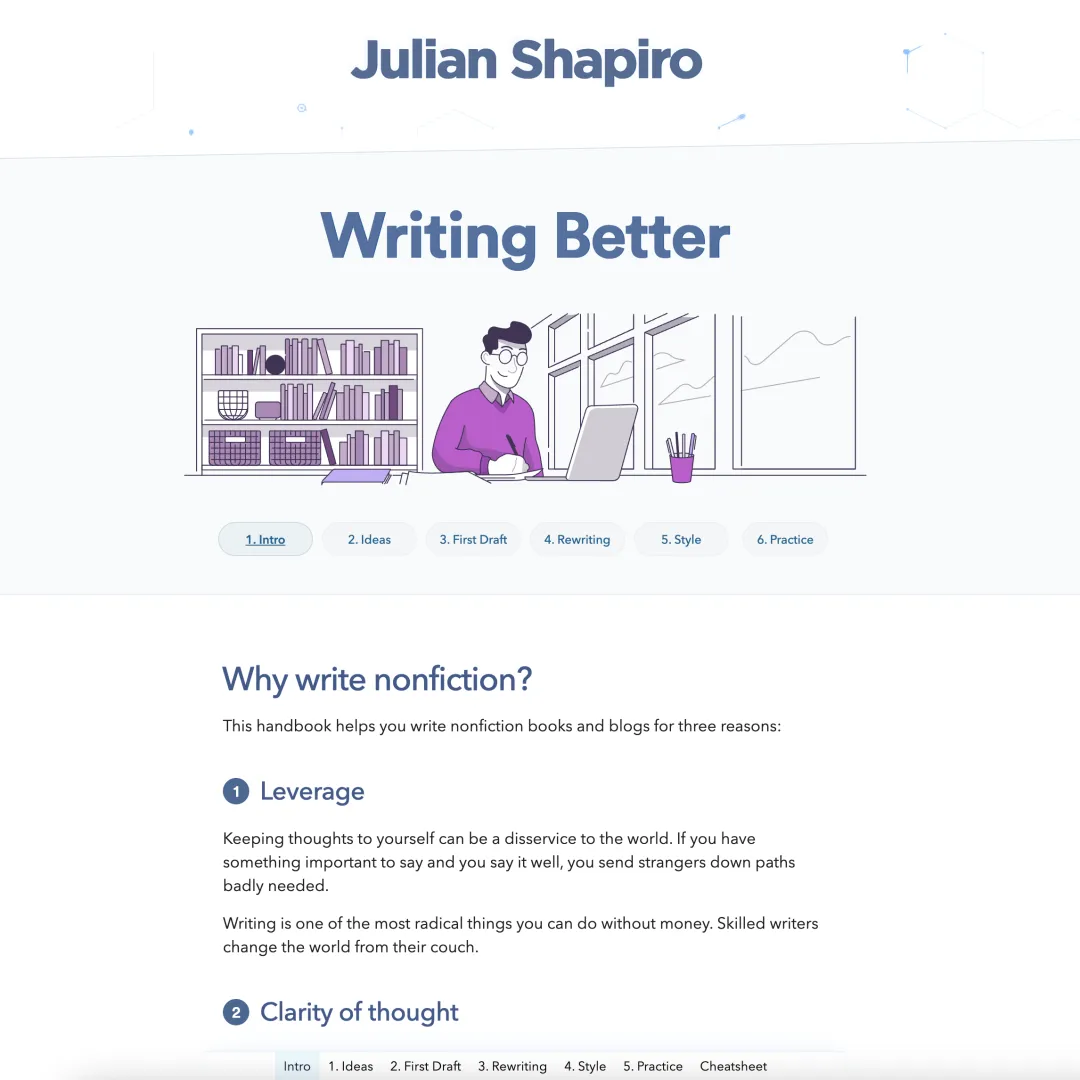
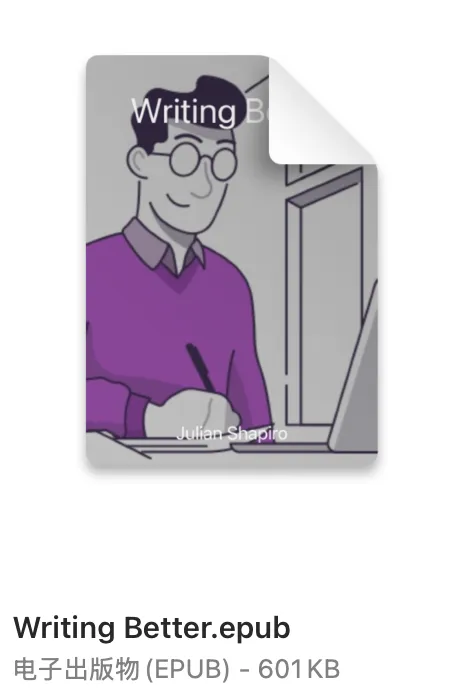
下面举例演示制作方法。《Writing Better》是 Julian Shapiro 博客上的一个系列文章,一共有 6 篇,原文是英文。
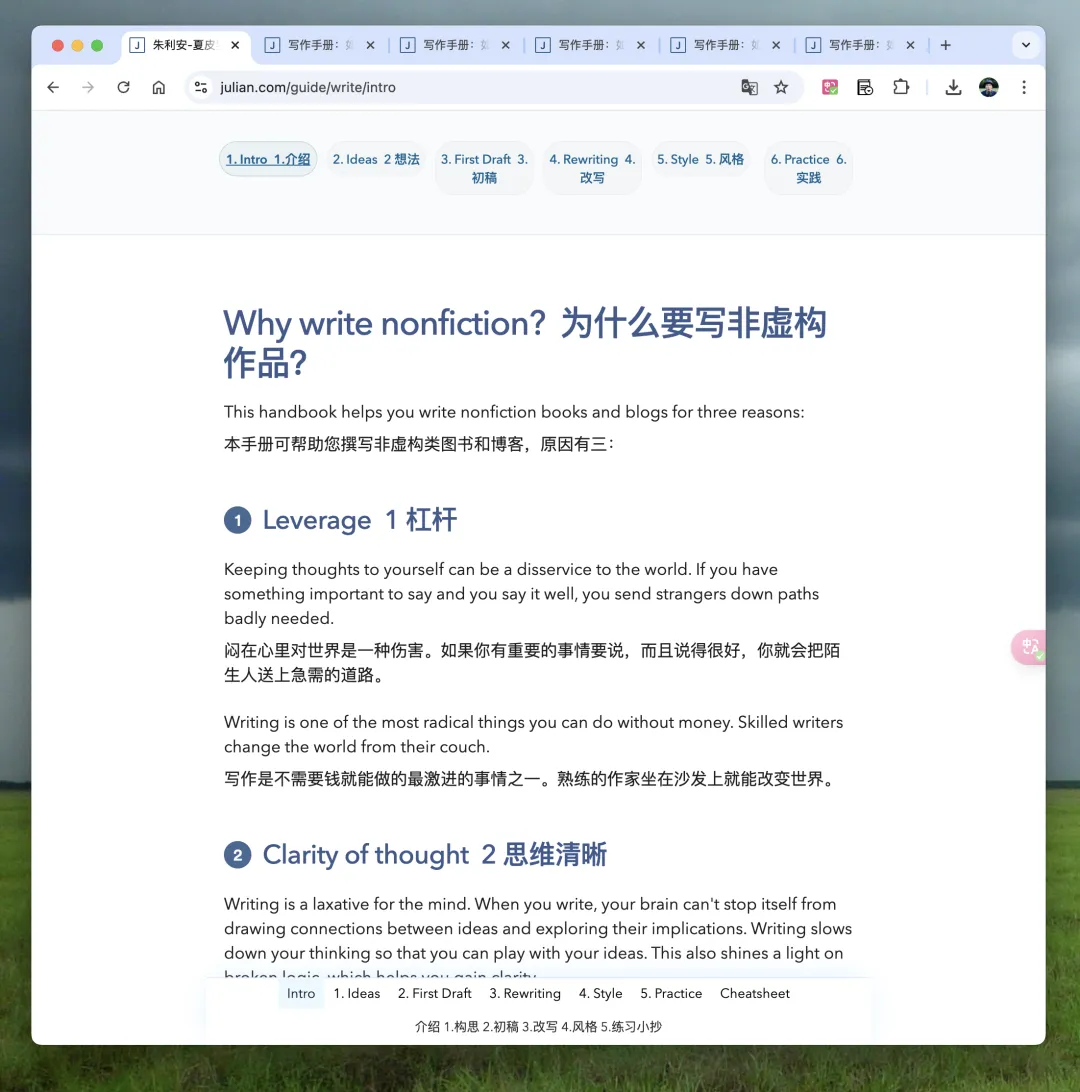
先依次打开所有 6 篇文章,并通过「沉浸式翻译」插件翻译成中英双语对照(快捷键是 option-A)。
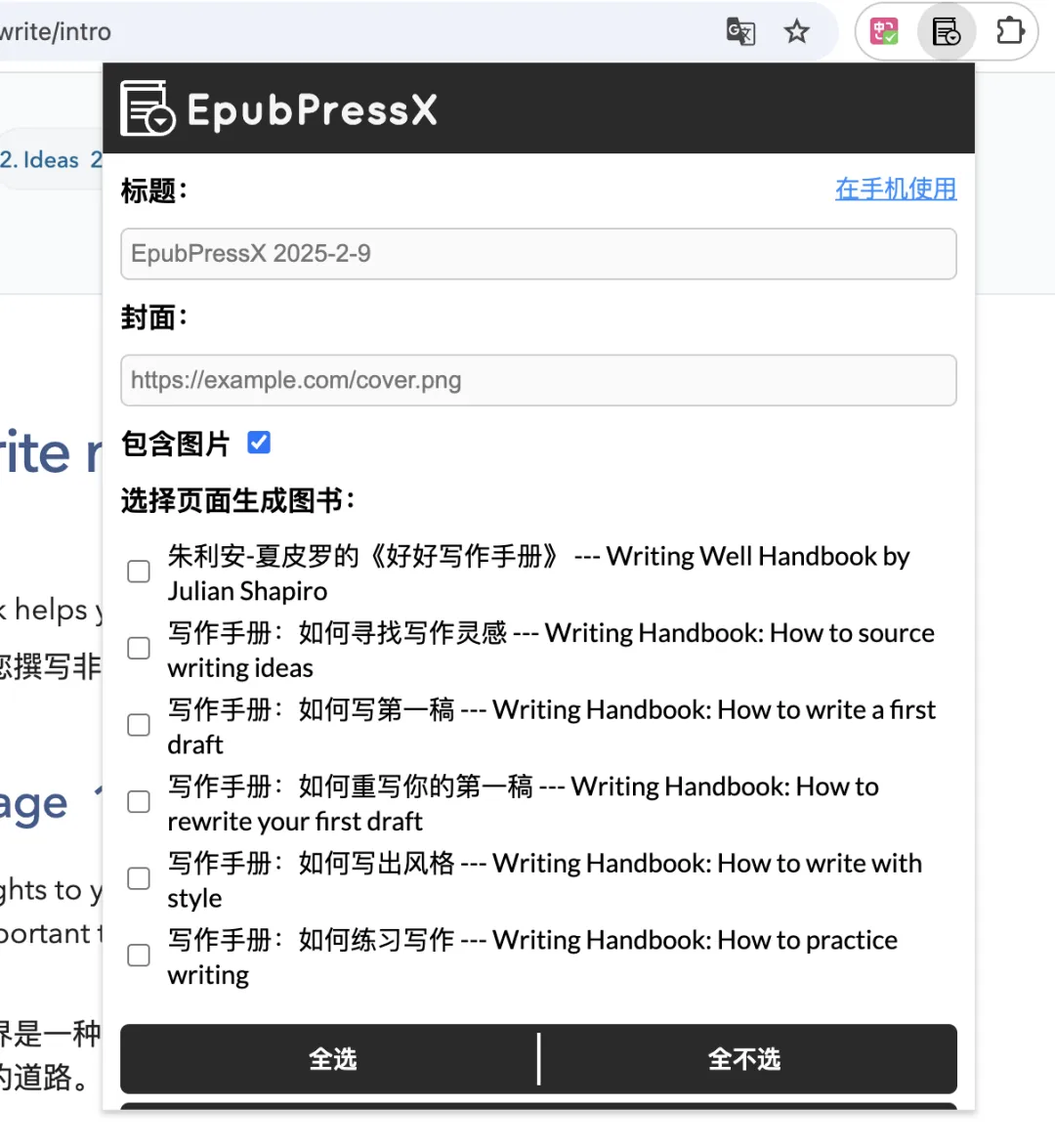
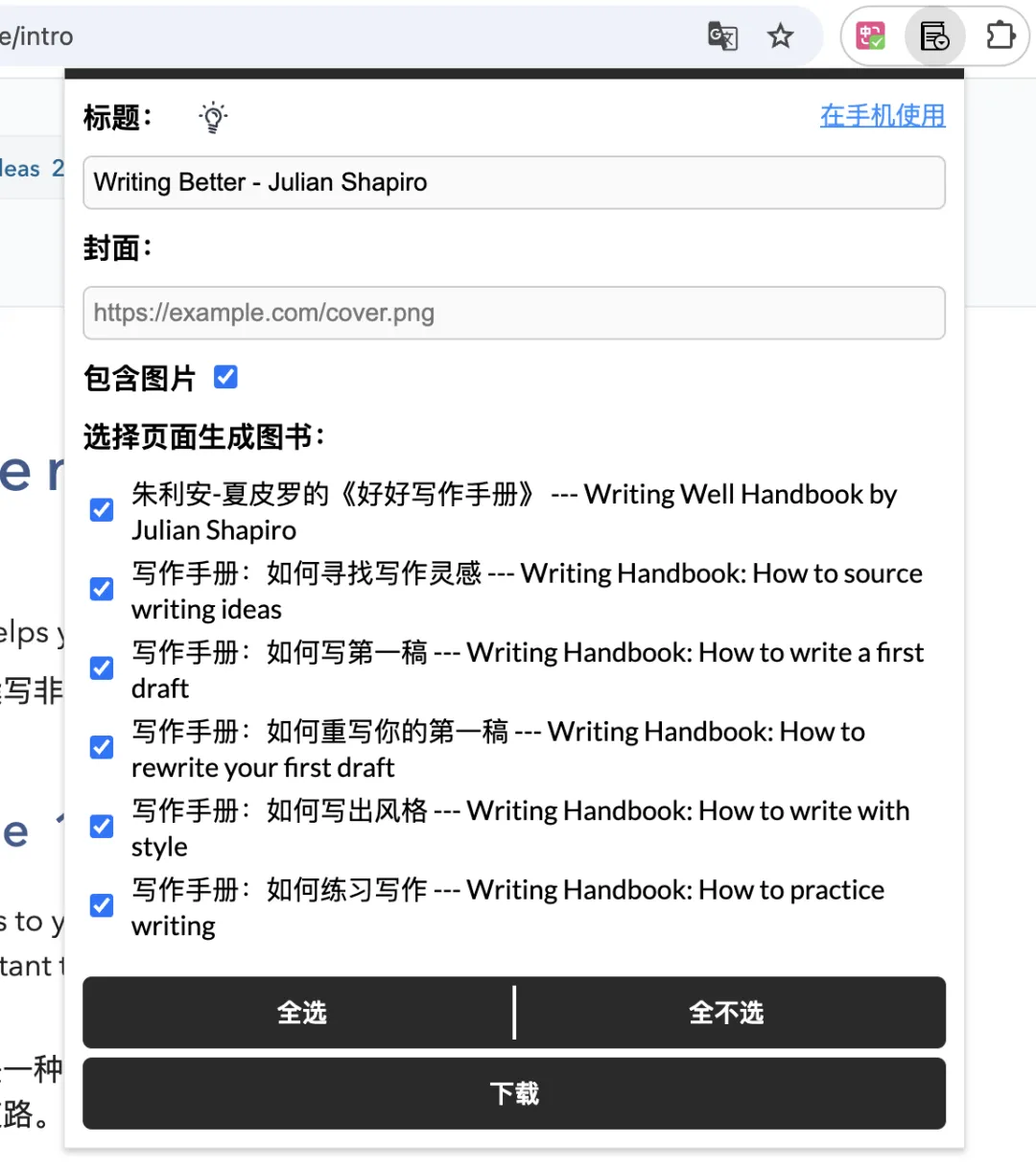
然后点 EpubPressX 插件,就能看到全部打开的页面列表。
勾选全部页面,并给电子书添加一个标题,封面也可以添加,最后点下载,就会保存为 EPUB 电子书。
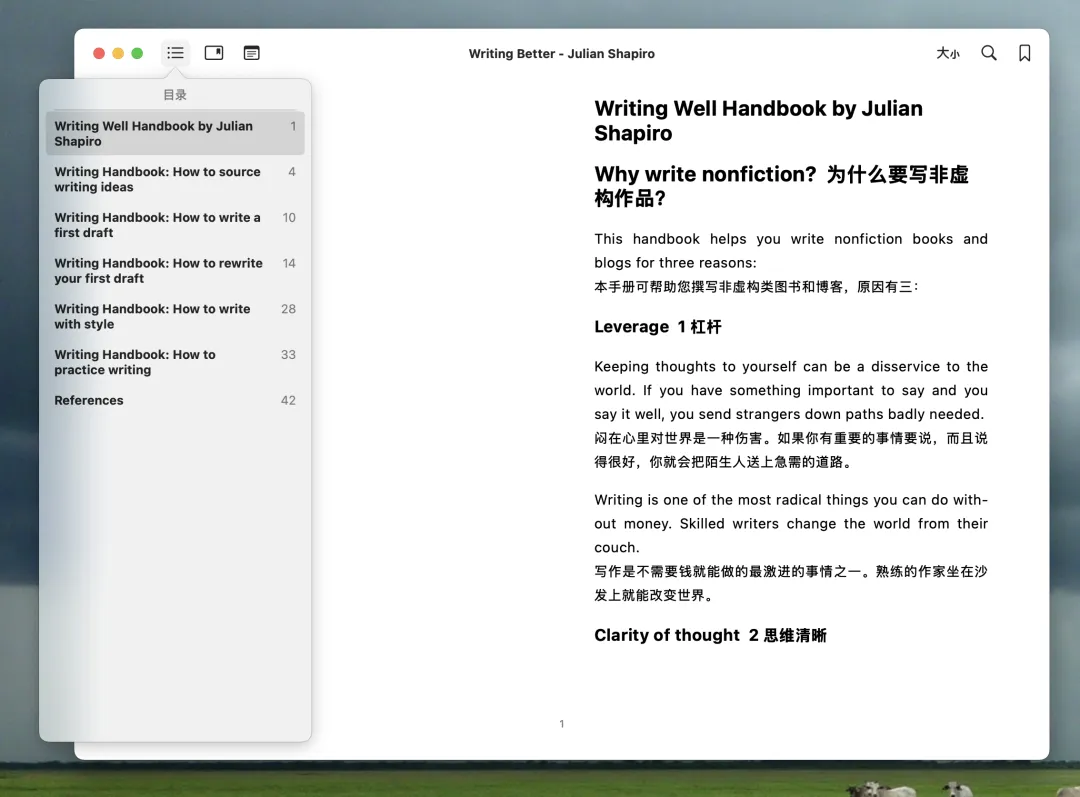
可以用 Mac 图书 App 打开电子书预览一下。
如果你喜欢在 Kindle 上阅读,也可以通过 Send to Kindle 服务推送到 Kindle 上。
方案二:EpubKit + 沉浸式翻译
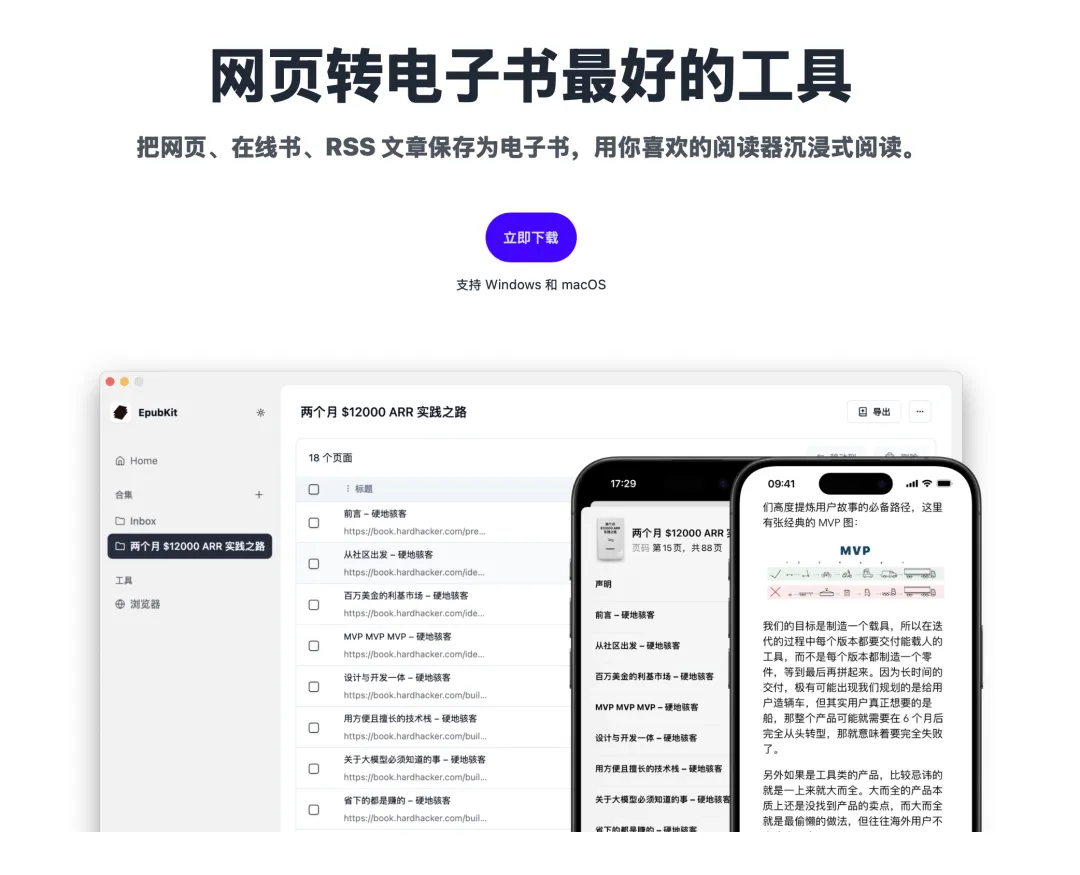
EpubKit 也是一款将网页保存为 EPUB 电子书的工具,不过它主要通过电脑(macOS + Windows)客户端来制作。
首先下载并安装 EpubKit 电脑客户端,如果你需要制作双语翻译版,需要安装 EpubKit 浏览器插件(支持 Chrome、Firfox 和 Edge)。
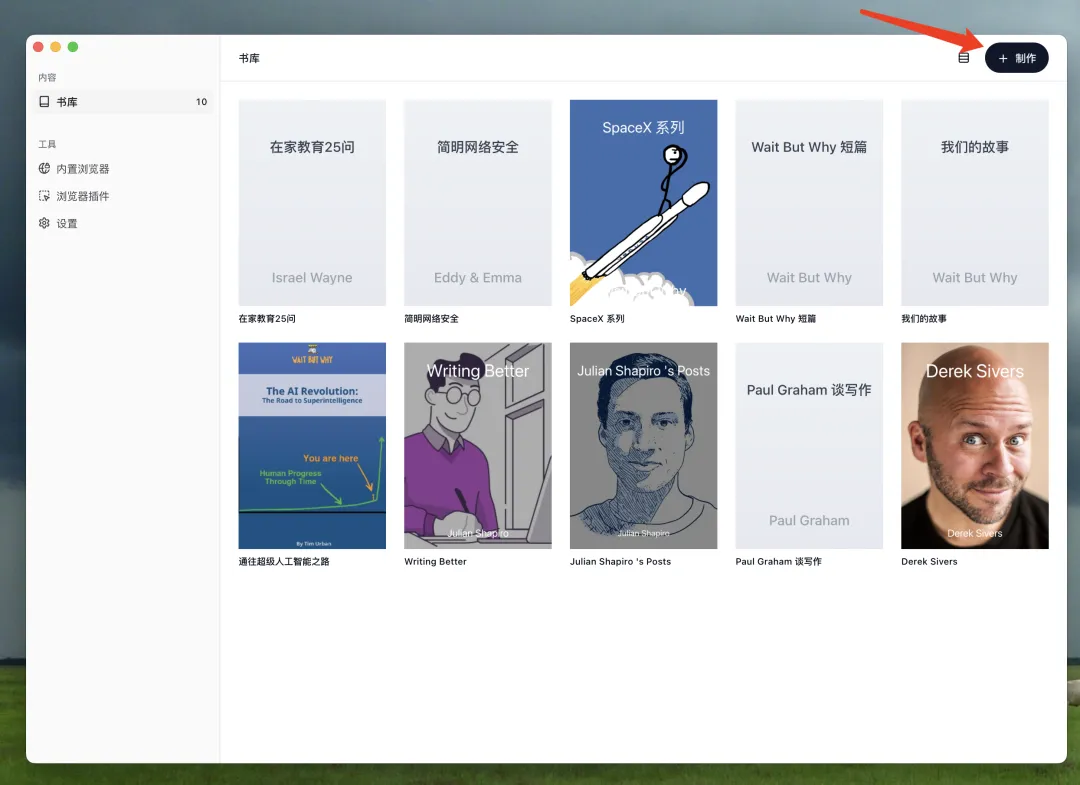
打开 EpubKit 客户端,点右上角「制作」按钮先创建一本新电子书。
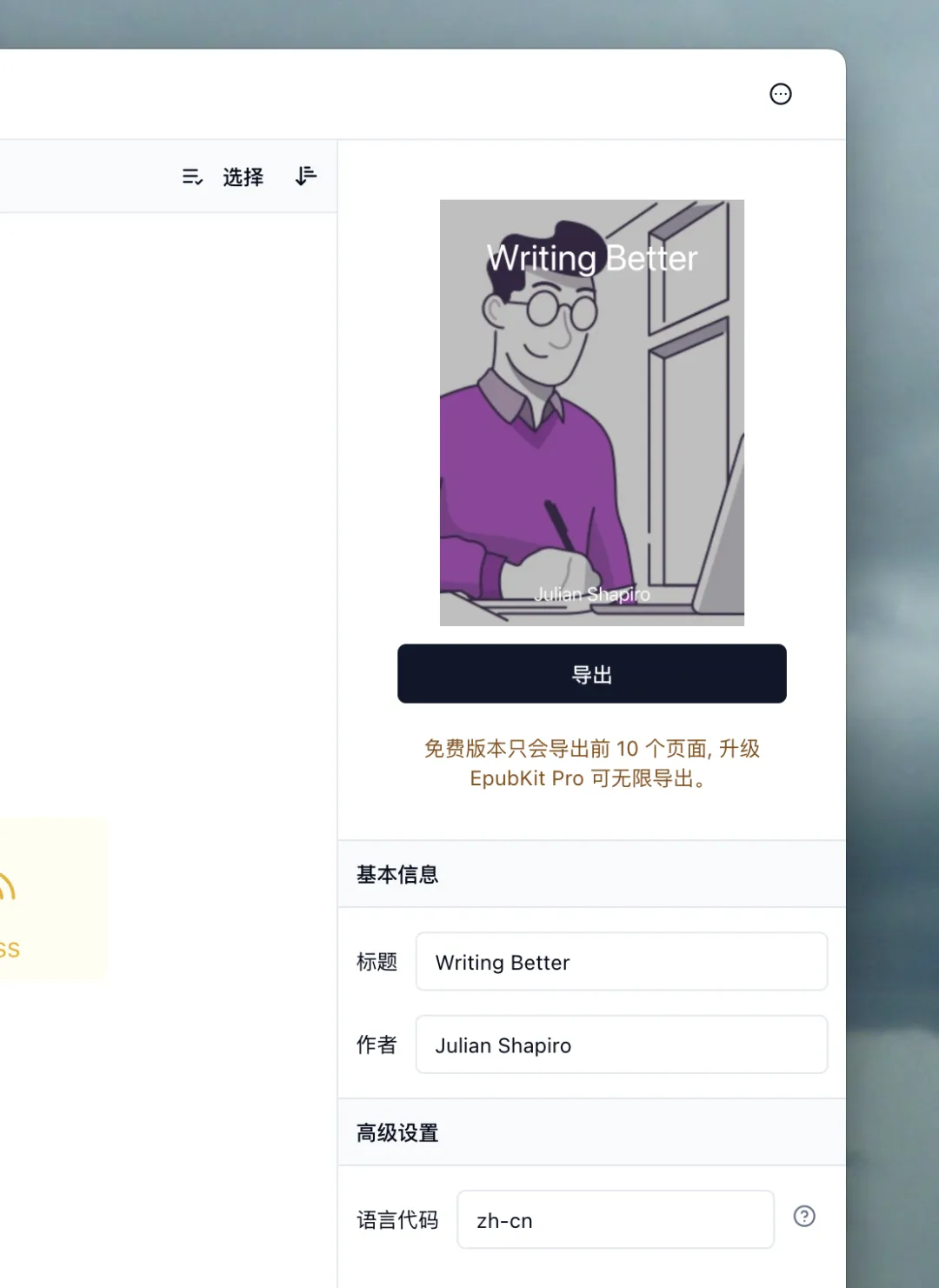
填写电子书标题、作者,也可以添加一个封面图。
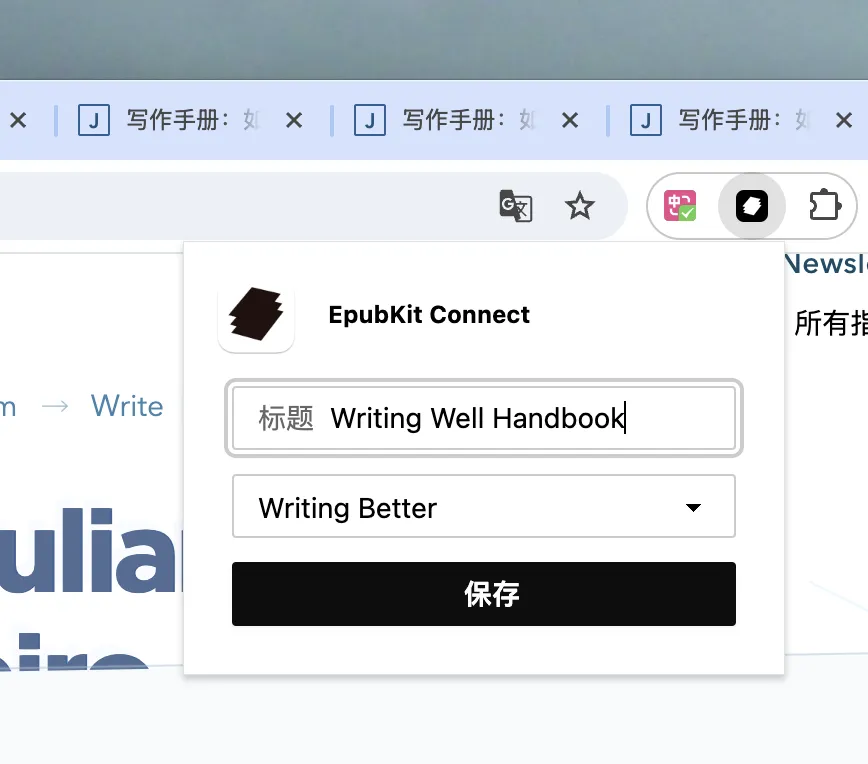
接下来很方案一差不多,打开所有文章页面,并用「沉浸式翻译」一键翻译好。在每个页面依次点 EpubKit 插件,选择刚才的图书并点保存。
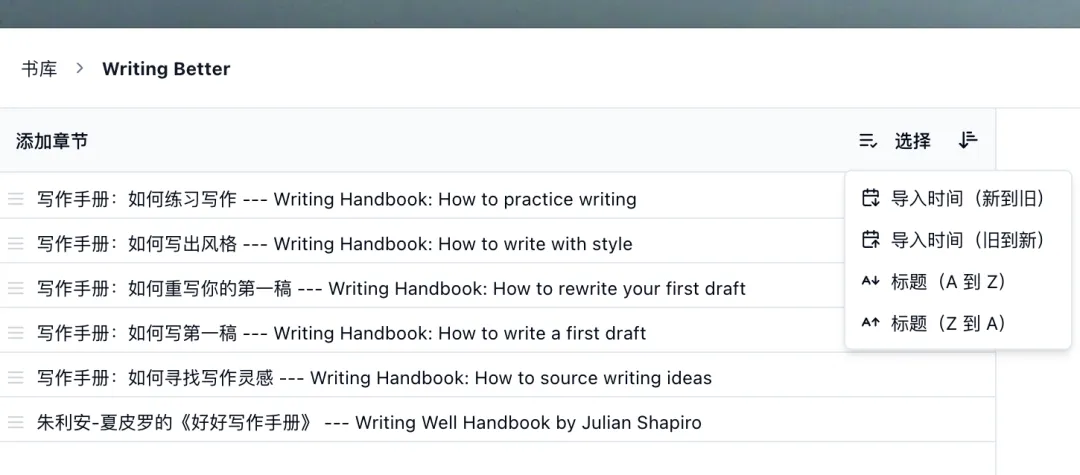
全部保存完,在 EpubKit 客户端就会出现刚才保存的网页文章,并且是双语对照翻译的。你可以在这里修改每一篇文章的标题,文章的顺序,甚至文章正文的内容,非常灵活。
最后点「导出」,你就获得了一个精心制作的双语翻译 EPUB 电子书,免费版每本书只能导出前 10 个页面。
使用 EpubKit 制作会比 EpubPressX 更强大灵活,但是超过 10 个页面需要付费,你可以根据自己的需要选择使用哪种方案。
以上两种方案其实都没有那么的方便,要依赖两款工具,操作流程稍多,并且只有在电脑上才能实现。不过这已经是我目前能找到的最便捷的方案了。
未来或许我会自己开发一个集「一键收藏+双语对照翻译+导出EPUB(或push to Kindle 」这样的工具给自己用,这在 vibe coding 日益强大的现在并不难实现。
最后推荐一本书给大家——《互联网是人类历史的一段弯路吗?》,顺便测一下公众号的「小店返佣」功能。这是我买的第一本读库,才读了两章,真的很好读且非常上头。对互联网、科技、AI 这些话题比较感兴趣,同时又喜欢长文阅读的人一定会喜欢这本书。

推荐阅读
我的看书习惯
2024年把文章发送到Kindle上阅读的几种方法
这些软件正在改变我使用 Mac 的习惯
我也有了一个香港手机卡
「找回」macOS 26 启动台(甚至更好用)