大家好,我是阿枫。我们在这里专门分享网创工具、揭秘网创方法、拆解靠谱网创项目。
喜欢我们的朋友,请点个关注!
我们经常会在上下班路上,下班之后阅读电子书或听书,给自己充电。下面我们就分享3个电子书宝藏工具,让你轻松阅读到自己想看的电子书,阅读体验还挺好。其实我们想看的书基本都可以在网上找到,具体如何找可以参考下文的获取电子书部分。
用这4个免费工具,2条超好用提示词,轻松吃透一本书!
找到电子书如果是非扫描版,直接导入下面的第三个工具阅读即可。
如果是扫描版的,阅读体验非常不好,不能重新排版,不能修改字体,不能做笔记写批注,使用手机阅读体验就更差了。
这个时候,我们就可以使用这个工具,一键把扫描版的电子书转成MD格式,然后再使用第②个工具转换成PDF或EPUB格式的电子书。
使用比较简单,打开页面,上传我们上面下载好的扫描版的电子书,自动完成解析,然后我们下载MD格式内容即可。
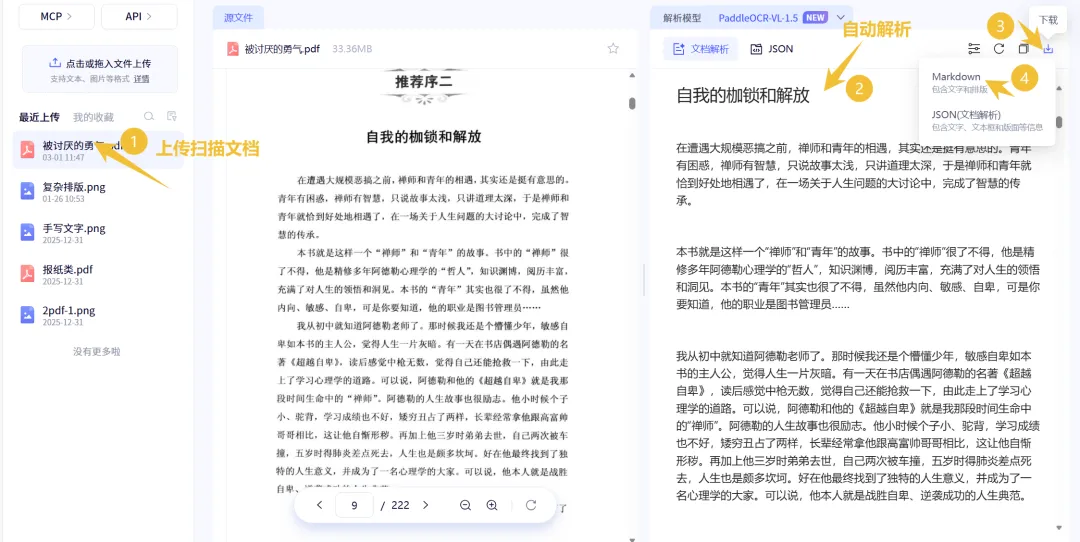
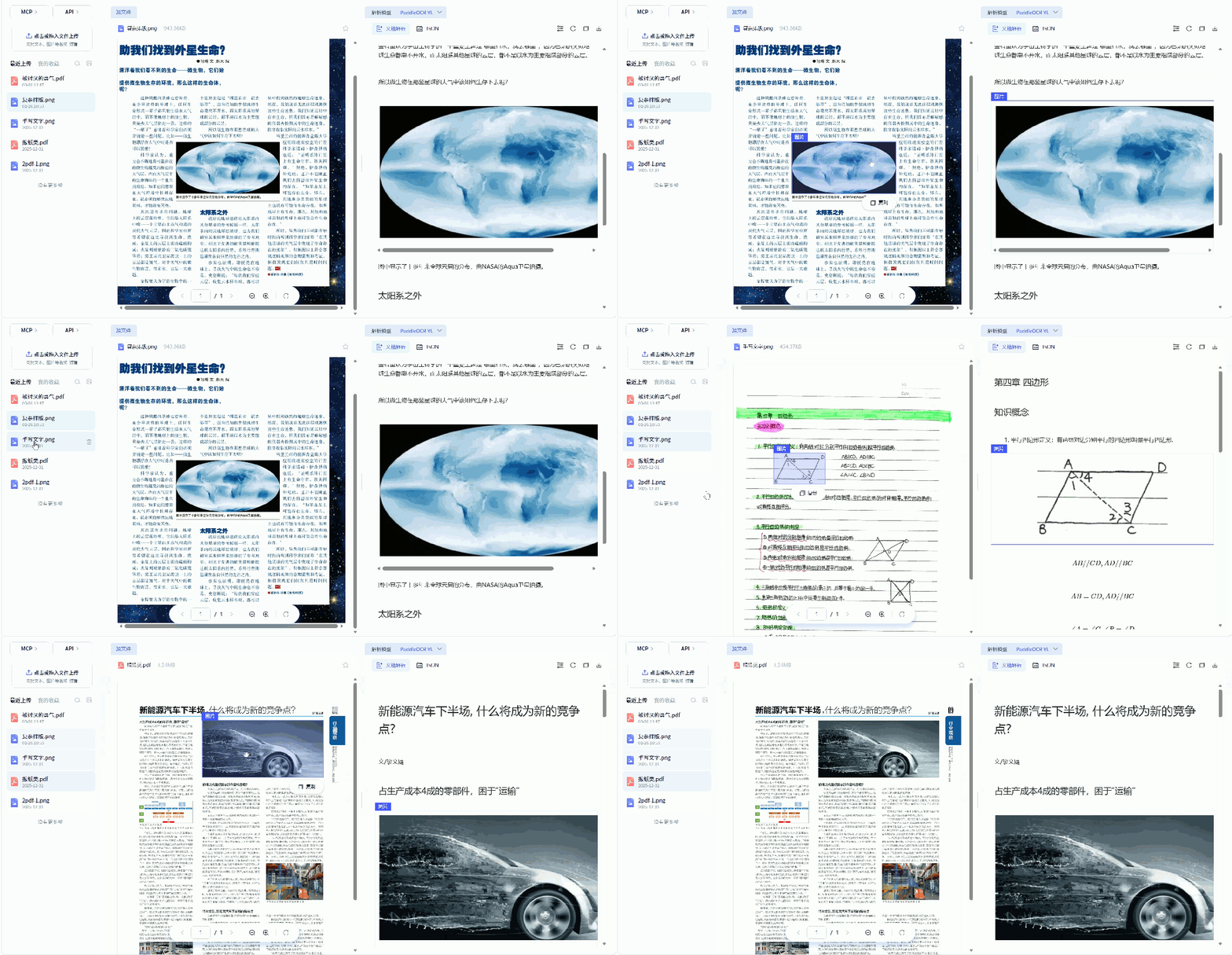
测试过很多类似的工具,感觉还是这个工具的解析效果比较好,而且书中的插图也没有丢失,还是保持原来的图片排版效果。
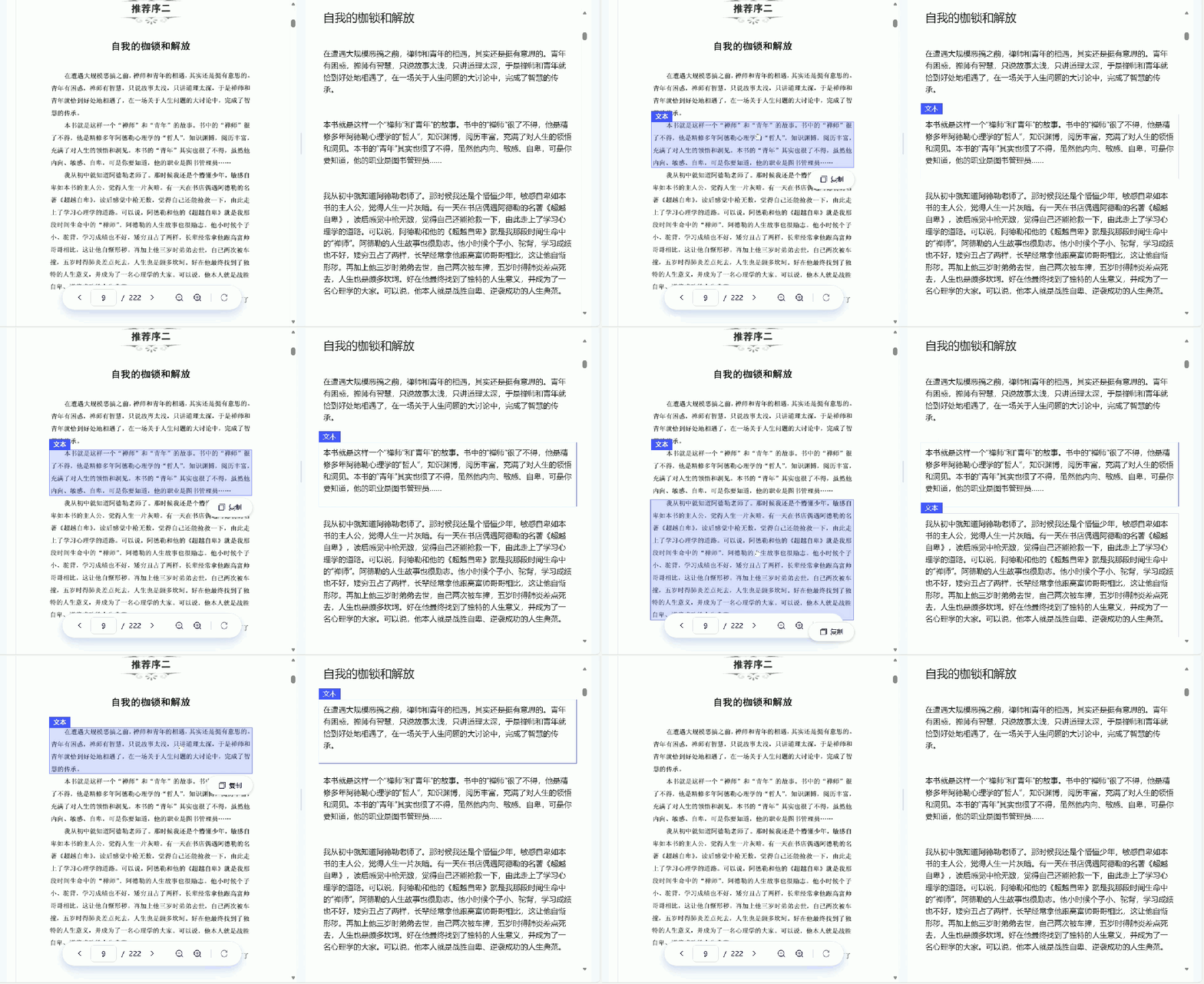
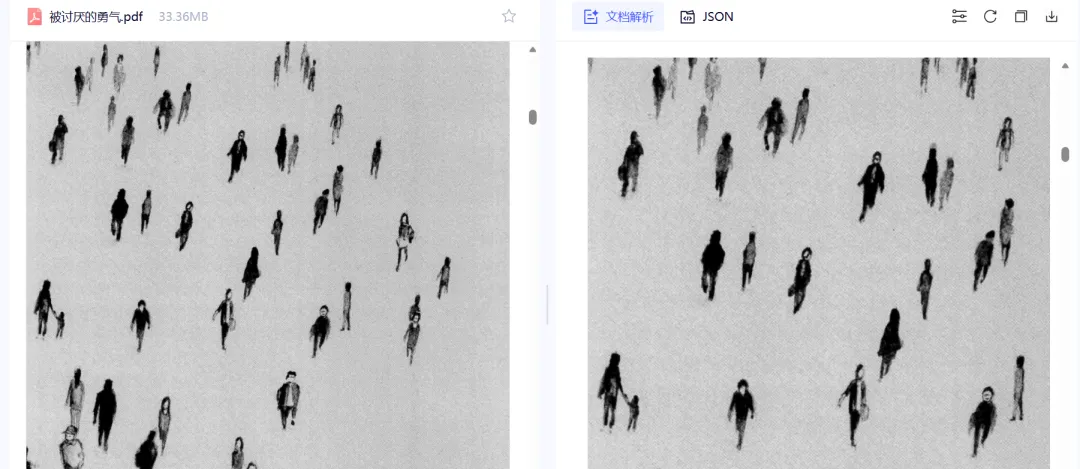
这个工具的OCR效果真的很不错的,不仅电子书,其它扫描资料,图文图像,识别度都挺高的,效果比较好,大家回头可以用用看。
上面生成MD格式内容,我们需要转成PDF格式的电子书,这样我们才能使用电子书阅读器进行阅读。
市面上DM转PDF的工具非常多,之前文章中也分享过一些,不过还是感觉这个比较好用。
使用下来主要有以下几个点很赞:
1. 可以支持比较大的文件,我测试过转成的PDF有16M多,1200多页,而使用其他类似工具转换这么大的文件,转换基本都不成功。
2. 转成的PDF电子书,排版效果好,而且插图不丢失。
3. 完全在本地浏览器运行的,比较完全,还内置了一些排版主题,支持对内容编辑。
我们看看怎么用,打开工具页面之后,导入上面的MD文件就可以,导入后自动完成转换。
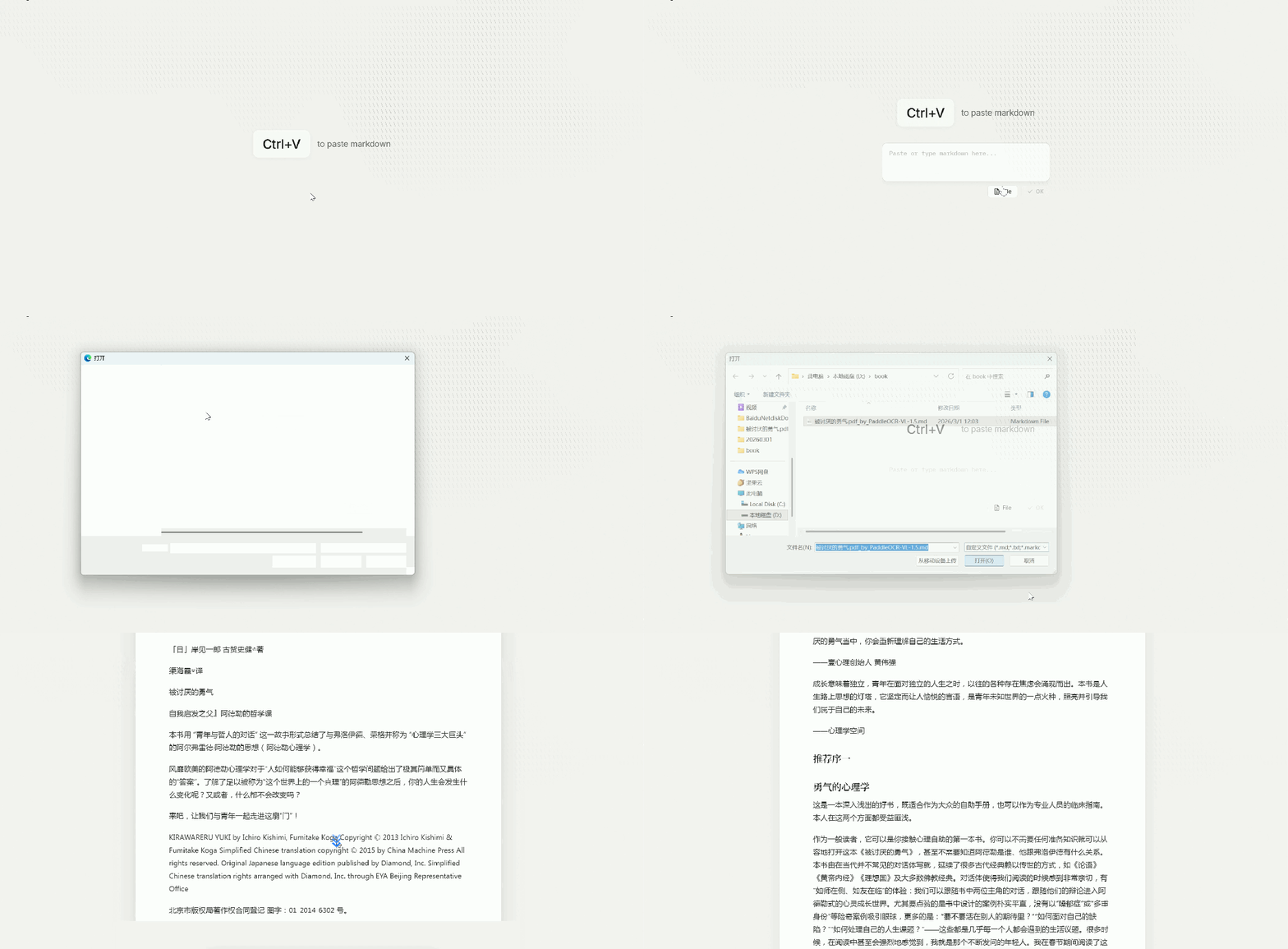
我们还可以通过下面的选择,修改排版主题,修改原文内容和页面样式。
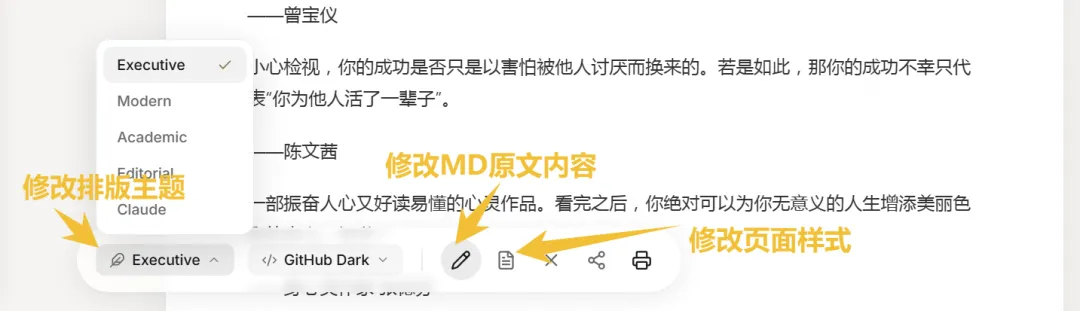
修改完成后就可以下载,不过注意下载方式有些特殊,就按照下面的步骤另外为PDF就可以了。
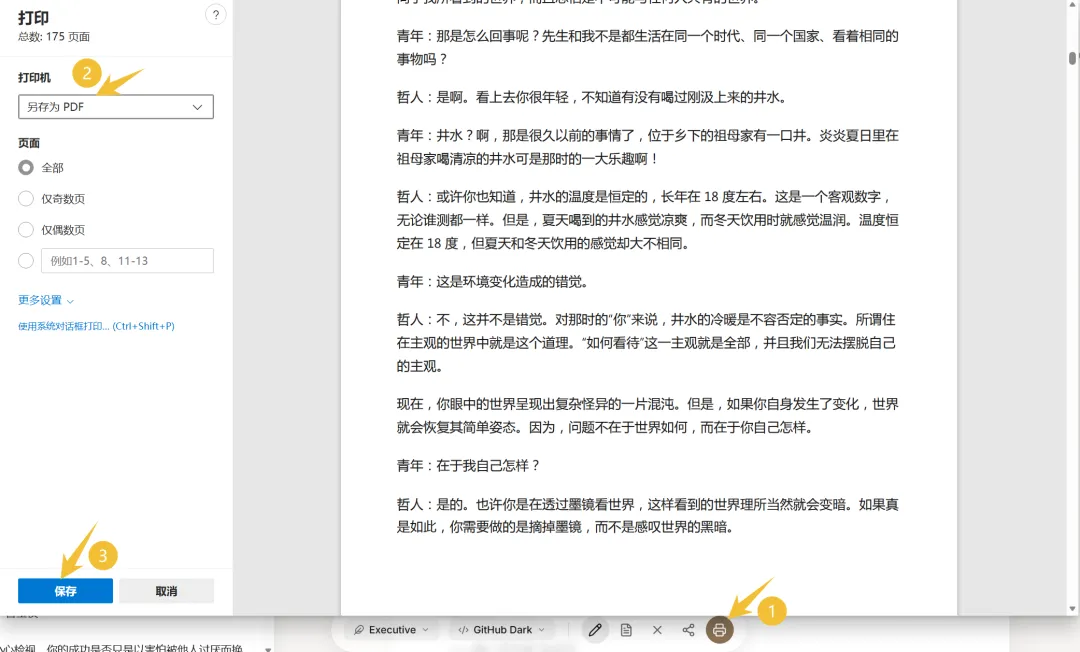
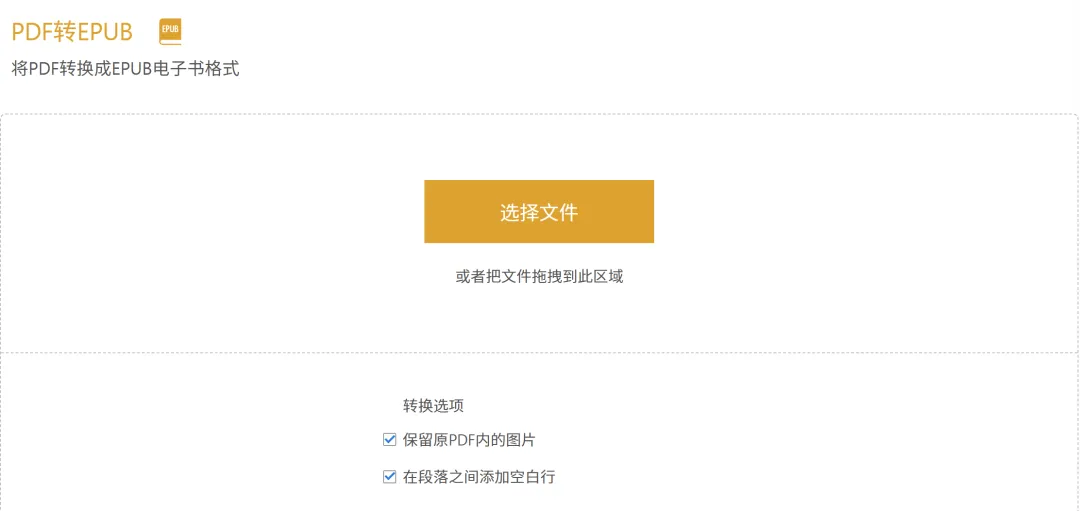
如果想得到更好的阅读体验,我们还可以把PDF转换为EPUB电子书。
我们测试了多个转换工具,发现下面的这个免费工具效果不错,排版效果和插图效果都挺好,篇幅有限不再介绍,大家回头自己试试。

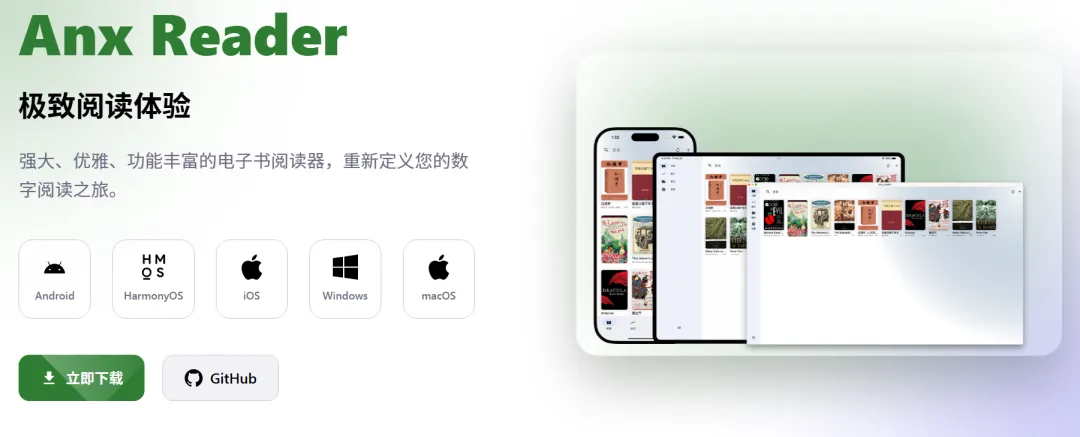
03多平台电子书阅读器
一键导入电子书,轻松阅读,开源免费无限量

我们找到的扫描版电子书通过上面转换后就可以导入阅读器进行阅读了,如果非扫描版的电子书那就直接导入就可以了。
市面上的电子书阅读器也很多,但是还是觉得这工具比较好用,不仅是开源免费,而且还有以下特色:
1. 工具支持多平台(手机,平板,电脑)同步,支持常见电子书格式。
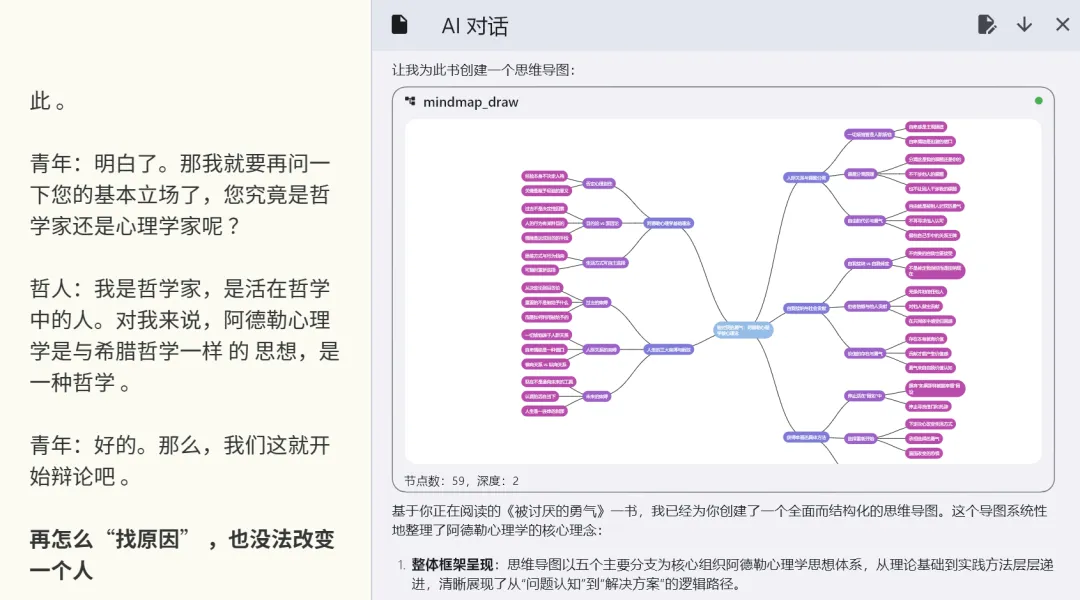
2. 支持AI功能,通过AI对话来辅助阅读。
3. 支持听书,选中翻译或全文翻译等。
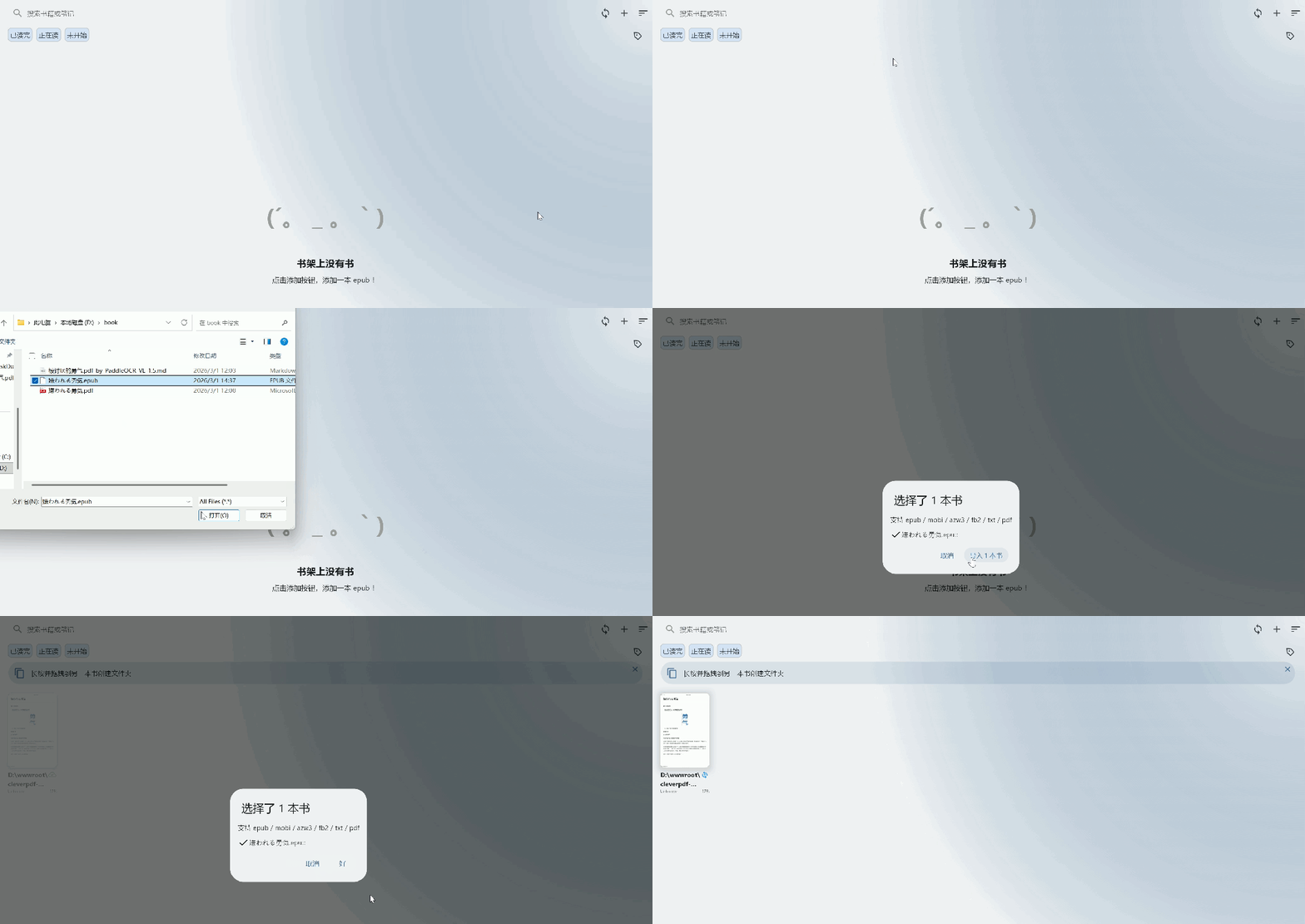
下面主要看看电脑端如何使用这个阅读器,其它平台的使用基本都差不多。打开工具之后点击书架,按照下面的步骤添加书籍到书架就可以阅读了。打开书籍进行阅读后,可以通过右上角的按钮打开AI对话框,可以点击书页,唤起下面的悬浮菜单,通过菜单查看目录笔记,修改页面样式和启动听书。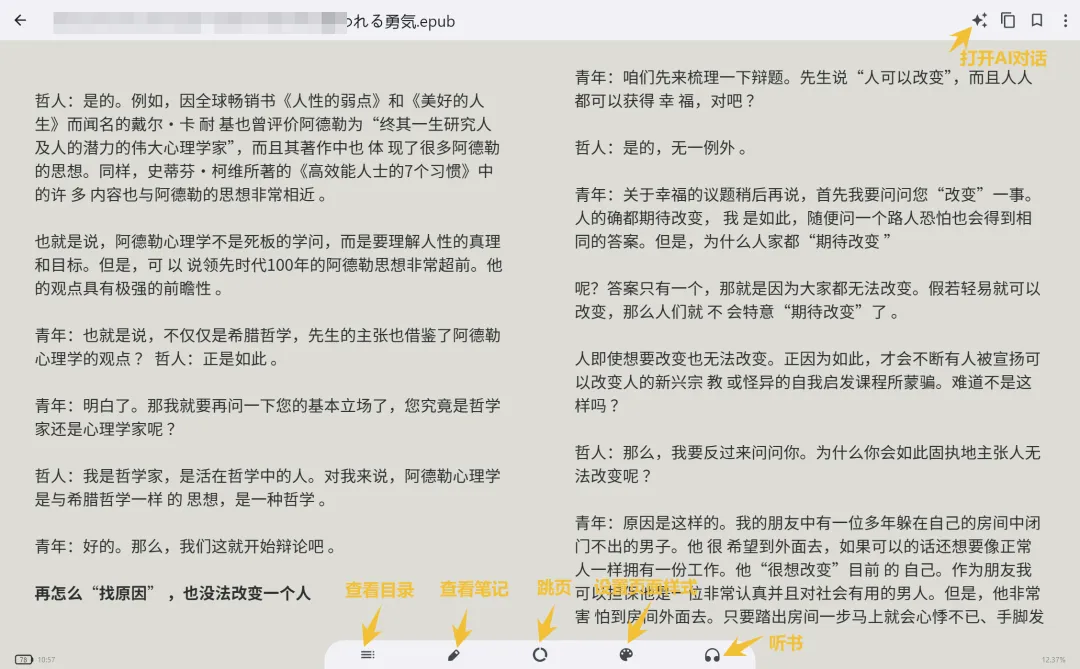
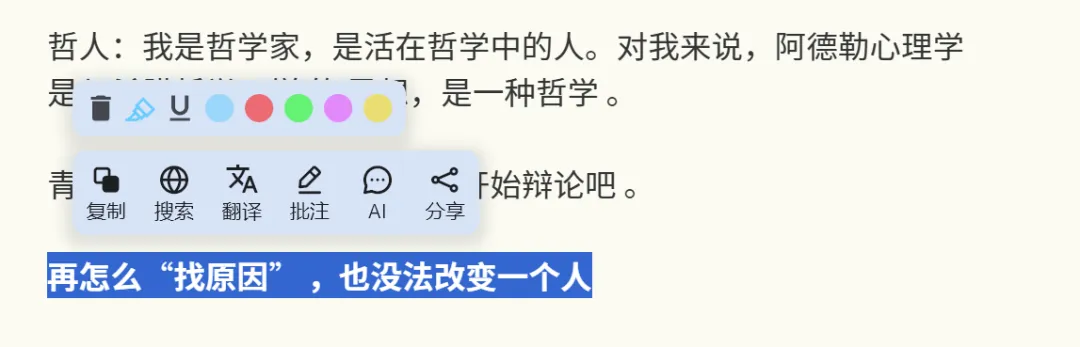
还有,选中重要的内容,就可以进行划线涂色,写批注,然后自动生成笔记,也可以进行翻译联网搜索和AI对话,这些功能还是挺实用的。
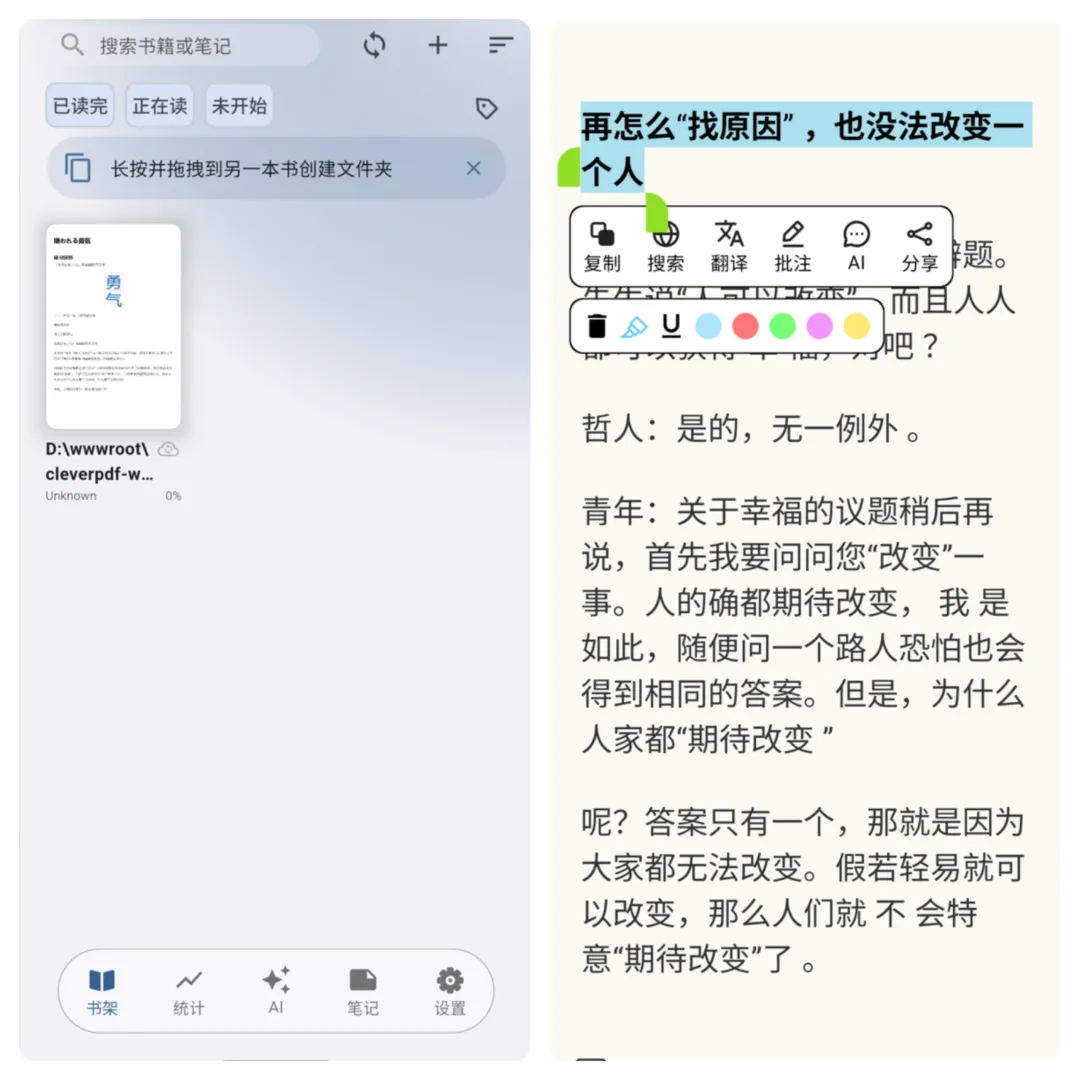
下面是手机端同步书籍的阅读效果,也是挺不错的。
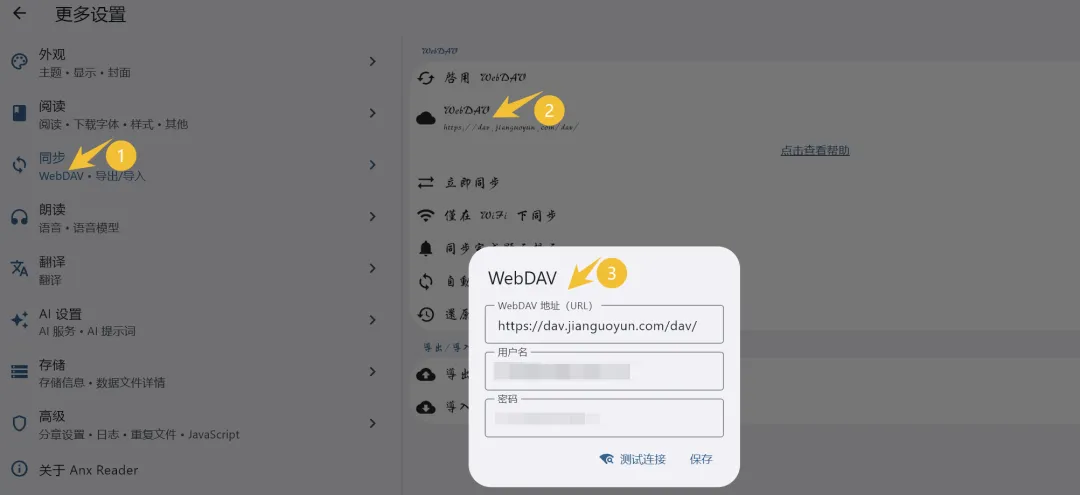
如果需要多端同步,需要配置下面的webdav信息,下面截图以坚果云为例。
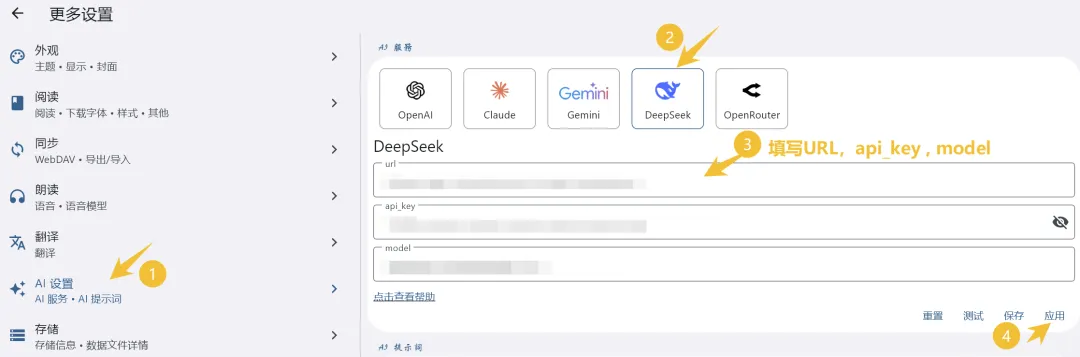
如果需要使用AI辅助阅读,需要配置下面AI模型的api_key。
小结
以上就是,本次分享的3款电子书阅读宝藏工具。
我们可以根据需要单独使用,或联合使用。
希望本次分享的内容对你有所帮助。
本次分享的相关资料也同步到工具包,公众号配套资料138号文件中。
免费领取下面的工具包和副业项目合集。
领取方式:
第①步:点亮本文(点赞+推荐)。
第②步:公众号找我领取。