超酷多平台开源电子书管理器及阅读器(听书器)
- 2026-11-24 16:44:30
超酷多平台开源电子书管理器及阅读器(听书器)

「READING」
1
只为让普通小白的我们,也可以轻松使用GITHUB开源的软件。
电脑里塞满了各种格式的电子书、TXT文档、以及下载的html页面资料。但真需要用时,不在各种文件夹里翻上一遍,很难找到。
都说书到用时方恨少,如今却是书到用时嫌太多。
不过,在我找到这个软件之后,这些问题便变得可以轻易解决了。
这个超好用的软件名字叫--Koodo Reader
这是一款现代电子书管理器和阅读器,具备 Windows、macOS、Linux、Android、iOS 和网页版同步和备份功能
支持的格式超多:
EPUB (.epub) EPUB(.epub)
PDF (.pdf) PDF(.pdf)
DRM-free Mobipocket (.mobi) and Kindle (.azw3, .azw)无 DRM Mobipocket(.mobi)和 Kindle(.azw3, .azw)
Plain-text (.txt)纯文本(.txt)
FictionBook (.fb2)虚构书(.fb2)
Comic book archive (.cbr, .cbz, .cbt, .cb7)漫画书档案(.cbr、.cbz、.cbt、.cb7)
Rich text (.md, .docx)富文本(.md,.docx)
HyperText (.html, .xml, .xhtml, .mhtml, .htm)超文本(.html、.xml、.xhtml、.mhtml、.htm)
软件特点:
支持平台:Windows、macOS、Linux、Android、iOS 和 Web
可通过 OneDrive、Google Drive、Dropbox、MEGA、pCloud、Yandex 磁盘 、Box、FTP、SFTP、WebDAV、SMB 或对象存储同步并备份你的数据
轻松从 OneDrive、Google Drive、MEGA、Yandex 磁盘 、Box、FTP、SFTP、WebDAV、SMB 或对象存储导入书籍
人工智能的词典、摘要与翻译
单列、双列或连续滚动布局
文本转语音、翻译、字典、触摸屏支持和批量导入
为你的书添加书签、笔记,以及高亮显示
调整字体大小、字体族、行距、段落间距、背景色、文本颜色、边距和亮度
夜间模式与主题色彩
文字高亮、下划线、粗体、斜体和阴影
下面随我简单安装配置一下吧!
如何下载
koodo-reader
官网地址:
https://github.com/koodo-reader/koodo-reader
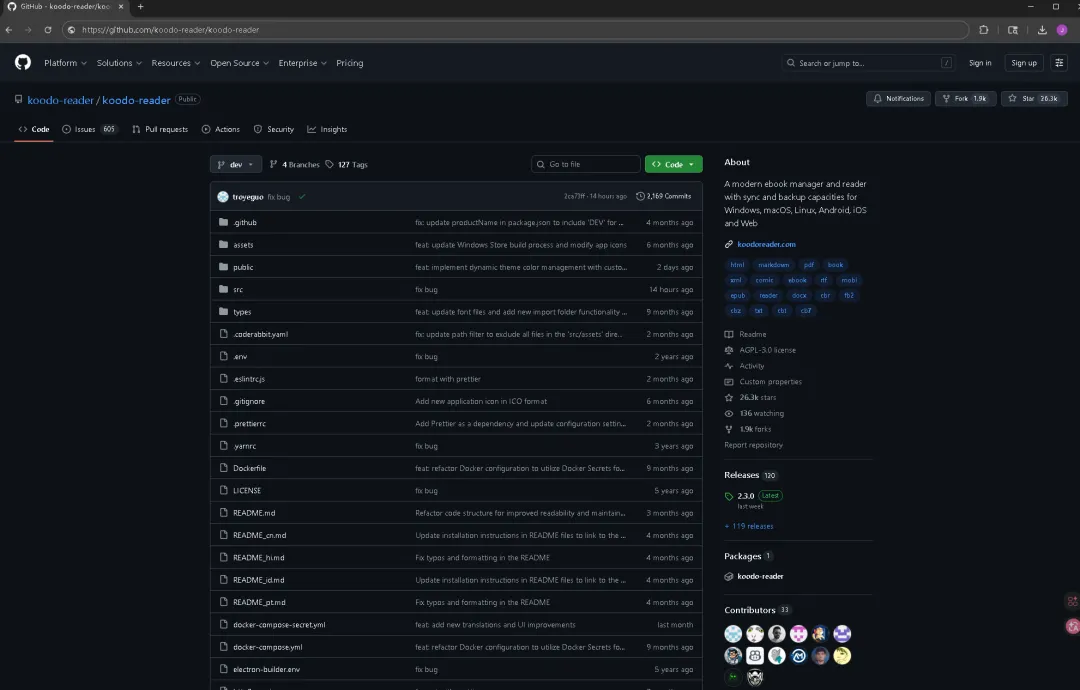
下载Surge
虽然我们可以通过源码编译的方式,但我们有作为小白的觉悟-——用编译好的吧。
下载地址:
https://github.com/koodo-reader/koodo-reader/releases/tag/v2.3.0这里有不同版本可以选择
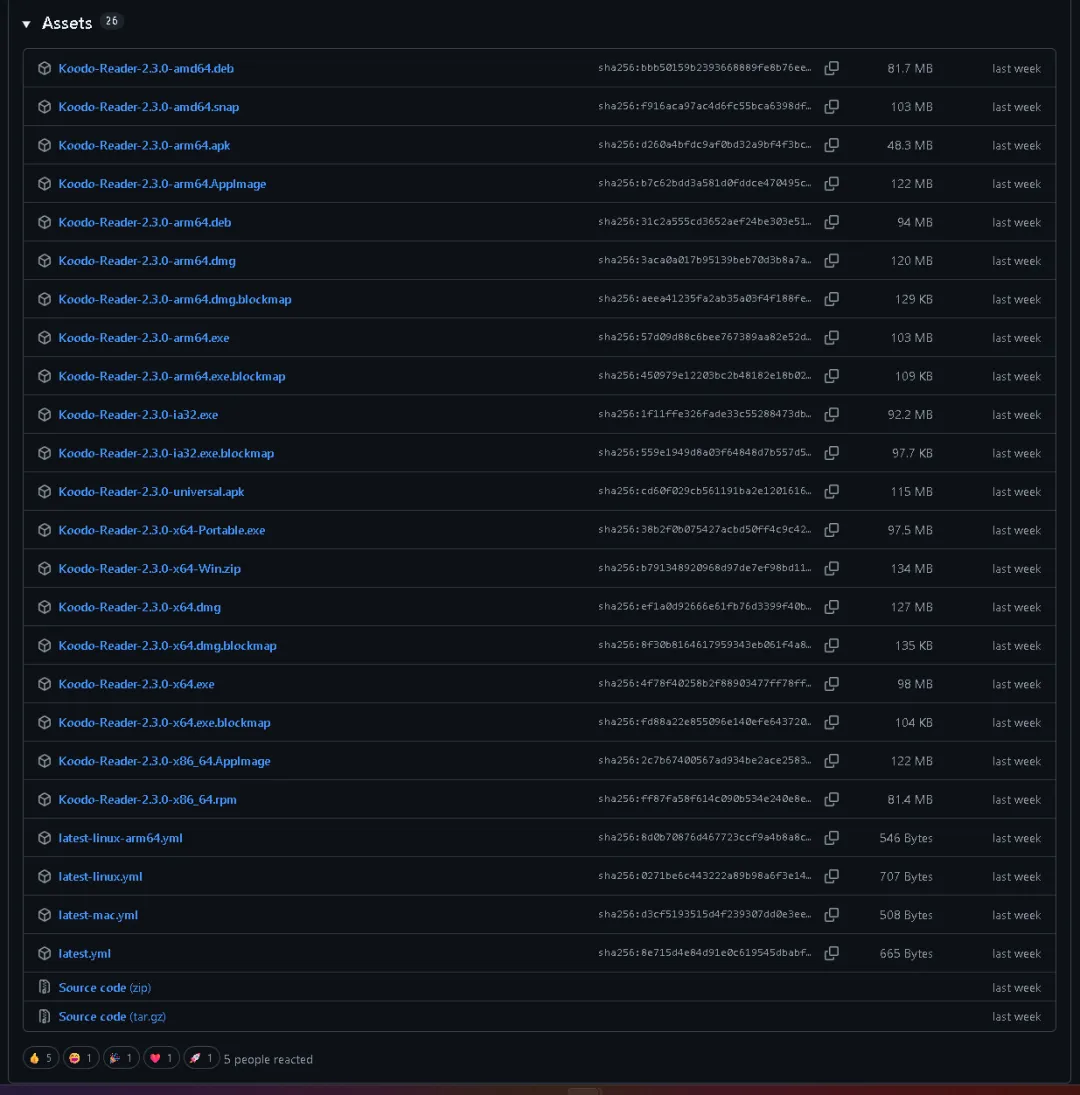
我是WIN11平台,选择的是64位绿色版:
Koodo-Reader-2.3.0-x64-Win.zip
安卓手机下载:
Koodo-Reader-2.3.0-arm64.apk
对于下载慢的小伙伴,版主也不藏私,直接给出快速的下载链接:
电脑版:
https://gh.llkk.cc/https://github.com/koodo-reader/koodo-reader/releases/download/v2.3.0/Koodo-Reader-2.3.0-x64-Win.zip安卓版:
https://gh.llkk.cc/https://github.com/koodo-reader/koodo-reader/releases/download/v2.3.0/Koodo-Reader-2.3.0-arm64.apk开始使用
下载的为绿色版,双击解压及可。
解压后如下图:
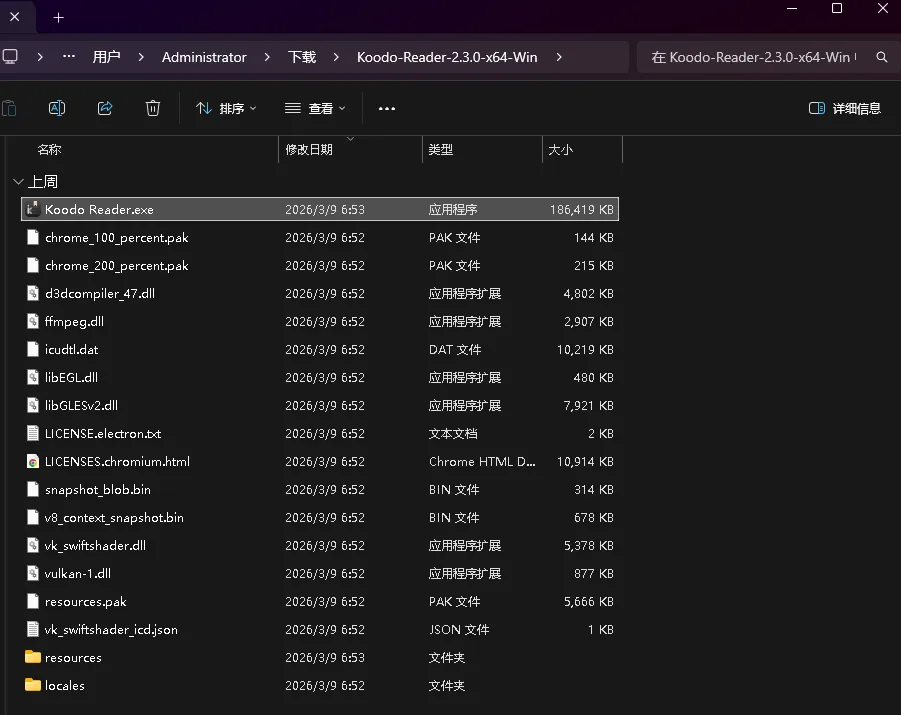
双击Koodo Reader.exe启动及可。
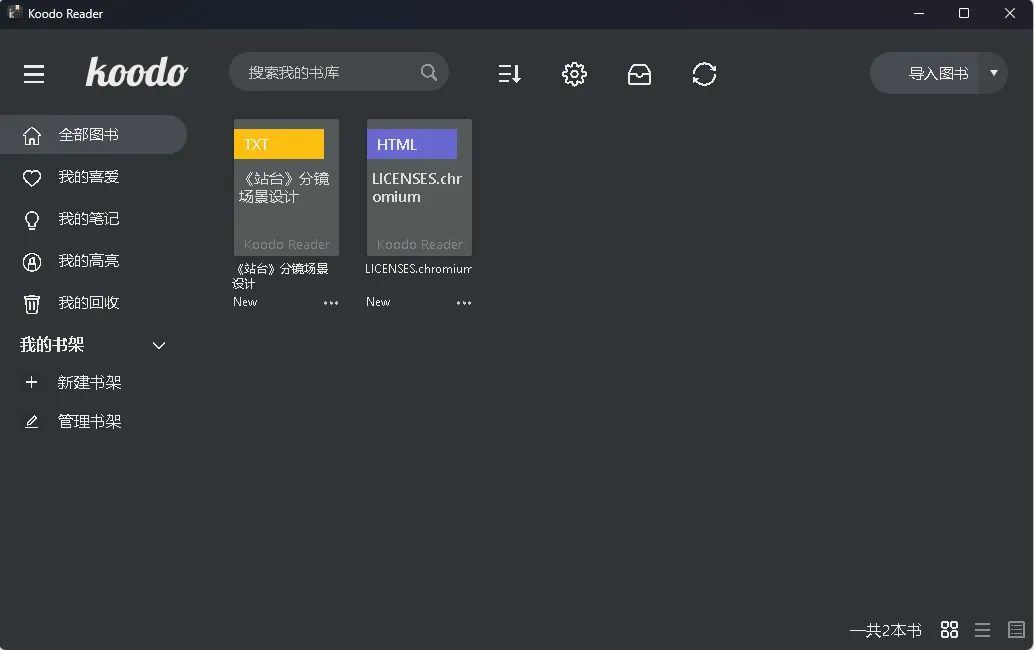
界面干净,并且简单易用。
第一次最后进入设置界面中,进行设备。
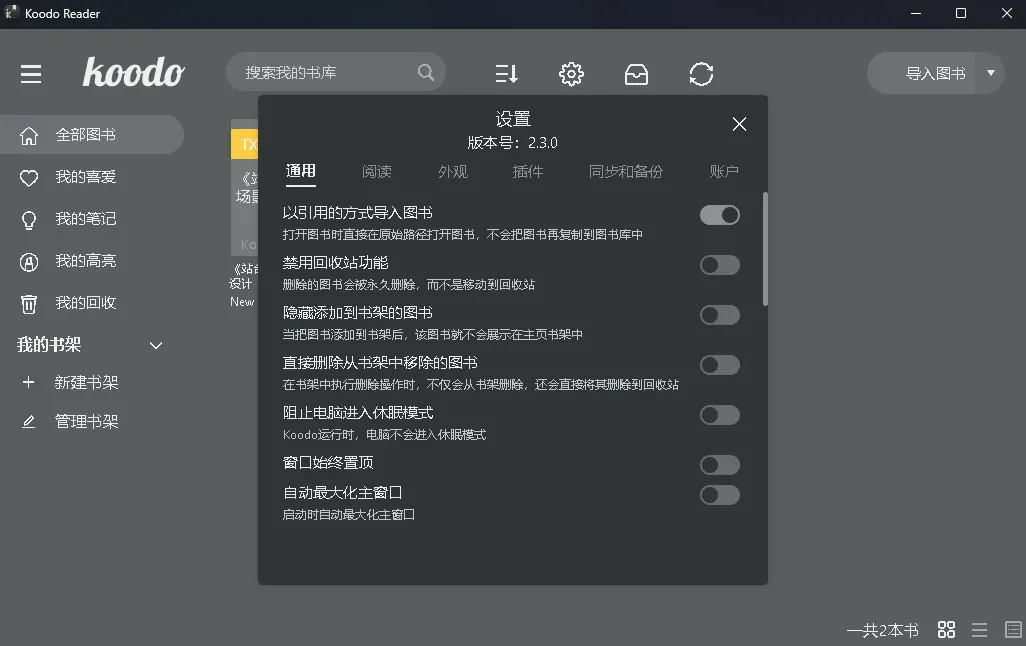
这里我设置了【以引用的方式导入图书】,这对我很重要,因为我的图书太多,如果以拷贝的方式,那我的磁盘空间可能会报警的。
小伙伴也可以根据自已的阅读习惯进行调整,都是中文,想来也没啥难度。
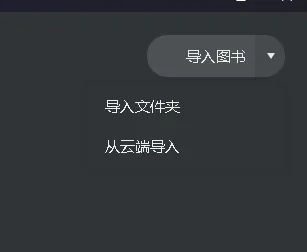
之后,我们就可以导入图书了,也可以导入文件夹,进行图书的批量导入。
然后就可以双击图书,进行阅读了。
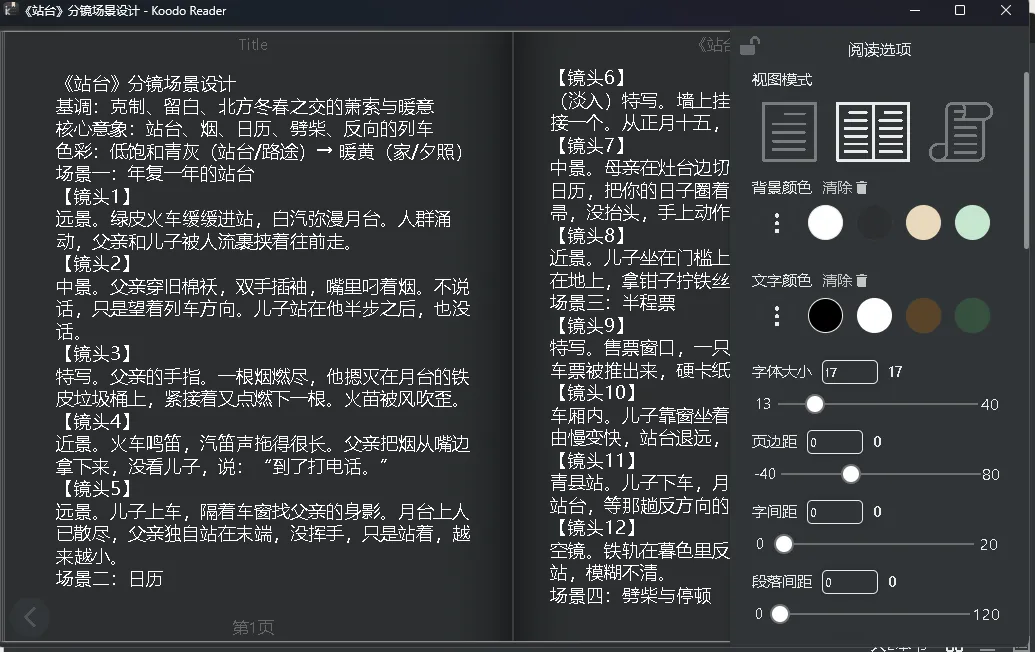
鼠标放到右侧,会有菜单,可以对阅读方式进行调整。
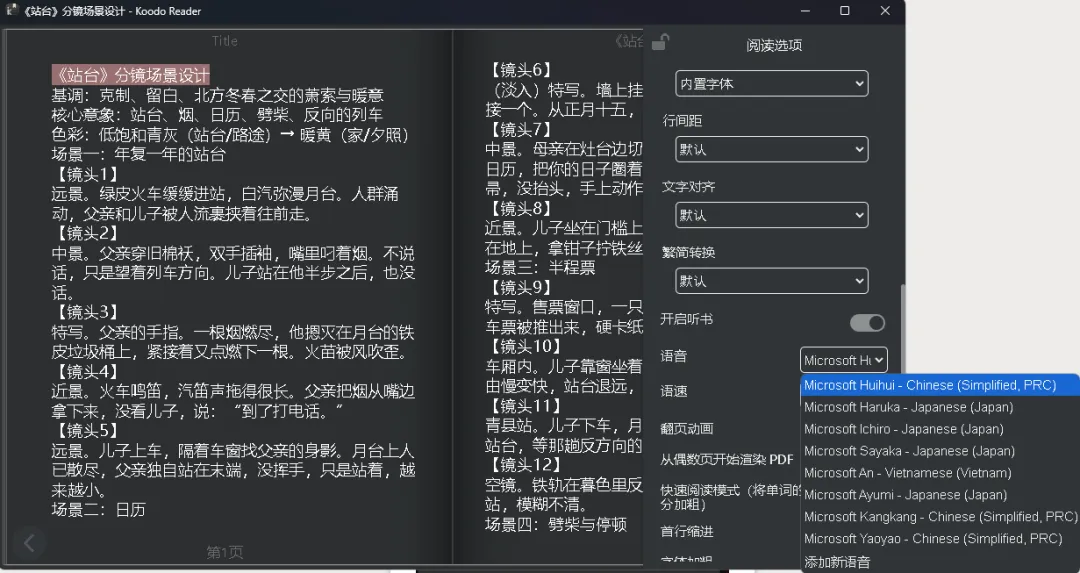
比如,我比较懒,更喜欢听书,那么就开启你的听书功能。
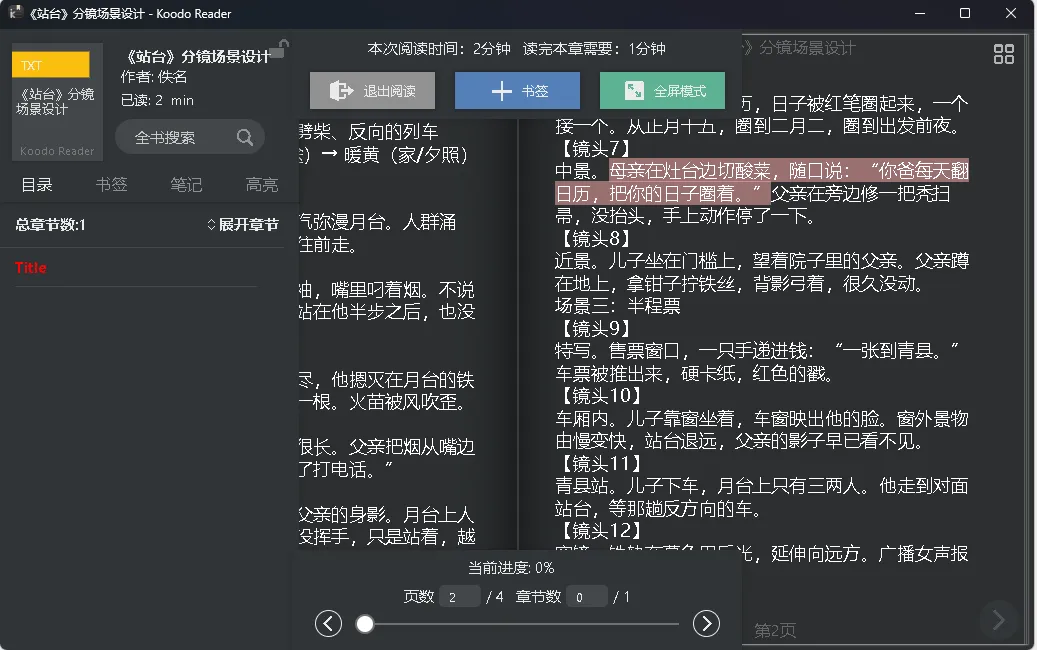
听书会有文字跟踪,效果还是很不错的。
小伙伴也可以安装在移动端,使用也是大同小异。
如果你也喜欢这个软件,就去下载安装吧!
让小白也能用上免费好用的软件

喜欢我的文章,就关注我吧;
一起学习,一起努力;

