告别电子书杂乱!NAS部署Talebook,打造高颜值私人云端书库
- 2026-10-08 18:52:29
你是不是也有这样的烦恼?
电脑、手机、NAS里散落着大量EPUB、PDF、MOBI格式的电子书,文件乱糟糟没封面、没分类,找一本书要翻半天;想靠NAS建个规整的书库,却嫌原版Calibre界面老旧、中文适配差、设置太复杂。
今天就给大家安利NAS神器Talebook。
它基于Calibre内核重构,不仅有高颜值界面,还能搞定电子书管理,自动刮削豆瓣封面简介、智能分类,还支持多设备在线阅读,爱囤书、爱读书的朋友一定要试试。
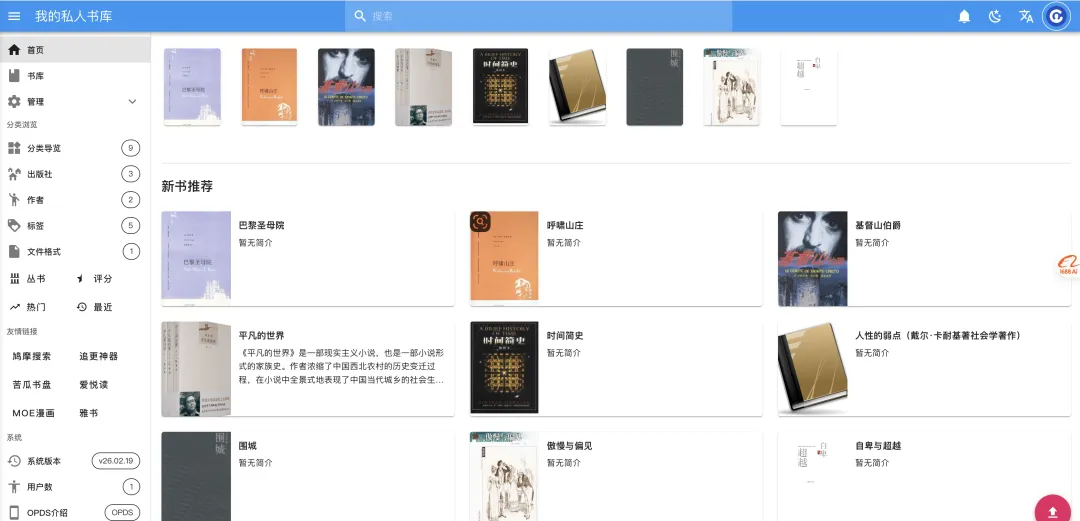
一、什么是Talebook?
Talebook是开源免费的个人电子书管理平台,优势在于「把Calibre强大的书库管理能力,和高颜值UI、深度中文适配结合」,还能满足阅读需求,解决电子书收纳难、整理烦的问题。
管理能力
「全格式兼容」
支持EPUB、PDF、MOBI、AZW3、TXT等主流电子书格式,都能统一纳入管理,不用为格式不兼容发愁。
「自动刮削元数据」
接入豆瓣/百度百科接口,导入电子书后自动抓取封面、作者、出版信息、内容简介甚至标签,可以一键规整,不用再手动给每本书补信息、加封面。
「分类管理超灵活」
支持自定义分类、标签、收藏,还能批量管理藏书,按作者、题材、阅读状态划分书架,找书时不用再翻遍文件夹,点几下就能定位。
「监控目录自动扫描」
只需把电子书丢进指定NAS文件夹,Talebook可以自动扫描、识别,不用手动上传,新增书籍全程无感入库。
「数据可备份」
数据库、配置文件可单独挂载备份,不用担心NAS故障导致藏书信息丢失,保障私人书库的安全。
阅读体验
Talebook还能兼顾阅读:
网页端直接阅读,不需要下载到本地,手机/平板/电脑浏览器自适应,同一局域网随时打开就读; 支持调整字号、行距、背景色、夜间模式,中文排版优化到位,翻页流畅; 还能导出书籍、推送至Kindle,满足多场景阅读需求。
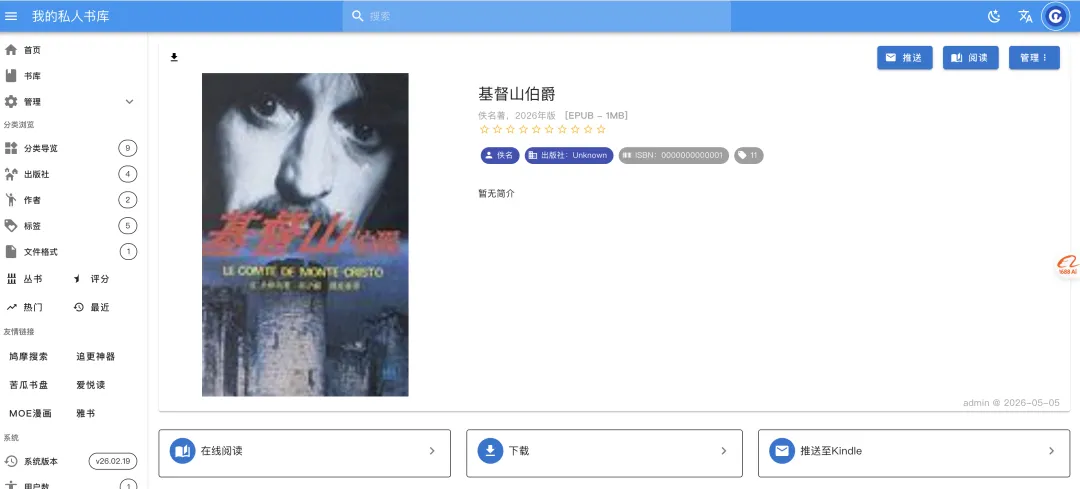
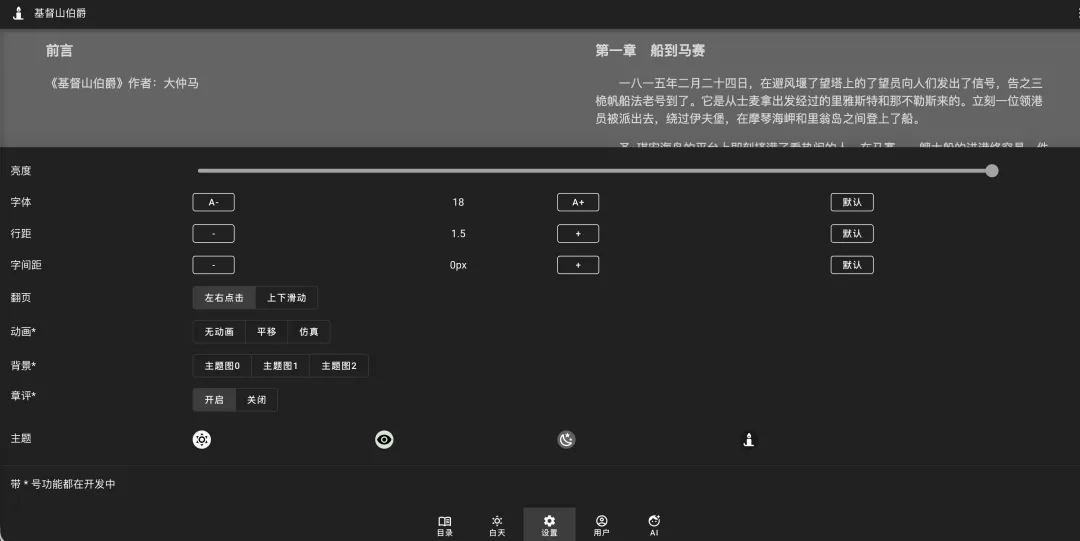
但是,它的阅读功能更偏向「够用」,如果你追求极致沉浸式阅读体验,可搭配Koodo Reader使用(共用NAS电子书文件夹,Talebook管书、Koodo阅读)。
二、谁更适合你?
如果纠结Calibre、Koodo Reader、Talebook怎么选,看需求:
「Calibre」:专业度拉满,但界面老旧、中文差、配置复杂、资源占用高,仅适合上千本藏书的硬核玩家; 「Koodo Reader」:阅读体验顶级,但只有基础书库管理,不能自动分类、刮封面,纯阅读党首选; 「Talebook」:兼顾"书库管理+在线阅读”,中文优化拉满、操作简单、界面好看,普通NAS用户的最优解。
三、谁适合用Talebook?
「NAS用户+电子书囤积爱好者」:手里有NAS,囤了大量电子书却杂乱无章,想低成本搭建规整的私人书库; 「嫌Calibre复杂的“懒人”玩家」:想要Calibre的管理能力,却不想折腾复杂配置、老旧界面; 「注重中文体验的阅读者」:希望电子书信息自动匹配中文元数据,不用手动折腾封面、简介; 「家庭共享需求用户」:想搭建全家共用的书库,支持多账号、分权限访问,各自保留阅读记录。
四、群晖快速部署
不用复杂操作,几步就能搞定部署。先来规划一下目录
/volume1/├── ebooks/ # 原始电子书(导入Talebook的中转站)│ └── (放待导入的书)│└── docker/└── talebook/├── books/ # Talebook内部书库(自动管理)├── config/ # 配置文件└── database/ # SQLite 数据库
注意:ebooks/是中转站,书导入后会进入talebook/books/正式库。
1. 创建目录与权限
通过SSH或群晖终端执行以下命令,创建并设置权限(确保容器能读写):
# 创建目录mkdir -p /volume1/ebooksmkdir -p /volume1/docker/talebook/{books,config,database}# 设置权限sudo chown -R 1026:100 /volume1/docker/talebook/sudo chown -R 1026:100 /volume1/ebooks/sudo chmod -R 755 /volume1/docker/talebook/sudo chmod -R 755 /volume1/ebooks/
❝1026:100 是群晖默认admin用户。如不确定,SSH执行
❞id查看。
2. Docker Compose一键部署
打开群晖Container Manger → 项目 → 新建,粘贴以下配置即可启动:
version: "3.8"services:talebook:image: talebook/talebook:latestcontainer_name: talebookrestart: unless-stoppedports:- "8081:80" # 浏览器访问端口# - "8443:443" # 如需 HTTPS,取消注释(需配置证书)volumes:# Talebook 主数据(数据库、封面、内部书库)- /volume1/docker/talebook/books:/data/books# 配置文件- /volume1/docker/talebook/config:/data/config# 数据库文件(单独挂载便于备份)- /volume1/docker/talebook/database:/data/database# 导入监控目录:nas的 /volume1/ebooks 映射到容器的imports- /volume1/ebooks:/data/books/imports:roenvironment:- PUID=1026 # 群晖admin用户UID(id命令可查)- PGID=100 # 群晖users组GID- TZ=Asia/Shanghaidepends_on:- douban-rs-apinetworks:- ebook-net# 豆瓣刮削服务(自动获取书籍信息)douban-rs-api:image: ghcr.io/cxfksword/douban-api-rs:latestcontainer_name: douban-rs-apirestart: unless-stoppednetworks:- ebook-net# ==========================================# 网络配置(容器间通信)# ==========================================networks:ebook-net:driver: bridge
关键配置说明:
/data/books/imports:ro: Talebook 只读监控此目录,扫描后入库PUID=1026: 容器进程以 admin 身份运行,避免权限拒绝depends_on: 确保豆瓣刮削服务先启动
访问
启动后,浏览器访问: http://群晖IP:8081首次初始化会自动重定向至: http://群晖IP:8081/install
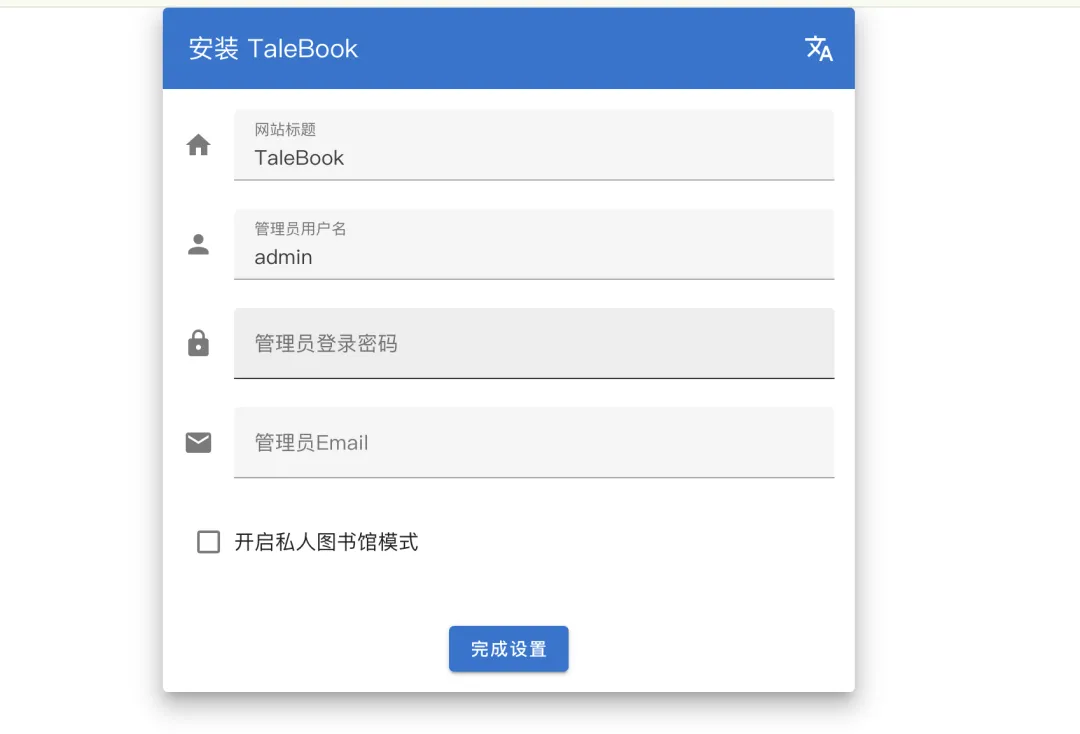
完成设置后,以后访问 http://群晖IP:8081/login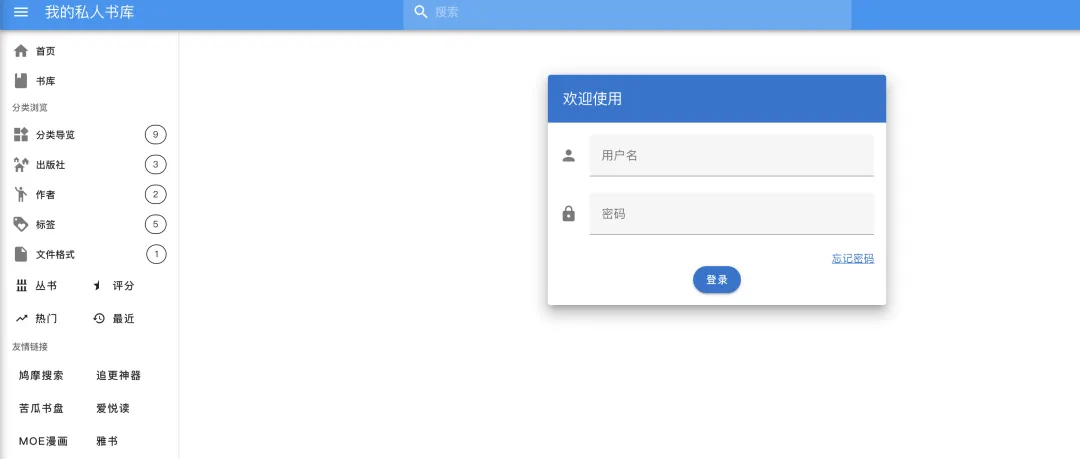
新手快速上手
把电子书丢进NAS的 /volume1/ebooks文件夹;进入Talebook后台 → 管理 → 导入图书 → 扫描书籍,选中后导入; 系统自动抓取豆瓣元数据,杂乱文件秒变规整书库; 点击封面即可在线阅读,支持多设备、多账号访问。
Talebook不承诺极致的阅读体验,也不假装能替代微信读书的书城。它只做一件事:让你的电子书从混乱变得有序,从「好像有这本书」变成「这本书在这里」。
如果你囤了不少电子书,又不想被文件杂乱、管理复杂困扰,Talebook值得一试。


“分享”、“点赞”,给我充点儿电吧~

