电子书格式转换全攻略:我自己写的工具,从此告别 "文件不支持" 的噩梦
- 2026-11-19 17:49:23
电子书格式转换全攻略:我自己写的工具,从此告别 "文件不支持" 的噩梦辛辛苦苦找到一本心仪已久的电子书,下载到电脑上,满心欢喜地传到 Kindle 里,结果屏幕上只显示 "不支持该文件格式";或者在手机上看 PDF 版的专业书,字小得像蚂蚁,放大了又要左右滑动,眼睛都快瞎了;还有那些 epub、mobi、azw3、txt…… 各种格式看得人眼花缭乱,根本不知道哪个能用哪个不能用。 作为一个囤了几千本电子书的资深爱好者,这些问题我曾经每天都要遇到。我试过了市面上几乎所有的格式转换工具,要么有广告捆绑,要么转换速度慢得离谱,要么转完之后目录全丢、排版混乱、满屏乱码。 忍无可忍之下,我干脆自己动手写了一个电子书格式转换工具。经过大半年的打磨和身边几十个朋友的测试,现在已经非常稳定好用了。今天就把这个工具免费分享给大家,同时把电子书格式转换的所有干货都整理给你,看完这篇,你再也不用为电子书格式问题发愁了! 在开始转换之前,我们先花 2 分钟时间,了解一下最常见的几种电子书格式,以及它们各自的特点和适用设备。这样你以后下载电子书的时候,就能直接选择最适合自己设备的格式了。 表格 格式 特点 最佳适用设备 EPUB 目前最主流的开放格式,支持重排(文字会根据屏幕大小自动调整),可以保留目录、图片、字体等格式 几乎所有电子书阅读器(除了早期 Kindle)、手机、平板、电脑 MOBI/AZW3 亚马逊 Kindle 的专属格式,AZW3 是 MOBI 的升级版,排版更好 Kindle 全系列设备 PDF 最通用的格式,排版固定,适合图文混排的专业书、杂志、漫画 电脑、平板(大屏) TXT 纯文本格式,体积最小,兼容性最好,但不支持任何格式(没有目录、图片、字体) 所有设备 Word(DOCX) 最常用的文字编辑格式,支持丰富的排版和编辑功能,方便修改、标注和内容复用 电脑、平板(办公软件) 简单总结一下: 如果你用 Kindle,优先选 AZW3 或 MOBI 格式 如果你用其他阅读器(比如掌阅、文石、墨案),优先选 EPUB 格式 如果你主要在电脑上看,或者需要打印,PDF 格式最合适 如果你需要编辑、标注、整理内容或者制作读书笔记,Word (DOCX) 格式是最佳选择 TXT 格式只适合看纯文字的小说,不推荐用于专业书 可能有人会问:"我直接下载对应格式的电子书不就行了吗?为什么还要转换?" 理想很丰满,现实很骨感。在实际使用中,我们经常会遇到以下几种情况,不得不进行格式转换: 设备不支持:这是最常见的原因。比如你下载了一本 EPUB 格式的书,但你的老款 Kindle 不支持;或者你有一本 MOBI 格式的书,想在手机上用微信读书看。 阅读体验差:PDF 格式在小屏幕设备上阅读体验极差,文字太小,无法重排。这时候把 PDF 转换成 EPUB 或 MOBI 格式,就能大大提升阅读体验。 需要编辑或标注:很多电子书格式(比如 EPUB、MOBI、PDF)很难直接编辑或添加详细标注,转换成 Word 格式后,你可以自由修改文字、添加批注、高亮重点、插入自己的图表和笔记。 内容复用:如果你需要从电子书中提取内容制作学习资料、课程讲义、读书笔记或者分享给他人,Word 格式是最方便的选择。 统一管理:如果你有很多不同格式的电子书,转换成统一的格式(比如 EPUB 或 Word),会更方便管理和查找。 好了,终于到了大家最关心的部分。先说说我这个工具的核心优势,每一点都是针对市面上其他工具的痛点做的优化: ✅ 一键批量转换,效率提升 10 倍 不用再一本一本地手动转换了!你只需要把所有需要转换的电子书拖进软件窗口,选择输出格式,点击 "开始转换",几百本书就能一次性处理完成。我自己测试过,批量转换 100 本普通电子书,只需要不到 5 分钟。 ✅ 转换速度极快,单本只需几秒钟 对比其他工具转换一本需要几分钟甚至十几分钟,我的工具专门针对转换引擎做了深度优化。普通的文字类电子书,几秒钟就能转换完成;即使是带大量图片的漫画或专业书,也只需要几十秒。 ✅ 完美排版,100% 还原原书格式 这是我最引以为傲的一点。很多工具转换后都会出现目录丢失、图片错位、字体混乱、行间距不一致的问题。我的工具可以完美保留原书的目录结构、图片、字体、段落格式和排版样式,转换后的电子书和原书几乎一模一样。 特别是转换为 Word 格式时,会自动保留原书的标题层级、段落缩进、表格和图片位置,不需要你再花时间重新排版。 ✅ 绝对不会出现乱码 解决了很多工具转换中文电子书时最头疼的乱码问题。不管是简体中文、繁体中文,还是带有特殊符号、公式的书籍,都能完美显示,不会出现任何乱码或方块字。 ✅ 全系统兼容,老电脑也能流畅运行 完美支持 Windows 7、Windows 10、Windows 11 所有版本,不管你用的是十年前的老电脑还是最新的新电脑,都能正常安装和运行。不需要安装任何额外的运行库,下载解压后直接就能用。 ✅ 完全免费,无广告无捆绑 这个工具是我出于个人兴趣开发的,完全免费给大家使用。没有任何广告,没有任何捆绑软件,不会偷偷安装任何垃圾程序,也不会收集你的任何个人信息。 虽然我的工具默认就能输出高质量的转换结果,但掌握以下几个小技巧,能让你的阅读体验更上一层楼: 技巧 1:优先选择高质量的源文件 转换质量的高低,很大程度上取决于源文件的质量。尽量选择文字版 PDF 而不是扫描版 PDF,选择排版规范的 EPUB 而不是 TXT 转过来的劣质文件。 技巧 2:根据用途选择输出格式 在转换的时候,根据你的具体用途选择对应的输出格式: Kindle 设备:选择 AZW3 格式(兼容性最好,排版最优) 其他电子书阅读器:选择 EPUB 格式 需要编辑、标注或制作读书笔记:选择 Word (DOCX) 格式 需要打印或分享给他人:选择 PDF 格式 技巧 3:批量转换前先测试 如果你有很多电子书需要批量转换,建议先转换一两本测试一下效果,确认没有问题后再转换全部文件。我的工具会自动保留原文件,转换失败也不会损坏你的源文件。 电子书格式转换看似是一个小问题,但却经常影响我们的阅读心情和效率。我开发这个工具的初衷,就是希望能让更多人摆脱格式的束缚,专注于阅读本身。 目前这个工具已经更新到了 2.0 版本,支持 EPUB、MOBI、AZW3、PDF、TXT、Word (DOCX) 等几乎所有常见格式之间的相互转换。后续我还会继续优化,增加更多实用功能。 最后,我想提醒大家:请尊重知识产权,只转换你拥有合法版权的电子书。支持正版,才能让更多优秀的作品被创作出来。 如果你也被电子书格式转换问题困扰,不妨试试我这个小工具。关注我的公众号,回复【激活码】即可免费使用工具转换。如果你在使用过程中遇到任何问题,或者有什么好的建议,欢迎在评论区留言告诉我! 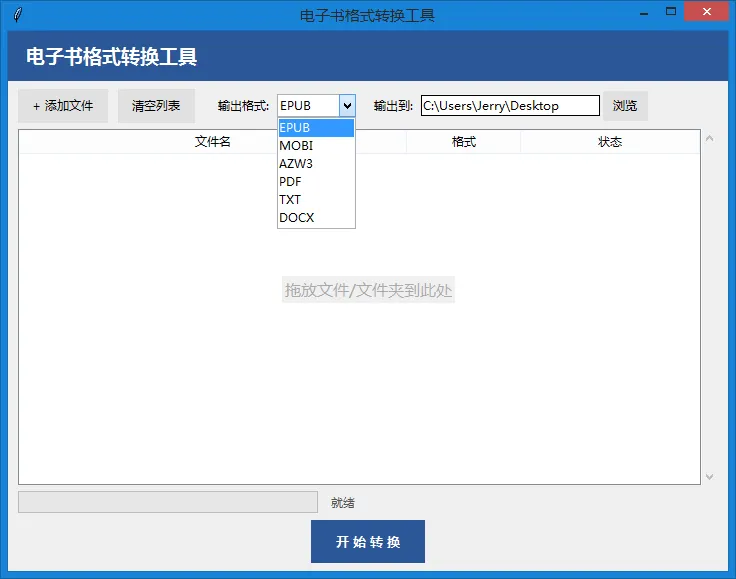
你有没有过这样的经历?
一、先搞懂:这些常见电子书格式到底是什么?
二、为什么我们需要转换电子书格式?
三、强烈推荐!我自己开发的电子书格式转换工具
四、提高转换质量的 3 个实用技巧
六、写在最后
工具下载链接:
https://pan.baidu.com/s/1gva_s7iP869wiOWvtZirIg?pwd=8888
本文来自网友投稿或网络内容,如有侵犯您的权益请联系我们删除,联系邮箱:wyl860211@qq.com 。

