【MY学习笔记】CHM电子书现状及未来阅读方式
- 2026-10-08 00:41:36

温馨提示
如果你喜欢本文,请分享到朋友圈,想要获得更多信息,请关注我。
免责条款:所有“MY聊审计”公布的学习心得或总结,仅基于对特定项目的审计思路和经验形成,不代表行业审计指引等技术性文档,仅为个人对案例的理解和总结。如有侵权或错误,还请留言通知,我会及时删除或调整,谢谢您的支持和理解。
01
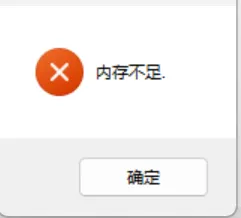
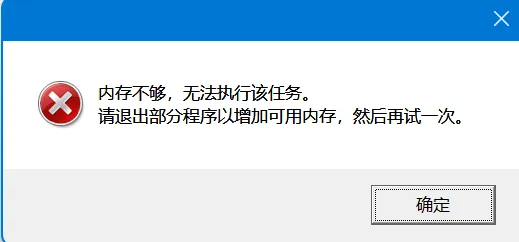
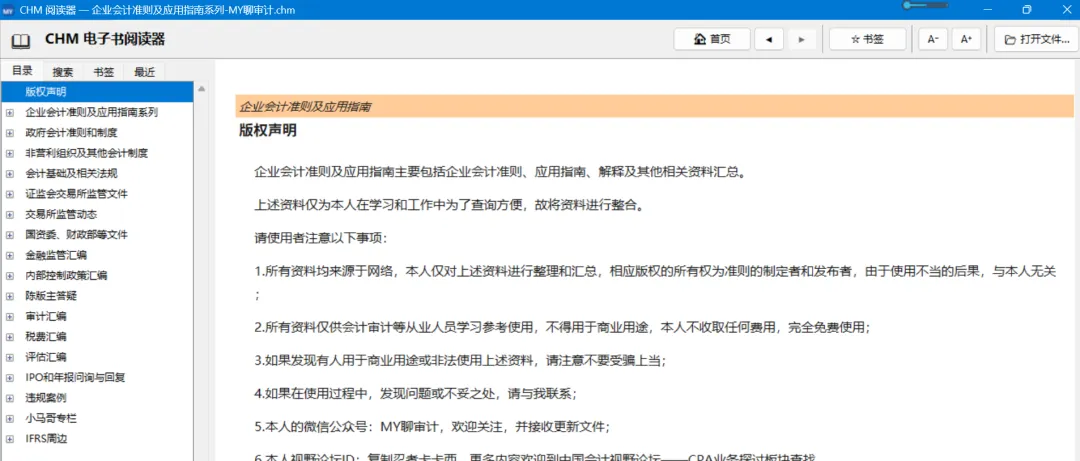
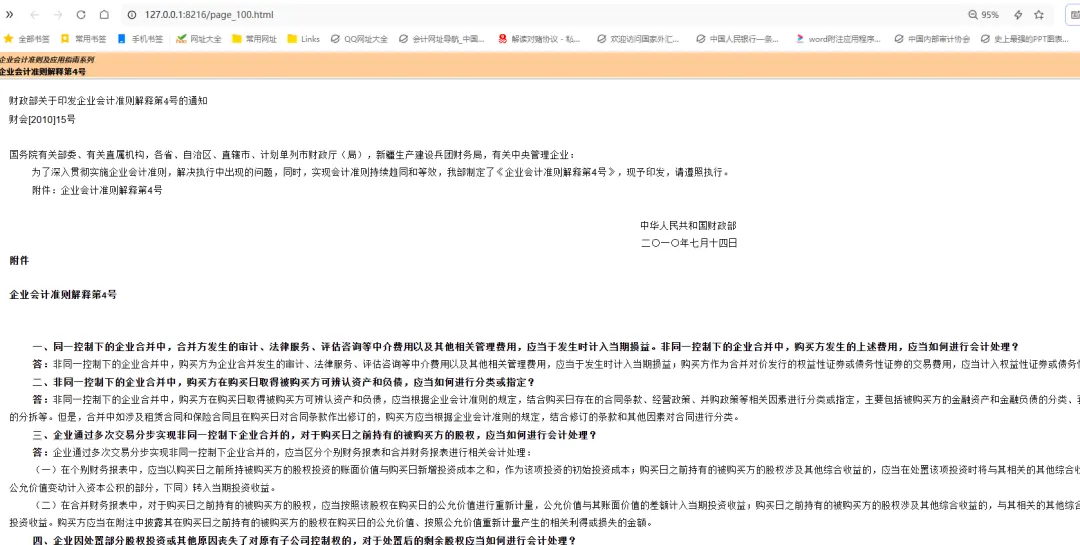
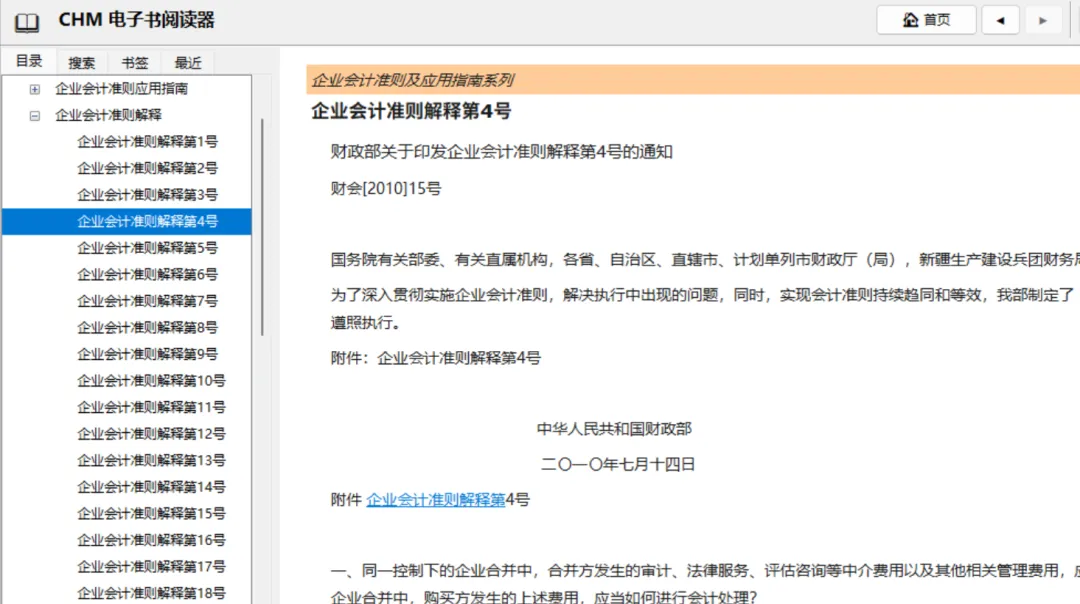
CHM电子书现状
02
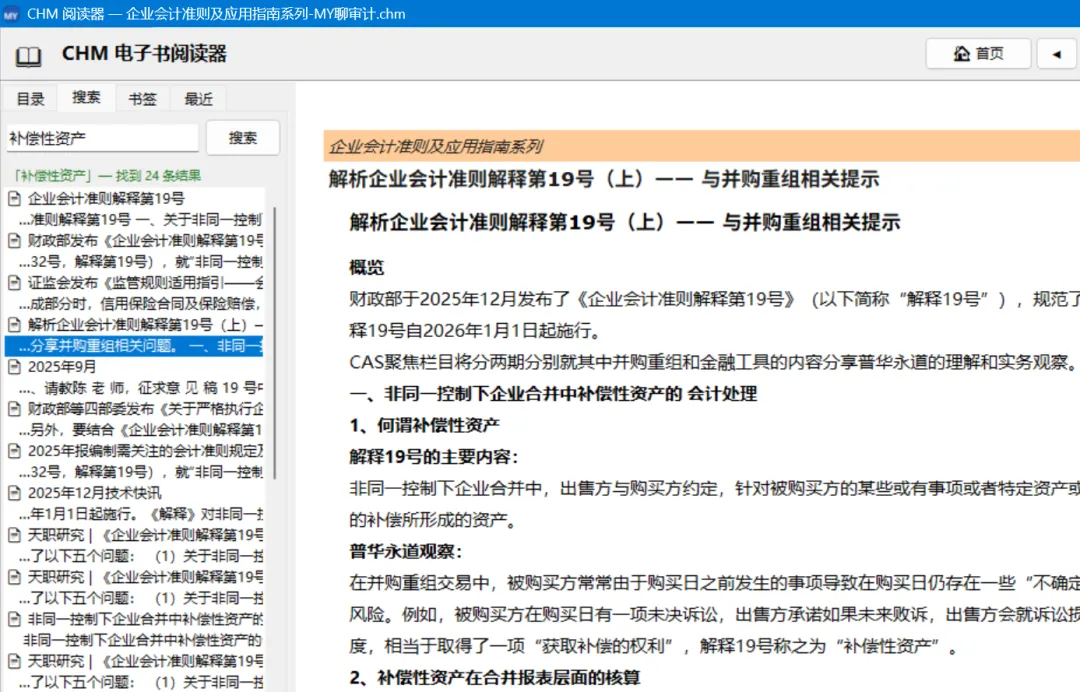
CHM阅读器使用说明
项目 | 最低要求 |
操作系统 | Windows 10 / Windows 11(64 位) |
内存(RAM) | 2 GB 及以上 |
磁盘空间 | 50 MB 可用空间 |
必要组件 | 无需安装任何运行库(内置 Python 环境) |
网络连接 | 可选(仅「主页」按钮访问语雀文档时需要) |
将 CHM阅读器.exe放在任意文件夹双击 CHM阅读器.exe即可运行首次打开时,Windows 可能弹出「Windows 已保护你的电脑」警告,请点击 「更多信息」→「仍要运行」
CHM阅读器.exe 右键 → 「发送到桌面快捷方式」,方便日常使用。方式 | 操作 |
按钮打开 | 点击工具栏 「📂 打开文件」,选择 |
拖放打开 | 将 |
关联打开 | 右键 |
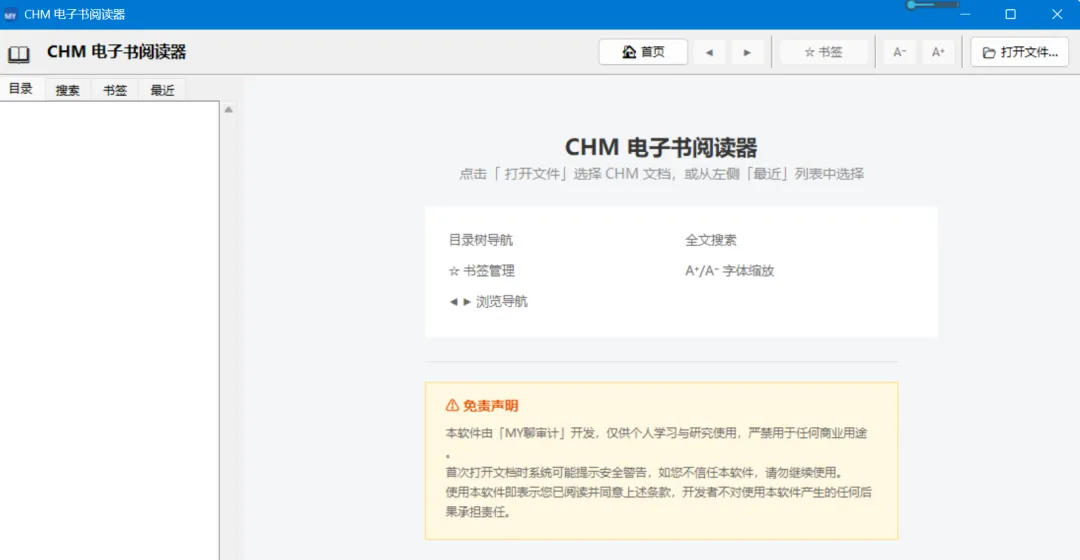
┌──────────────────────────────────────────────────┐│ 🏠主页 📂打开 ◀后退 ▶前进 A⁺ A⁻ ☆书签 │ ← 工具栏├────────────┬─────────────────────────────────────┤│ 📑 目录 │ ││ 🔍 搜索 │ 文档内容显示区 ││ │ ││ │ (支持右键菜单) ││ │ │├────────────┴─────────────────────────────────────┤│ 状态栏 │└──────────────────────────────────────────────────┘按钮 | 功能 | 快捷键 |
🏠 主页 | 跳转到 MY聊审计 语雀主页 | — |
📂 打开文件 | 选择 CHM 文档 | — |
◀ 后退 | 返回上一页 |
|
▶ 前进 | 前进到下一页 |
|
A⁺ | 放大字体 |
|
A⁻ | 缩小字体 |
|
☆ 书签 | 添加/移除当前页书签 |
|
输入关键词 → 点击「搜索」(或按 Enter),在所有页面中全文搜索
搜索结果按匹配次数排序显示
双击某条结果 → 右侧自动打开对应页面并高亮关键词
点击 「🔍 高亮显示」 按钮 → 弹出对话框在当前页面内查找并高亮
菜单项 | 功能 |
📋 复制 | 复制选中的文本到剪贴板 |
🔍 页内查找 | 弹出对话框在当前页面内搜索(见下方说明) |
🌐 在浏览器中打开 | 用系统浏览器打开当前页面 |
Ctrl + F 或右键 →「页内查找」弹出对话框:输入关键词 → 点击 「查找」
所有匹配以 黄色 高亮,当前匹配以橘色 标示
点击 「▲ 上一个」 / 「▼ 下一个」 切换定位
页面自动滚动到当前匹配位置
快捷键: Ctrl + ↑上一个、Ctrl + ↓下一个、Esc关闭对话框
浏览到想要收藏的页面 点击工具栏 「☆ 书签」 添加书签 在左侧 书签标签页 中查看已收藏的书签列表 再次点击 「☆ 书签」 可移除当前页书签
问题 | 解决方法 |
打开文档后目录显示不全 | 部分 CHM 文件格式特殊,可尝试拖放方式重新打开 |
文档显示乱码 | 程序会自动检测编码(UTF-8/GBK/GB2312 等),如仍有问题请联系开发者 |
字体大小不合适 | 使用 A⁺/A⁻ 按钮调整,调整后立即生效 |
搜索没有结果 | 确认在左侧切换到「搜索」标签页,输入关键词后按 Enter |
关闭时弹出错误 | 此问题已在 v5.0 修复,如仍出现请更新到最新版 |
语雀网页说明
https://www.yuque.com/mayang-joh27/xrkmq2/zmf5tcvhwc3yfc1q
03
CHM阅读器和电子书下载