电子书一键变普通话有声书:Abogen详细教程
- 2026-09-30 21:08:45
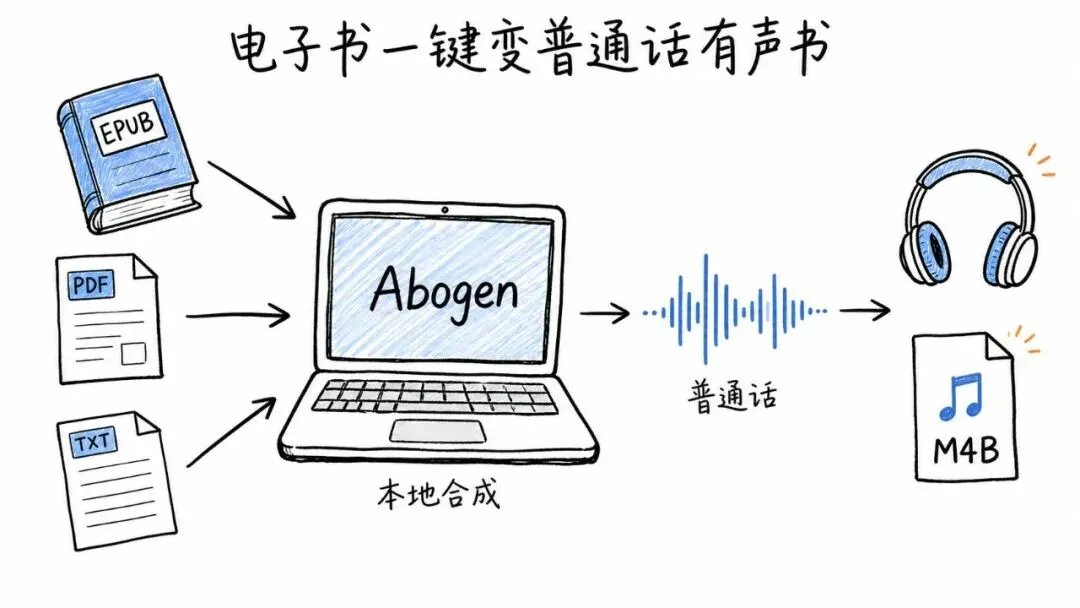
手里有一本 EPUB 、一份 PDF 或几万字的 TXT,想在通勤时听完,通常要先找配音平台、上传文件,再按字符数付费。碰到未出版稿件、内部材料或个人笔记,上传云端又多了一层顾虑。
Abogen 可以在自己的电脑上完成这件事:导入电子书或文档,选择普通话与中文音色,生成 MP3 、 M4B 、 WAV 等音频,还能同步导出字幕。默认使用约 8200 万参数的 Kokoro-82M,常规转换不要求 LLM,也没有独立显卡门槛。
这份教程按“先跑通一小段普通话,再转换整本书”的顺序来写。
Abogen 是一个本地文档转语音工具,有桌面 GUI 和 Web UI 两条路线。桌面版更稳定,Web UI 更新更快,带人物识别、多角色配音、发音覆盖、 EPUB 3 媒体叠加和可选 LLM 文本规范化。
主要能力包括:
- • 将 EPUB 、 PDF 、 TXT 、 Markdown 转成有声书;
- • 把 SRT 、 ASS 、 VTT 字幕直接配音;
- • 按 EPUB 章节或 PDF 页面选择内容;
- • 将各章节分开保存,或合并成一本完整有声书;
- • 输出 MP3 、 M4B 、 WAV 、 FLAC 、 OPUS;
- • 生成 SRT 或 ASS 字幕;
- • 把多个内置音色按权重混合;
- • 批量排队处理多本书。
核验时最新正式版为 v1.3.1。项目仍在快速开发,桌面版和 Web UI 的按钮、格式支持及高级功能存在差异。
电脑要求:没有显卡也能跑
项目没有公布严格的最低 CPU 、内存、显存或硬盘数字。下面分“硬要求”和“速度差异”说明。
硬要求
- • 操作系统:Windows 、 Linux 、 macOS;
- • Python:
3.10、3.11或3.12; - • 推荐 Python:
3.12; - • 系统依赖:eSpeak NG;
- • 首次安装及首次下载模型、音色时需要联网。
pyproject.toml 要求 Python <3.13。 README 的 Apple Silicon 示例曾出现 Python 3.13,两处信息有冲突,使用 3.12 更稳。
CPU 、内存和硬盘
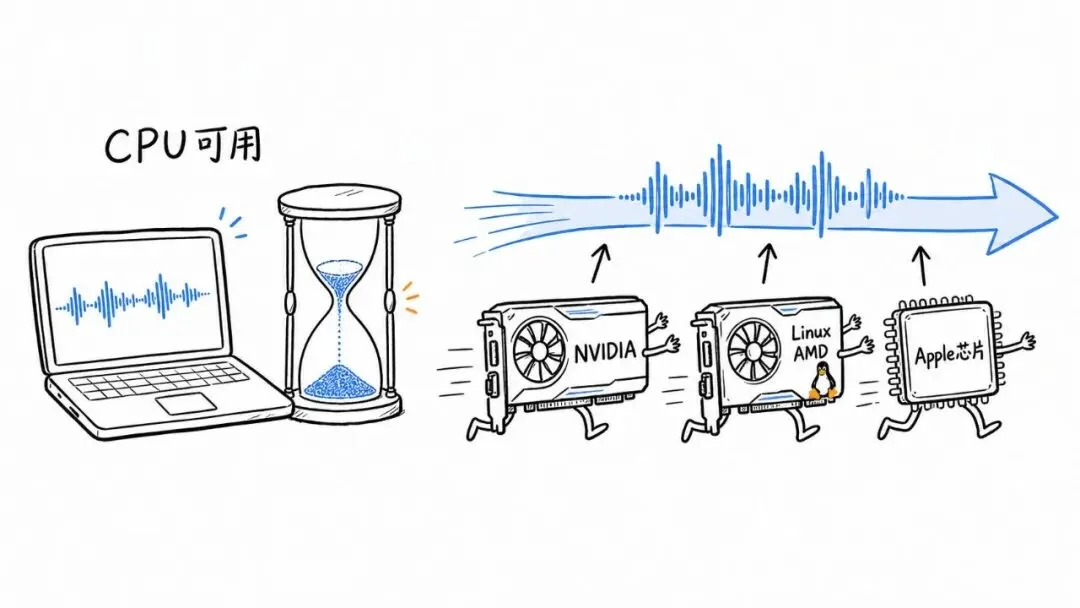
- • CPU 可以完成普通话合成,速度会慢于受支持的 GPU;
- • Docker Compose 示例分配 4 个 CPU 和 8GB 内存,这只是容器预设,不能当作官方最低配置;
- • 长书会产生模型缓存、临时 WAV 、字幕和最终音频,硬盘要按书的长度预留;
- • 项目已经加入分块处理和音频直接写盘,能降低长文件的内存峰值,但不会消除转码时间与临时文件。
哪些显卡能加速
Windows:
- • NVIDIA 支持 CUDA,当前安装说明优先给出 CUDA 12.8;
- • 旧驱动可使用 CUDA 12.6 路线;
- • 较新驱动可尝试 CUDA 13.0;
- • Windows AMD 没有 ROCm 加速路径,可以继续使用 CPU 。
Linux:
- • NVIDIA 支持 CUDA;
- • AMD 可使用 ROCm 6.4 nightly PyTorch;
- • 没有 GPU 时使用 CPU 。
macOS:
- • Apple Silicon 可通过 Kokoro 开发版走 MPS;
- • Intel Mac 使用 CPU 。
简化理解:旧办公电脑可以先转一小段试听;经常制作长篇小说、教材或多本书时,GPU 能省下不少等待时间。
支持哪些输入和输出格式
桌面版输入
.epub
.pdf
.txt
.md
.markdown
.srt
.ass
.vtt
也可以直接把文字粘贴到编辑框。
Web UI 输入
当前 Web 上传流程直接处理:
.txt
.pdf
.md
.markdown
.epub
Web UI 上传上限为 400 MB。字幕文件转语音优先使用桌面版,因为当前 Web 提取器没有 SRT 、 ASS 、 VTT 分支。
音频输出
.wav
.flac
.mp3
.opus
.m4b
- • WAV:无压缩,体积大,方便后期剪辑;
- • FLAC:无损压缩;
- • MP3:播放器兼容性最好;
- • OPUS:压缩效率高;
- • M4B:支持章节、封面和元数据,适合完整有声书。
字幕输出
SRT
ASS wide
ASS narrow
ASS centered wide
ASS centered narrow
VTT 可以作为输入,当前配置没有把 VTT 列为字幕输出格式。
普通话适合使用 Line、Sentence 或 Sentence + Comma。中文没有可靠的逐词时间戳,句级和逗号级字幕根据音频时长估算。需要逐字卡拉 OK 式高亮时,这套方案暂时不合适。
Windows 详细安装教程
方案一:一键脚本
第一步,安装 eSpeak NG:
https://github.com/espeak-ng/espeak-ng/releases/latest
下载 Windows .msi 并完成安装。
第二步,下载 Abogen 源码 ZIP:
https://github.com/denizsafak/abogen/archive/refs/heads/main.zip
解压后双击:
WINDOWS_INSTALL.bat
脚本会在当前目录安装嵌入式 Python 3.12 、 uv 和 Abogen,检测 NVIDIA GPU,并尝试匹配 CUDA 版 PyTorch 。 Python 文件保存在:
python_embedded
桌面程序通常位于:
python_embedded\Scripts\abogen.exe
一键脚本会联网下载 Python 、 PyTorch 和多个依赖。企业电脑或敏感环境可以先检查 WINDOWS_INSTALL.bat,再决定是否运行。
方案二:用 uv 安装
无 NVIDIA GPU:
uv tool install --python 3.12 abogen
NVIDIA CUDA 12.8:
uv tool install --python 3.12 "abogen[cuda]" `
  --extra-index-url https://download.pytorch.org/whl/cu128 `
  --index-strategy unsafe-best-match
CUDA 12.6:
uv tool install --python 3.12 "abogen[cuda126]" `
  --extra-index-url https://download.pytorch.org/whl/cu126 `
  --index-strategy unsafe-best-match
CUDA 13.0:
uv tool install --python 3.12 "abogen[cuda130]" `
  --extra-index-url https://download.pytorch.org/whl/cu130 `
  --index-strategy unsafe-best-match
安装后启动桌面版:
abogen
Linux 安装
Ubuntu 或 Debian:
sudo apt update
sudo apt install espeak-ng
uv tool install --python 3.12 abogen
Arch Linux:
sudo pacman -S espeak-ng
uv tool install --python 3.12 abogen
Fedora:
sudo dnf install espeak-ng
uv tool install --python 3.12 abogen
Linux AMD ROCm 6.4:
uv tool install --python 3.12 "abogen[rocm]" \
  --extra-index-url https://download.pytorch.org/whl/nightly/rocm6.4 \
  --index-strategy unsafe-best-match
如果终端提示找不到 abogen:
echo "export PATH=\"/home/$USER/.local/bin:\$PATH\"" >> ~/.bashrc
source ~/.bashrc
macOS 安装
先安装 eSpeak NG:
brew install espeak-ng
使用 Python 3.12 安装:
uv tool install --python 3.12 abogen \
  --with "kokoro @ git+https://github.com/hexgrad/kokoro.git,numpy<2"
Apple Silicon 可使用 MPS 加速,Intel Mac 会走 CPU 。
普通话有声书完整教程
第一步:先准备一小段中文测试
先别急着转换整本书。创建一个 UTF-8 编码的 TXT,写入:
这是普通话语音测试。

重庆银行今天发布了新的公告。
项目版本是二点零,价格是一百二十八元。
这段话可以同时检查普通话自然度、多音词、数字和标点停顿。
第二步:启动桌面版
abogen
也可以显式启动 PyQt 入口:
abogen-pyqt
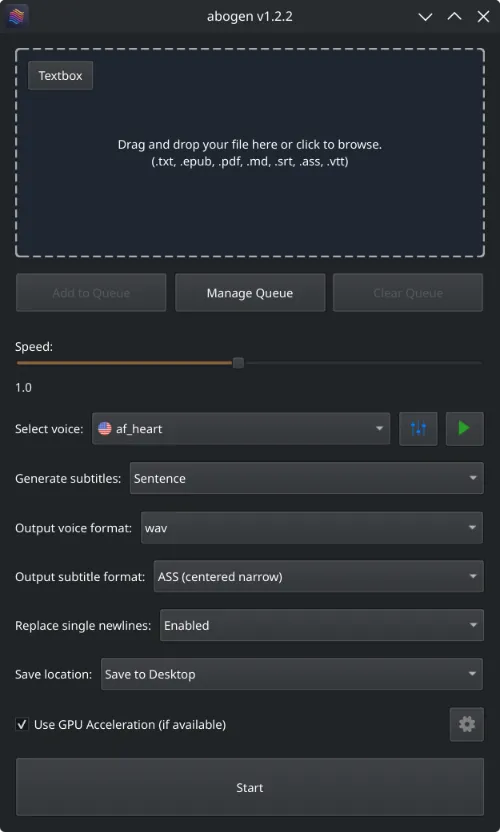
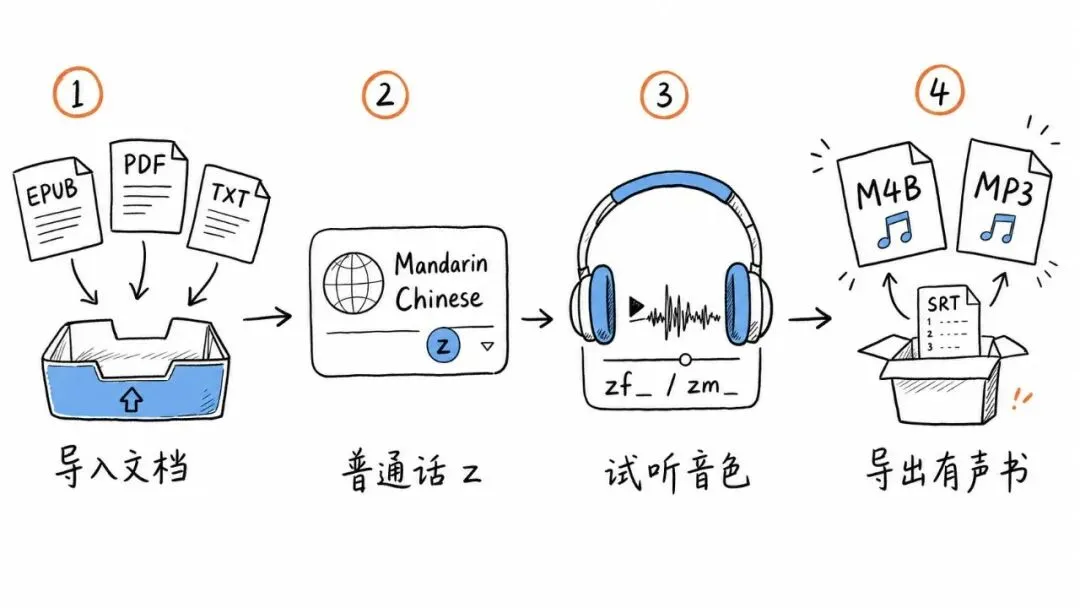
把 TXT 、 EPUB 、 PDF 或 Markdown 拖进窗口,也可以直接粘贴文字。
第三步:选择普通话
语言必须选择:
Mandarin Chinese
Kokoro 对应的普通话代码是:
z
只更换中文音色、语言仍保留 English 时,分词和发音可能异常。语言与音色要一起切换。
第四步:选择中文音色
当前 Kokoro 插件列出八个中文音色:
zf_xiaobei
zf_xiaoni
zf_xiaoxiao
zf_xiaoyi
zm_yunjian
zm_yunxi
zm_yunxia
zm_yunyang
zf_ 和 zm_ 是中文音色 ID 的前缀。界面里的性别标签可能存在个别不一致,尤其是 zm_yunxia,以实际试听为准。
同一段中文逐个点击 Voice preview,重点听:
- • 人名和地名;
- • “重庆”“银行”等多音词;
- • 数字、日期和金额;
- • 中英文混排;
- • 句号、逗号带来的停顿。
第五步:设置语速
普通话可以先从:
0.9–1.0
开始试听。小说对白可能适合稍快,教材和知识类内容通常需要更慢。这里没有通用最佳值,以同一段样音比较最可靠。
第六步:确认章节和文本
EPUB 可以按章节选择;PDF 可以按页面范围处理。扫描版 PDF 如果无法复制文字,Abogen 当前没有内置 OCR,建议先用 OCR 工具生成可检索 PDF 或 TXT 。
检查文本时留意:
- • 页眉页脚有没有被反复读出;
- • 目录和页码要不要保留;
- • 脚注是否打断正文;
- • 英文缩写是否需要改写;
- • 专名和多音字是否需要手动替换。
第七步:选择输出格式
完整小说或教材,优先考虑:
M4B (with chapters)
需要后期剪辑:
WAV
希望手机和车机都方便播放:
MP3
普通话字幕建议:
Sentence
或:
Sentence + Comma
第八步:先生成一章
先生成一章或几分钟样音,检查多音字、音量、语速、断句和章节标题。确认设置后再把整本书加入队列。
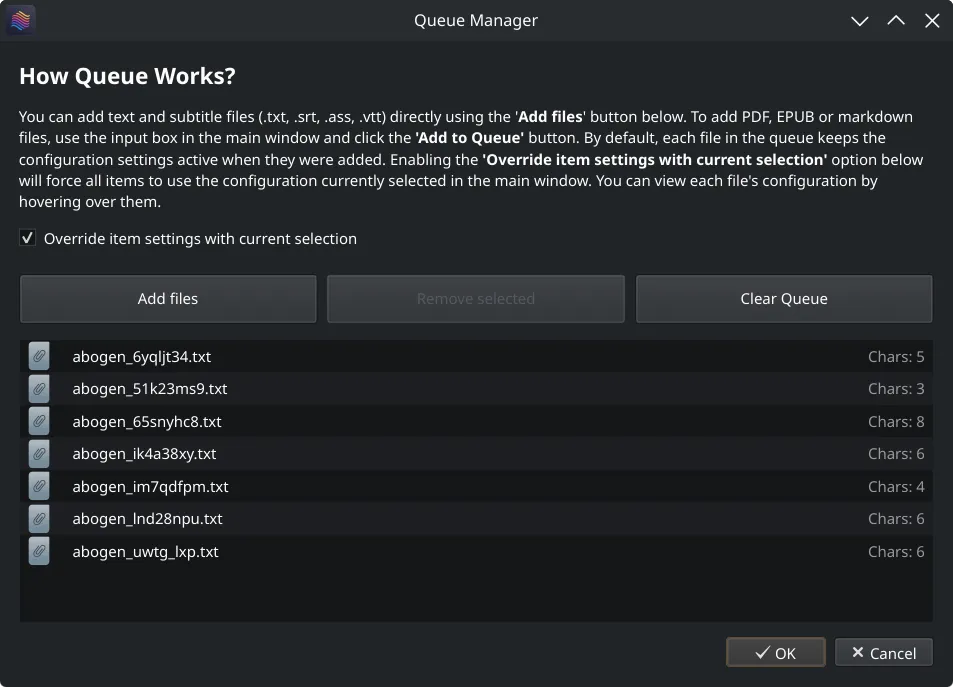
长书处理时可以查看队列、取消任务并逐章保存。 CPU 电脑的等待时间会更长,属于正常情况。
Web UI 怎么用
启动:
abogen-web
浏览器打开:
http://localhost:8808
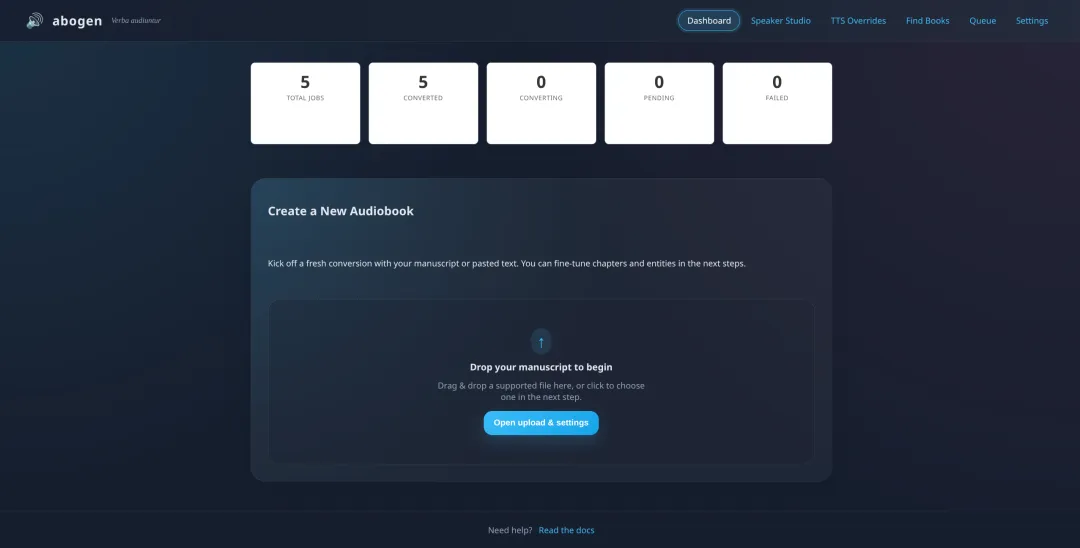
Web UI 更适合使用人物识别、多角色音色、发音覆盖、 EPUB 3 和 LLM 文本规范化。字幕文件 SRT 、 ASS 、 VTT 的直接输入支持目前更偏桌面版。
Web 服务默认监听 0.0.0.0:8808,没有完整的内置用户登录体系。只在本机使用时,应把端口限制为 127.0.0.1;不要直接把 8808 暴露到公网。
Voice Mixer 能不能克隆声音
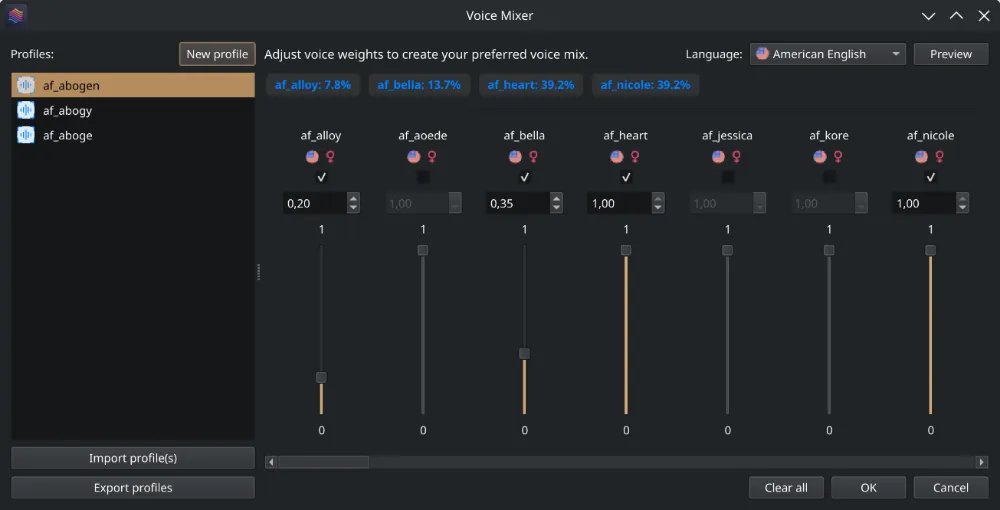
Voice Mixer 会把多个已有音色按权重混合,用来微调听感。它没有上传真人样本并训练新声音的流程,也没有正式的声音克隆接口。
混合音色同样建议先用短句试听。权重增加不代表音色会线性变化,部分组合可能产生含混、失真或发音不稳定。
LLM 要求:常规转换可以完全不用
Abogen 的普通话 TTS 由 Kokoro 完成。导入文档、选择中文音色、生成有声书,不需要 ChatGPT 、 Claude 或其他 LLM 。
默认文本规范化模式使用 spaCy 。 LLM 只在 Web UI 的可选规范化功能中出现,用于处理缩写、撇号和特定文本替换。当前规则明显偏英语,纯中文内容启用后要先检查改写结果。
想接 LLM,需要什么接口
服务要兼容 OpenAI API:
GET /v1/models
POST /v1/chat/completions
配置项包括:
ABOGEN_LLM_BASE_URL
ABOGEN_LLM_API_KEY
ABOGEN_LLM_MODEL
ABOGEN_LLM_TIMEOUT
ABOGEN_LLM_CONTEXT_MODE
ABOGEN_LLM_PROMPT
本机 Ollama 示例:
ABOGEN_LLM_BASE_URL=http://localhost:11434
ABOGEN_LLM_API_KEY=***
ABOGEN_LLM_MODEL=llama3.1:8b
ABOGEN_LLM_TIMEOUT=45
ABOGEN_LLM_CONTEXT_MODE=sentence
当前客户端会向模型提供 apply_regex_replacements function tool 。模型最好支持 OpenAI 风格工具调用,并能稳定返回结构化 JSON 。只做普通话有声书时,可以把 LLM 功能保持关闭,安装更简单,隐私边界也更清楚。
如何完全离线使用
第一次安装和下载模型、音色时需要联网。下载完成后,在设置里执行:
Pre-download models and voices for offline use
再启用:
Disable Kokoro's internet access
程序会设置:
HF_HUB_OFFLINE=1
Hugging Face 遥测默认关闭。只使用 Kokoro 、本地文件和本机 Ollama 时,可以把语音生成及可选 LLM 处理都留在电脑上。
以下功能会产生网络访问:
- • 远程 OpenAI 兼容 LLM;
- • 首次模型和音色下载;
- • SuperTonic 首次自动下载;
- • 自动更新检查;
- • Calibre OPDS 与 Audiobookshelf 集成。
几个容易踩的坑
- 1. 普通话选了中文音色却仍用英文语言
语言改成Mandarin Chinese,代码为z,音色使用zf_或zm_开头的 ID 。 - 2. 扫描 PDF 读不出文字
当前没有 OCR 。先把扫描件转换成可检索 PDF 、 TXT 或 EPUB 。 - 3. 想要中文逐词高亮字幕
中文只有句级、行级和逗号级近似时间轴。逐词 token 时间戳目前只对英文可靠。 - 4. macOS 按 README 装 Python 3.13 报错
项目元数据限制<3.13,改用 Python 3.12 。 - 5. Web UI 上传字幕文件没有反应
SRT 、 ASS 、 VTT 转语音优先用桌面版。 - 6. 长文转换很慢
CPU 可以运行,等待时间会更长。先转一章确认设置,避免整本书完成后才发现音色或语速不合适。 - 7. 多音字和人名读错
用短样音测试,必要时在 Web UI 设置发音覆盖,或在转换前直接替换文本。
隐私、密钥和版权
远程 LLM 规范化会把文本发送给对应服务。未出版书稿、公司材料和个人隐私内容,适合关闭远程 LLM,或改用本机 Ollama 。
Web UI 的 LLM Key 、 Calibre 密码和 Audiobookshelf Token 会进入本地配置。源码没有显示这些字段经过专门加密,应把配置目录当作明文敏感文件保护,不要提交到 Git 。
Abogen 使用 MIT License,Kokoro 使用 Apache-2.0 。软件开源不代表输入书籍自动获得有声化和公开发行权。生成有声书用于公开发布或商业传播前,还要确认书籍版权、模型与音色许可。
如果只是想把自己的笔记、已购电子书或获授权材料转成普通话有声书,推荐起步配置很简单:Python 3.12 、 Kokoro 、 Mandarin Chinese 、任选一个 zf_ 或 zm_ 音色、 0.9–1.0 语速、 M4B 或 MP3,LLM 先关闭。
你更想用它转换小说、学习资料,还是自己的长文笔记?
来源链接: https://github.com/denizsafak/abogen

