calibre:常用电子书先归档,再按需转换
- 2026-10-10 18:37:23
常下载技术资料和电子讲义的人,电脑里容易积下多份同名文件:EPUB、PDF、修订版混在一起,真正要查一章内容时,又得逐个打开确认。
calibre 能集中整理书名、作者、标签和同一本书的不同格式。本文先做一个十本常用资料的小书库,目标是按关键词找到正确版本、打开就能读;只有设备确实需要时才转换,减少为整理而批量转码的返工。它免费开源,支持 Windows、macOS、Linux;不提供获取付费书籍的权利,也不保证 PDF 转 EPUB 的排版质量。
calibre导入书籍后,可以集中维护元数据。同一本书的多个格式可以放在同一个条目中,配合标签、作者和搜索,不必完全依赖长文件名。
比如技术资料可以按“入门、参考、待读”分类;系列书可以统一系列名称。元数据可以手动编辑,也有联网获取的能力,但从网络匹配到的封面或作者信息仍要核对。

图片来源:calibre官方用户手册仓库,展示导入后的书籍列表;不同版本的界面可能有所调整。
先挑十本常用资料,核对书名、实际作者、版本和标签。遇到同名文件,打开查看内容后再决定是否属于同一本书,不凭文件名合并。整理完用两个自己常用的关键词搜索;能稳定找到正确条目,再扩大导入范围。
从calibre官网下载对应系统的稳定版本。首次启动时选一个容易备份的书库位置,加入一本自己有权使用、没有DRM限制的EPUB。
点击阅读,检查目录、段落和图片。然后编辑书名、作者与标签,关闭阅读器,再尝试通过关键词找到它。完成这一步,你就已经建立了一套可复用的归档流程。
不要直接在书库内部随意改文件名、移动子目录。书库目录由软件管理,需要导出文件时使用“保存到磁盘”等入口;需要迁移时先查官方迁移说明并备份。
Windows、macOS用户可以通过官网下载页选择对应安装程序。旧系统要检查最低系统要求,不能只因为文件能下载就认为一定能运行。
Linux也有官方安装说明。涉及运行远程安装脚本时,应先阅读脚本和说明,确认会写入哪些目录,再决定执行;初次使用不必为了安装而调整系统安全设置。
普通读者不需要从源码编译。官方GitHub仓库主要方便查源码和反馈,实际安装优先使用官网下载入口,减少依赖配置的工作量。
calibre的转换界面可以调整输出格式、字体、页面和目录等选项。EPUB这类可重排内容通常更适合调整阅读版式;PDF则经常是固定页面,里面甚至只有扫描图片。
如果输入是一张张扫描图,转换格式不会自动让它变成准确的正文。需要先OCR,再处理段落与目录。多栏排版、复杂公式和图表,即使识别成功也可能在转换后错位。
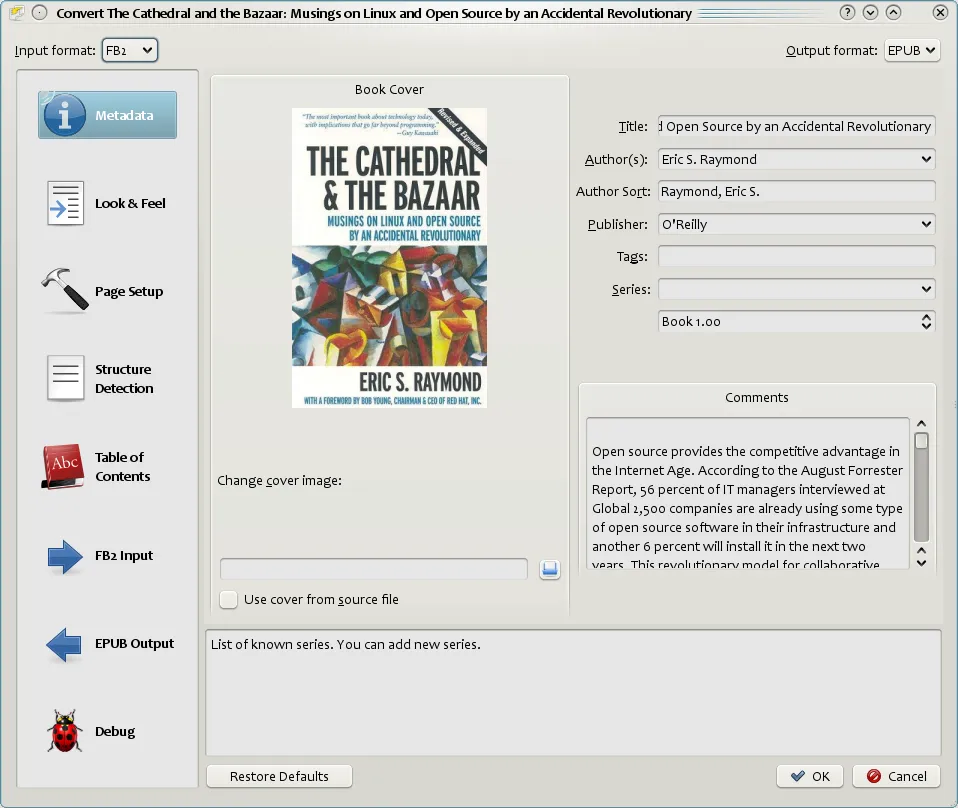
图片来源:calibre官方转换文档,展示转换参数界面。
下面这个例子适合把一份自己编写的讲义整理为阅读版:
输入:一份有完整正文和章节标题的EPUB 书名:工具使用讲义 作者:按实际作者填写 标签:工作参考、待校对 检查:目录跳转、首尾章节、图片、特殊字符 转换:仅在阅读设备需要时选择目标格式 输出:另存新文件,保留原始文件 验收:在实际阅读设备打开,抽查三处长段落和一张图片 这样做的意义,是把“软件提示完成”和“文件真的适合阅读”分开验证。一本书在电脑里能打开,不代表手机或阅读器上的目录、字体和图片都没有问题。
如果需要把书库分享给其他设备,calibre还有内容服务器等能力。启用网络访问前,要额外处理权限和访问范围;家庭阅读不必默认把服务暴露到公网。
请阅读kovidgoyal/calibre官方README和用户手册,按我的系统推荐官方稳定版。先说明安装与书库目录,未经确认不要移动现有文件。帮我设计十本测试资料的书名、作者、标签检查表;不要下载盗版书,不移除DRM,不把整本受版权保护的书上传给外部模型。转换后列出必须人工抽查的项目。 AI比较适合帮你统一命名规则、解释参数,或根据书名列表建议分类。它不应该猜测作者,也不应该把封面匹配结果直接当作可靠书目信息。
calibre的优势是书库、阅读、转换和设备传输集中在一起,格式支持广,核心软件免费,采用GPLv3许可。捐赠是自愿的,不是解锁基本整理功能的条件。
它的界面选项较多,新手需要一点适应时间;转换质量依赖原文件,受DRM保护的书籍也不能当普通文件处理。与纯阅读器相比,它更适合愿意花时间管理个人书库的人。
这一轮整理的结果,应是十个信息可核对的条目、一份可备份的书库,以及在实际阅读设备上检查过的文件。以后新增资料也按同样顺序处理,少一次临时翻下载目录的搜索。本文根据官方 README 及用户手册整理,未进行完整安装实测。核查日期:2026年10月4日。

