自建私人电子书库|Talebook深度实测:Docker部署+全平台客户端Moke完整体验
- 2026-11-22 07:24:23
摘要:电子书散落在硬盘、移动硬盘、NAS,文件杂乱、跨设备阅读麻烦,是很多电子书爱好者的痛点。Talebook基于Calibre二次开发,把书库网页服务、元数据管理、阅读器、全平台客户端整合到一套开源方案。本文基于两篇实测文章,从定位、部署、功能、客户端、踩坑点做客观拆解,不做过度神话,帮你判断是否适合自己搭建私人书库。
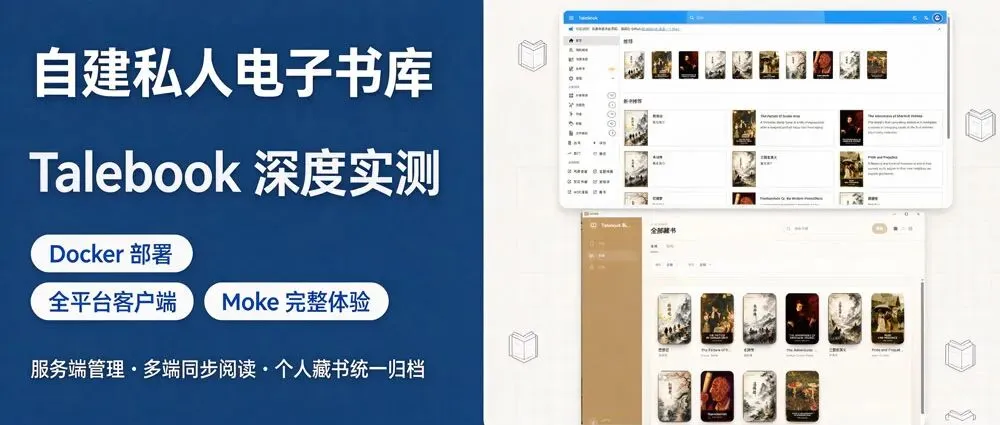
一、Talebook是什么?和传统Calibre‑Web的区别
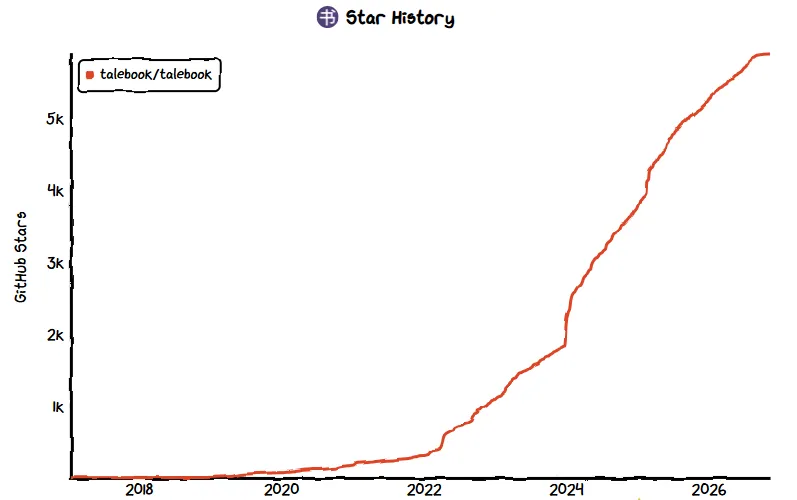
Talebook(旧名calibre‑webserver),是一套开源个人图书管理系统,底层依托Calibre,项目GitHub约5.9k Star,当前正式版本v26.10.18,专门面向NAS、家用服务器、支持Docker的设备搭建私有书库。
很多人会混淆Calibre‑Web原版和Talebook:原版calibre‑web更多是Calibre书库的网页网关;Talebook做了全套新版前端,采用Nuxt4+Vue3+Vuetify3重写界面,完整覆盖图书导入、元数据补全、网页阅读、多用户权限、OPDS、网络书源、配套原生客户端Moke一整套链路,不再仅仅是网页网关工具。
⚠️注意:网上存在大量二次修改分支,官方镜像认准 talebook/talebook,不要混用其他分支配置文件,否则容易出现配置不兼容问题。
二、服务端Talebook核心能力拆解
1、书库管理:批量导入、多源元数据、AI辅助识别
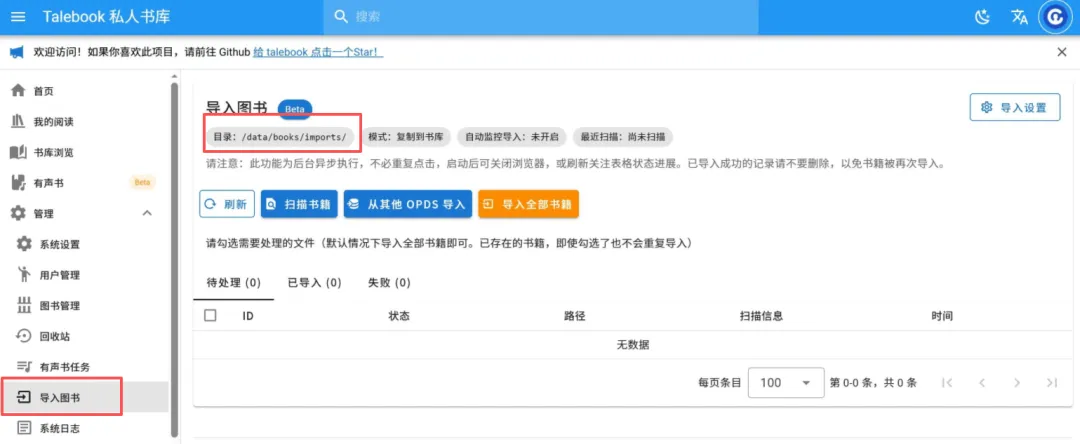
导入方式:支持网页单本上传,也支持文件夹批量扫描导入。把电子书放入宿主机映射目录 /data/books/imports,后台异步扫描批量入库,适合本地已有大量EPUB/MOBI/AZW3藏书的用户。元数据补全:内置豆瓣、百度百科、新华书店、番茄小说等元数据源,同时支持接入AI大模型辅助识别书籍信息。实测提示:AI与第三方源返回信息需要人工核对,不能完全依赖自动识别结果。 筛选管理:可以按照作者、标签、出版社、文件格式筛选图书,搭配回收站、批量管理,解决本地文件夹杂乱,找书只能搜文件名的痛点。
2、阅读与输出:网页阅读器、推送、OPDS、网络书源
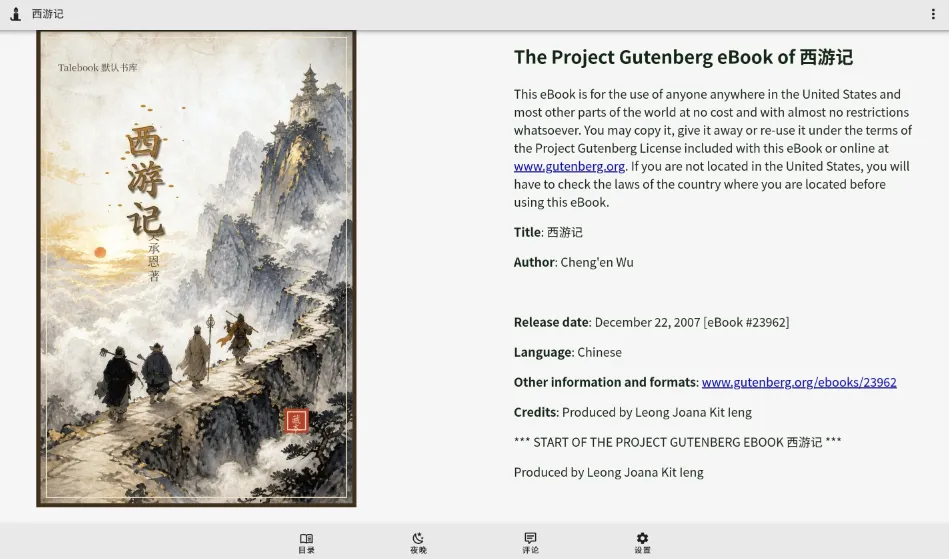
网页端阅读器candle‑reader:原生支持EPUB双页阅读,具备目录、昼夜模式;MOBI、AZW3等非EPUB格式需要后台实时转码,转码速度取决于硬件性能,无法做到秒开全部格式,这点不要理想化期待。 邮件推送:配置SMTP发信服务,可以把书籍推送到电子书设备邮箱,需要接收设备做好白名单配置。 OPDS协议:既可以向外输出书库给其他阅读APP接入,也可以导入外部OPDS书源,兼容大量老阅读软件。 Legado风格网络书源:内置网络书源能力,可以在线抓取阅读并保存书籍入库;划重点:软件本身不自带书籍资源,书源需要自行维护,使用务必遵守版权与源站规则。
3、账号权限:家庭多用户、访问码管控
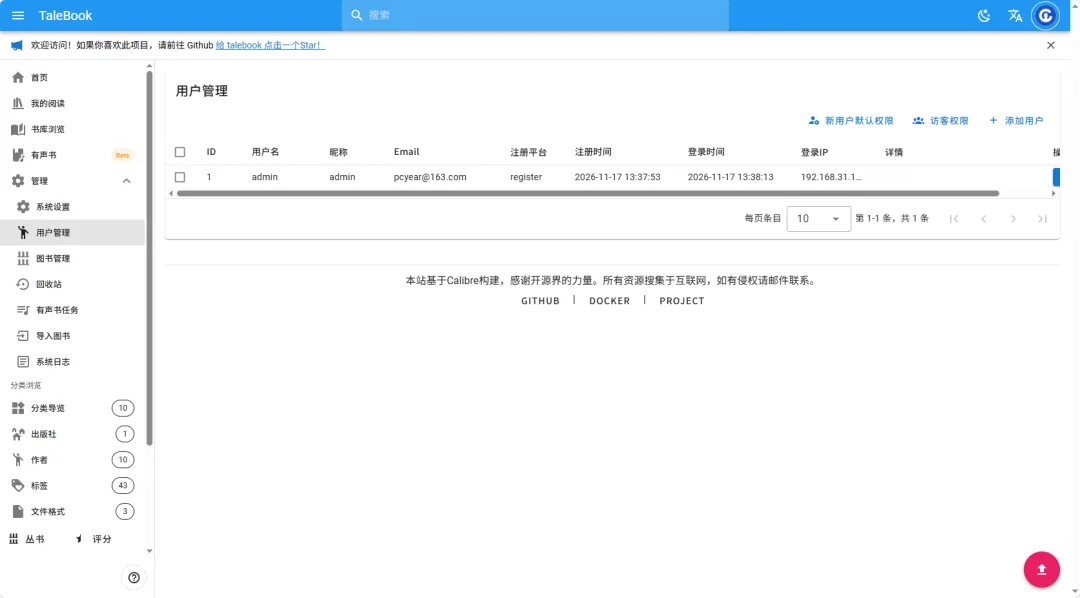
支持多账号体系,可以给家人分配独立账号;可以使用访问码限制访客访问,实现半公开私人书库。第三方登录、短信验证码等功能不是开箱即用,需要管理员手动配置,默认安装不会开启全部能力。
三、Docker部署实操要点,几个致命坑一定要避开
Talebook主要推荐Docker部署,提供docker‑compose与直接run容器两种方式,NAS玩家用得最多。
方式1 Docker Compose(推荐)
wget https://raw.githubusercontent.com/talebook/talebook/master/docker-compose.ymldocker compose -f docker-compose.yml up -d
旧版Docker环境命令为docker‑compose(横杠)。默认数据保存在同目录data/文件夹,可以通过.env配置TALEBOOK_DATA_DIR修改持久化路径。升级版本前务必备份完整data目录,防止升级损坏数据库与图书元数据。
方式2 docker run直接启动
mkdir -p /path/to/talebook-datadocker run -d --name talebook --restart unless-stopped -p8080:80 -v /path/to/talebook-data:/data talebook/talebook
✅关键避坑点(两篇实测反复强调)
挂载目录是生命线: ‑v 宿主机目录:/data必须配置。如果忘记挂载,删除容器所有书库、账号配置全部丢失;不要把数据放在/tmp临时目录,系统清理就会清空数据。端口映射: 8080:80,宿主机端口8080如果被占用,修改冒号左侧数字。浏览器访问http://IP:8080进入初始化向导,个人使用数据库直接选默认SQLite即可。权限问题:NAS部署扫不到书籍,绝大多数情况不是文件本身问题,是Docker容器没有对宿主机目录读写权限,优先排查权限,而不是反复重启容器。 镜像同时托管Docker Hub与GHCR,长期稳定使用建议指定Release版本标签,不要永远用latest最新标签,避免新版本突发bug。 网络访问安全:先局域网全量测试登录、导入、阅读全部功能,再考虑公网远程访问。公网暴露必须配置HTTPS与强密码,严禁裸端口直接暴露公网。
方式3 飞牛nas应用市场一键安装
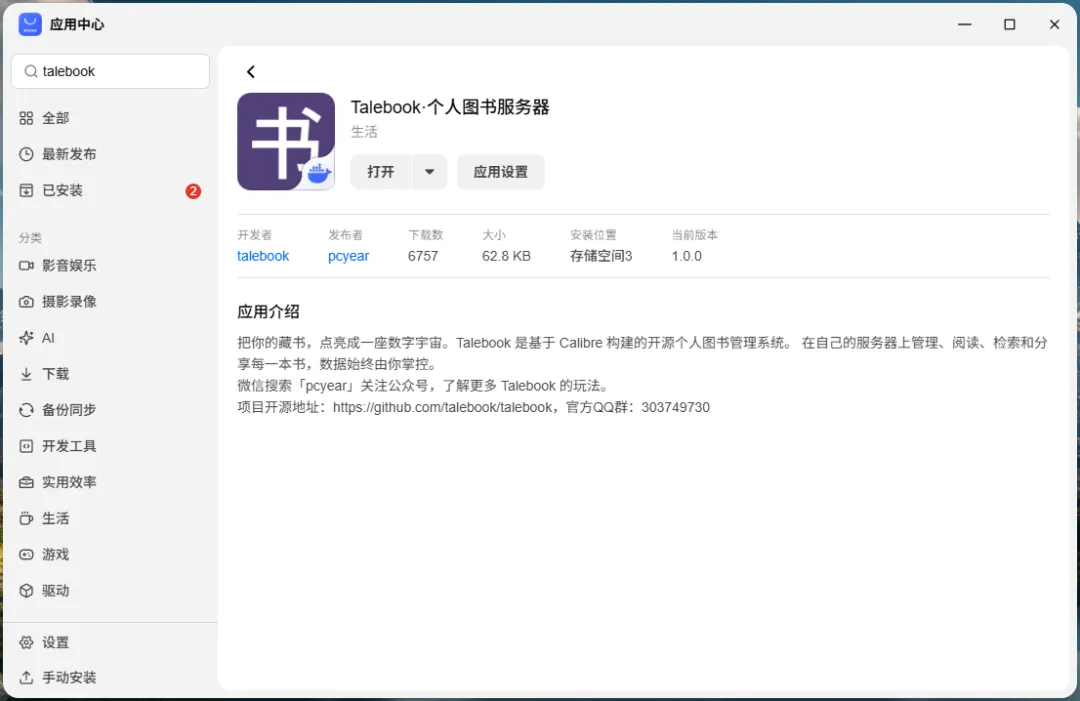
如果你用的是飞牛fnOS,可以直接在飞牛应用市场搜索“Talebook”安装,更多安装流程可以参考《在家庭NAS上搭建你的阅读系统,Talebook私人书库搭建教程!》
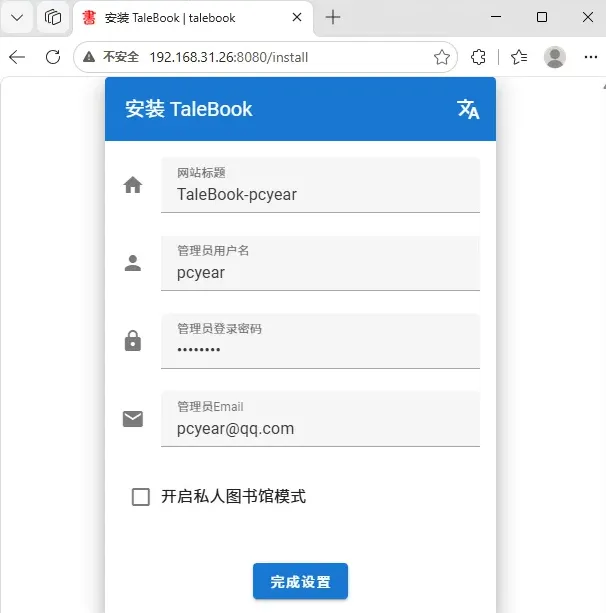
部署完成初始化向导设置管理员账号密码,之后就可以开始导入藏书。
四、配套客户端Moke(墨客):把NAS书库随身携带
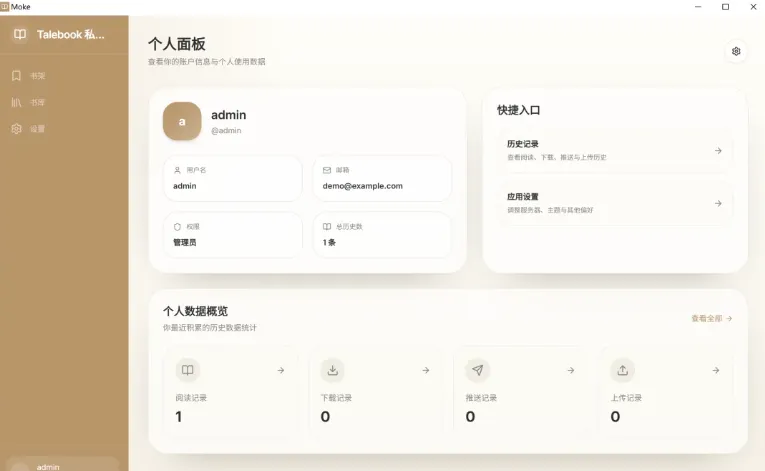
Talebook是服务端,Moke是配套原生客户端,二者是分离项目:Moke本身不存储书籍,全部书籍资源来自你自己部署的Talebook服务器,没有公共电子书资源库。
Moke核心功能
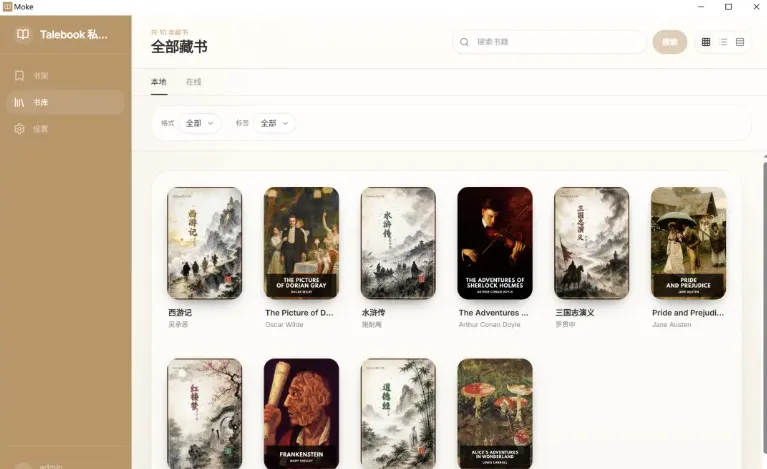
两种阅读模式要分清,很多人踩坑- 在线阅读EPUB:基于Range分片接口,不用下载完整书籍,网络好的时候快速翻阅;不会自动保存离线缓存,断网就不能读这本书。- 下载离线阅读:整本书下载保存本地,出门没有局域网,断开服务器依旧可以阅读。很多用户误以为在线打开过就缓存,断网打不开书就是混淆了这两个模式。 书库浏览:网格/列表视图,封面展示、全局搜索、标签、格式筛选,和网页端书库数据完全同步。 阅读器:内置readest‑reader,支持EPUB、PDF;支持CBZ/ZIP/CBR/RAR漫画格式;墨水屏设备提供高对比度模式,去除界面阴影装饰,适配黑白墨水屏幕(但是不能解决墨水屏硬件本身刷新卡顿)。 阅读进度同步,个人面板记录阅读、下载历史;支持访问码登录,不一定必须输入账号密码。
全平台支持,但安装门槛各不一样
普通用户直接下载公开稳定版即可;Moke Preview预览版仅面向赞助者,普通用户不需要追求预览通道。
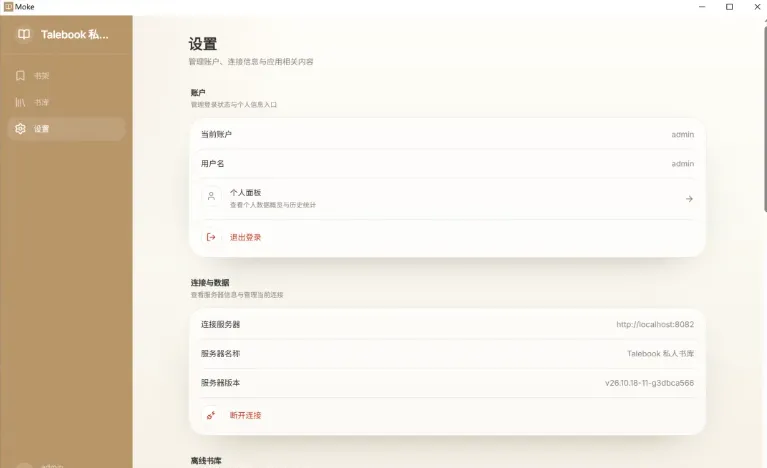
Moke标准连接调试步骤(建议新人严格按顺序)
手机/平板浏览器先确认Talebook服务地址可以正常打开,排除网络、防火墙问题; 下载对应平台Moke安装包; 填入服务器地址,局域网示例: http://192.168.1.100:8080;使用账号密码或者访问码登录; 先测试在线阅读,再下载一本书,断开Wi‑Fi验证离线阅读是否正常,确认整套链路没问题再大批量导入书籍。
痛点客观记录:离开家里Wi‑Fi访问NAS书库,需要内网穿透或者公网域名;HTTP自托管可以被Moke支持,但公网环境强烈建议配置HTTPS,兼顾安全。iOS设备自签名安装操作繁琐,普通苹果用户会有不小使用门槛,这是现有客观短板。
五、Talebook适合谁,不适合谁
✅适合人群
本地已经囤积大量合法电子书(EPUB为主),希望统一收纳,不想一堆文件夹来回翻找; 拥有NAS、小主机,可以跑Docker,想要搭建家庭私有书库,多家庭成员分开权限; 需要多设备阅读:电脑、安卓手机、墨水屏,想要阅读进度同步,支持离线缓存出门阅读; 不喜欢第三方阅读平台,想要完全掌控自己电子书文件,不希望书籍锁死在某一个APP内。
❌不适合人群
没有Docker设备,不想折腾部署、维护、备份;整套方案有部署维护成本,不是开箱即用APP; 期待软件自带海量电子书资源:Talebook只是管理工具,不会提供盗版书籍,所有图书需要你自己准备; iOS普通用户,不想折腾ipa自签名,又想要原生客户端;网页版可以临时救急,但体验弱于Moke客户端。
六、自建书库必看的运维与版权提醒
备份优先: data目录包含配置、账号数据库、元数据。数据库运行中备份建议停机备份,防止数据库文件损坏;版本升级前一定要完整备份数据目录,不要赌升级不会出问题。远程访问风险:不要直接裸端口8080丢公网;建议反向代理+HTTPS,搭配强密码,尽量优先内网使用;外出离线阅读优先靠Moke提前下载书籍,减少公网直接访问服务端的频次。 版权红线:Talebook是书籍管理工具。只导入你拥有合法使用权的电子书,不要未经授权公开分享、传播书库资源。网络书源功能也要遵守源站版权协议。
写在最后
对比原版calibre‑web,Talebook完成了界面现代化,补齐原生全平台客户端,解决了旧方案只能靠网页、第三方OPDS客户端凑合的痛点。但它依旧属于自托管开源项目,存在部署、备份、iOS安装的现实门槛,并不是零成本开箱即用。
如果你手里电子书很多,手上又有NAS,希望完全把阅读掌握在自己手里,Talebook值得花时间试一试;如果你只是偶尔看电子书,没有折腾硬件环境,直接使用成熟商业阅读APP会是更省力的选择。

