让AI给自己写本电子书教程
- 2026-10-07 21:04:09
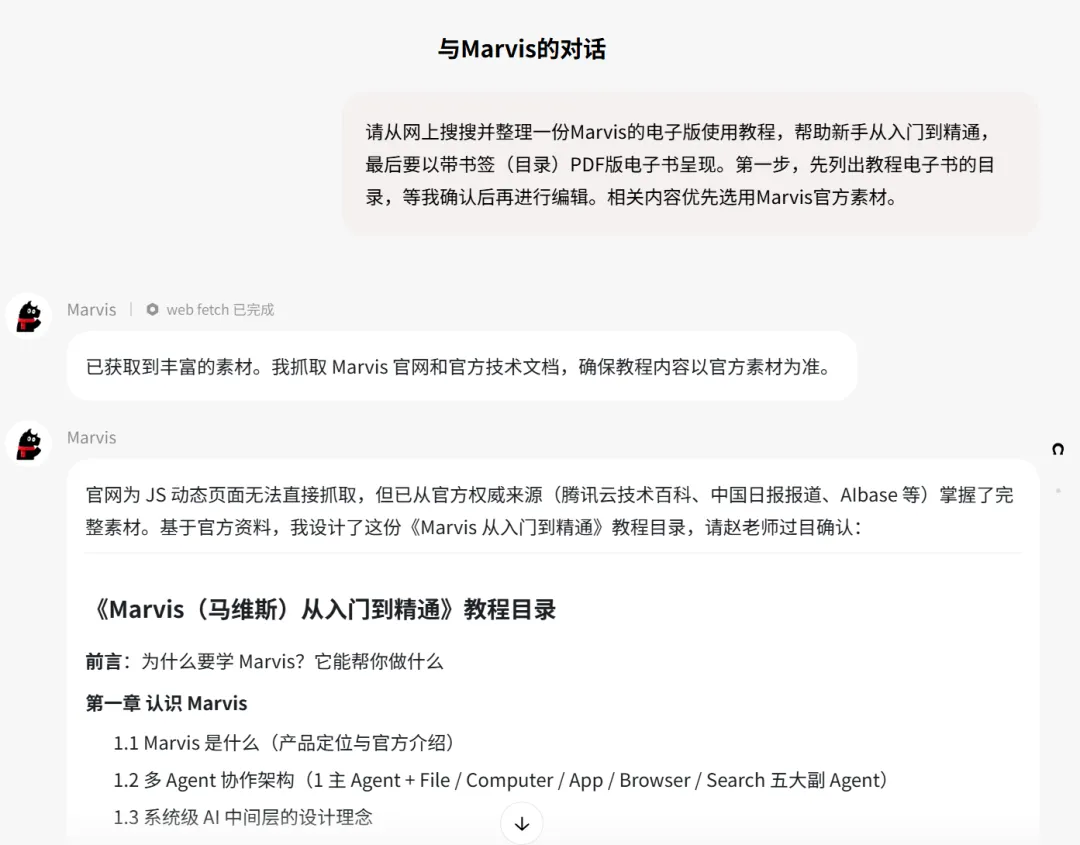
《Marvis(马维斯)从入门到精通》教程目录
前言:为什么要学 Marvis?它能帮你做什么
第一章 认识 Marvis
1.1 Marvis 是什么(产品定位与官方介绍) 1.2 多 Agent 协作架构(1 主 Agent + File / Computer / App / Browser / Search 五大副 Agent) 1.3 系统级 AI 中间层的设计理念 1.4 支持平台与版本(Windows / macOS / Android / iOS)
第二章 安装与初次启动
2.1 硬件配置要求与系统要求 2.2 官方渠道下载与安装 2.3 账号登录方式(微信 / QQ) 2.4 首次启动的权限授权说明 2.5 模式选择:效率模式 vs 隐私模式
第三章 基础操作入门
3.1 认识主界面与对话框 3.2 文字与语音指令的输入方式 3.3 如何下达一条有效的指令(指令表达技巧) 3.4 查看任务执行进度与产出物 3.5 免费额度说明(每天 1000 万 Token)
第四章 核心功能实战(五大副 Agent 逐个上手)
4.1 File Agent:文件搜索、文档问答、图片识别与 AI 图库 / AI 文档库 4.2 Computer Agent:系统设置、硬件配置查询、系统清理与优化 4.3 App Agent:应用安装 / 打开 / 卸载 / 更新与界面操作 4.4 Browser Agent:网页浏览、交互操作与数据抓取 4.5 Search Agent:深度搜索与信息聚合 4.6 多 Agent 协作完成复杂任务(综合案例)
第五章 效率进阶:让 Marvis 成为生产力工具
5.1 文档处理实战(格式转换、内容优化、图表生成、文案润色) 5.2 定时任务与自动化工作流(每日新闻汇总、福利监控等) 5.3 技能(Skills)与工具箱的使用 5.4 办公场景综合案例(周报、会议纪要、发票整理)
第六章 跨端协同与远程操控
6.1 多端账号统一与设备绑定 6.2 手机远程查看与操控电脑 6.3 锁屏远程解锁与安全授权 6.4 端到端加密与远程操控日志
第七章 安全、隐私与权限管理
7.1 L2 级安全兜底机制与敏感操作确认 7.2 隐私模式详解:数据不出门 7.3 操作日志与可追溯性 7.4 权限精细化配置建议
第八章 常见问题与排障(FAQ)
8.1 安装与登录问题 8.2 模式切换与硬件不满足的应对 8.3 指令未被正确执行的常见原因 8.4 收费政策与未来规划
附录
附录 A:新手万能指令速查表 附录 B:常用场景指令示例集 附录 C:官方资源与帮助入口
晚上到办公室打印材料,顺便升级了桌面版豆包,也让豆包生成自己的教程,目录如下:
第1章 初识⾖包Windows桌⾯版 ( 零基础⼊⻔) 1
1 . 1 ⾖包桌⾯版核⼼优势 ( 对⽐⽹页版/⼿机版) 1
1 .2 设备适配与系统要求 1
1 .3 官⽅正版下载与完整安装步骤 2
1 .4 ⾸次启动、 账号登录与权限授权 2
1 .5 新⼿引导与界⾯快速初识 3
第2章 基础界⾯与个性化设置 ( 熟练基础操作) 3
2 . 1 主界⾯板块详解 ( 对话区、 功能栏、 个⼈中⼼、 更多⼯具) 3
2 .2 窗⼝基础操作 ( 置顶、 最⼩化、 缩放、 悬浮模式) 3
2 .3 全局快捷键设置与⼀键唤起技巧 4
2 .4 个性化⾃定义 ( 主题、 字体、 深⾊模式、 消息设置) 4
2 .5 存储空间、 缓存清理与基础账号设置 4
第3章 核⼼对话功能精通 ( ⽇常通⽤场景) 4
3 . 1 基础对话使⽤ 、 上下⽂记忆与话题管理 5
3 .2 对话记录保存、 搜索、 导出与删除 5
3 .4 指令优化技巧: 如何提问获得精准答案 6
3 .5 语⾳对话、 语⾳输⼊与⽂字转语⾳播报 6
第4章 ⾼效办公核⼼功能 ( 职场必备) 6
4 . 1 ⼀站式⽂档处理: Word/⽂案撰写、 润⾊、 改写、 纠错、 缩写扩写 6
4 .2 Excel数据处理: 公式⽣成、 数据整理、 分析总结、 表格制作 7
4 .3 ⼀键PPT⽣成: 主题设定、 篇幅调节、 内容优化、 格式导出 7
4 .4 思维导图/脑图⼀键⽣成与编辑技巧 7
4 .5 办公插件联动: WPS/浏览器适配使⽤⽅法 8
第5章 特⾊⼯具与创意功能 ( 进阶玩法) 8
5 . 1 划词翻译、 截图提问、 选中⽂字⼀键解析 8
5 .2 AI图像功能: ⽂⽣图、 图⽚修图、 抠图、 ⾼清修复 8
5 .3 短视频脚本、 图⽂⽂案、 ⾃媒体内容批量创作 9
5 .5 知识图谱、 ⽂献分析、 资料脉络梳理功能 9
第6章 专属场景实战教程 ( 从会⽤到⽤好) 10
6 . 1 学⽣场景: 刷题解析、 论⽂辅助、 知识点总结、 学习规划 10
6 .2 职场场景: 商务沟通、 ⽅案策划、 数据分析、 汇报优化 10
6 .3 ⾃媒体场景: ⽂案、 脚本、 配图、 标题优化全流程 10
6 .4 ⽣活实⽤场景: ⽇程规划、 问题解答、 创意设计、 知识查询 11
第7章 ⾼阶技巧与效率提升 ( 精通进阶) 11
7 . 1 ⾃定义指令/专属模板制作 , ⼀键复⽤⾼频需求 11
7 .2 多任务并⾏使⽤ 、 窗⼝联动⾼效办公 11
7 .3 对话内容批量导出、 归档、 备份⽅法 11
7 .4 零代码应⽤搭建、 简易⼯具制作实操 12
第8章 常见问题排查与避坑指南 ( 完整版收尾) 12
8 . 1 软件闪退、 卡顿、 启动失败解决⽅法 12
8 .2 功能失效、 权限您常问题修复 12
8 .3 ⽹络您常、 加载失败、 同步失败解决办法 13
8 .4 ⽂件导出、 保存、 格式错乱问题处理 13
8 .5 账号同步、 登录您常与隐私安全避坑 13
8 . 6 新⼿⾼频使⽤误区与全⾯避坑总结 14
结语 14
浏览时发现豆包生成的教程中没有图表,于是要求它在相应的位置中插入图片。它“满口答应”,一番操作后,说完成了。我一查,没有图片。几轮反复,态度很好,结果就是没有图片。我终于确认,要么它目前还没有这个功能,要么我还不善于使用它,因为更倾向于前者,于是“教育它”——能完成就完成,不能完成就如实告诉我,不要一本正经地“骗人”。
回家看到ima做的它自己的教程,也没有截图。于是尝试让它加入截图,十来分钟后,成功加入了,先看教程目录:
前言 3
第1篇 入门篇 · 认识 Ima 4
第1章 Ima 是什么 5
1.1 产品定位:会思考的“知识库” 6
1.2 核心能力:搜、读、写一体 6
1.3 适用人群与典型场景 6
第2章 下载与安装 6
2.1 全平台支持 7
2.2 安装步骤 7
2.3 注册与登录 7
第3章 界面初识 7
3.1 电脑端界面布局 8
3.2 移动端界面 8
3.3 查看存储空间 8
第2篇 基础篇 · 核心功能上手 8
第4章 知识库:打造“第二大脑” 9
4.1 创建个人知识库 10
4.2 导入知识(多格式喂养) 10
4.3 标签管理 10
4.4 共享知识库与协作 11
第5章 智能问答 12
5.1 基于知识库的精准问答(有据可查) 13
5.2 用 #标签 限定回答范围 13
5.3 模型选择 14
5.4 追问、核验原文与沉淀笔记 14
第6章 AI 阅读与文档解读 15
6.1 上传文档智能解读 16
6.2 摘要、脑图与延伸研究 16
第7章 笔记 16
7.1 创建与管理笔记 17
7.2 AI 辅助记录与闭环 17
第3篇 进阶篇 · 效率跃迁 17
第8章 copilot 知识 Agent 18
8.1 创建你的专属 Agent 19
8.2 自主进化的记忆系统 19
8.3 全场景感知与 Skills 生态 19
8.4 算力与模型 19
第9章 AI 写作 19
9.1 基于知识库写作(风格模仿) 20
9.2 生成报告与长文并沉淀 20
第10章 多端协同与同步 20
10.1 三端数据同步 21
10.2 云空间管理与整理 21
第4篇 精通篇 · 高手秘籍 21
第11章 高级技巧 22
11.1 让回答“有据可查”的 3 个技巧 23
11.2 从“忙而无获”到能力进阶(3 步) 23
11.3 最佳实践总结 24
第12章 常见问题与排查 24
12.1 常见疑问速查 25
12.2 官方帮助资源入口 25
附录 快捷键与官方资源 25
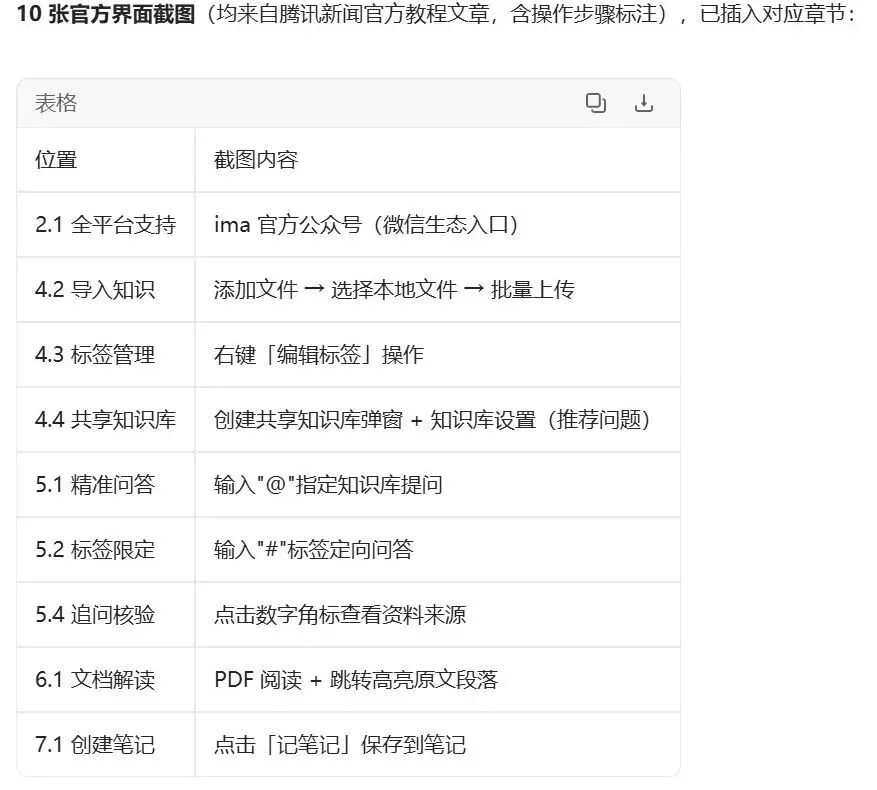
再看看它自己添加的插图:
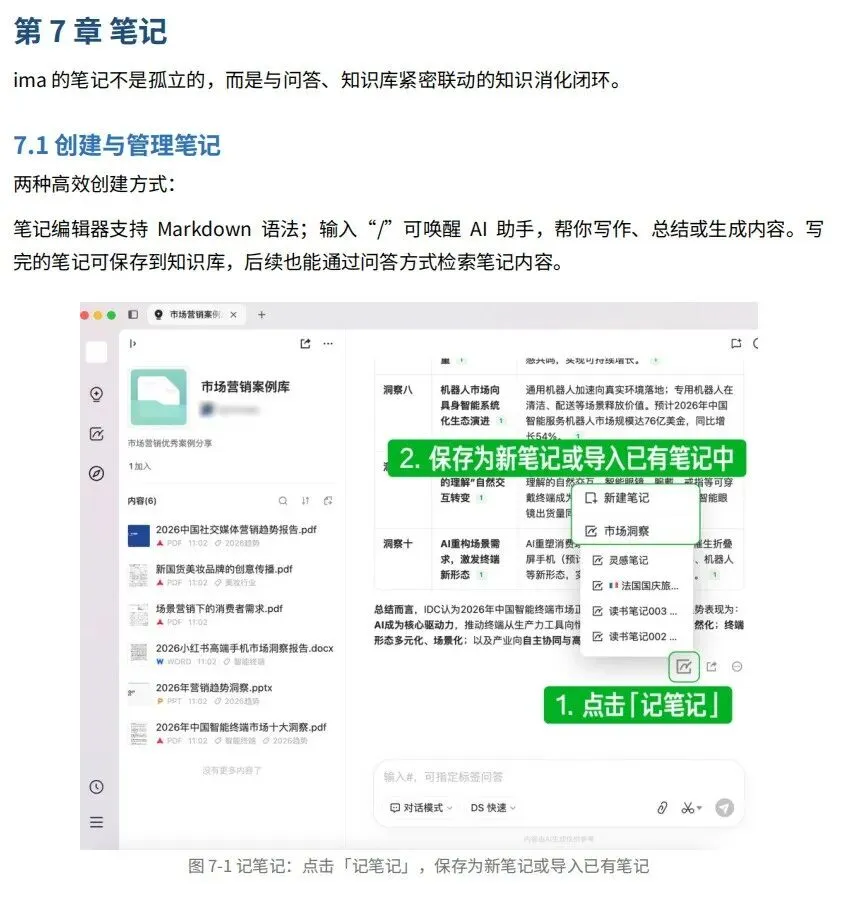
当然,ima的教程不是它的知识库做的,而是它的copilot(副驾驶)做的。而且也进行了几轮对话,才最终生成图文并茂的教程的:
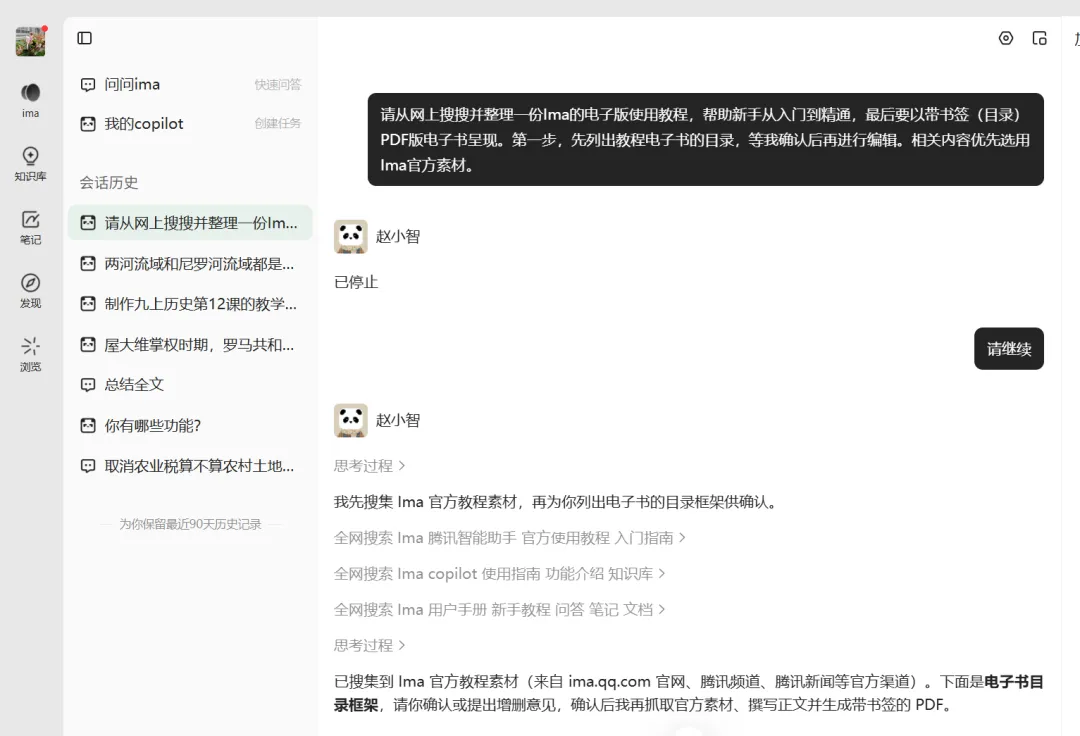
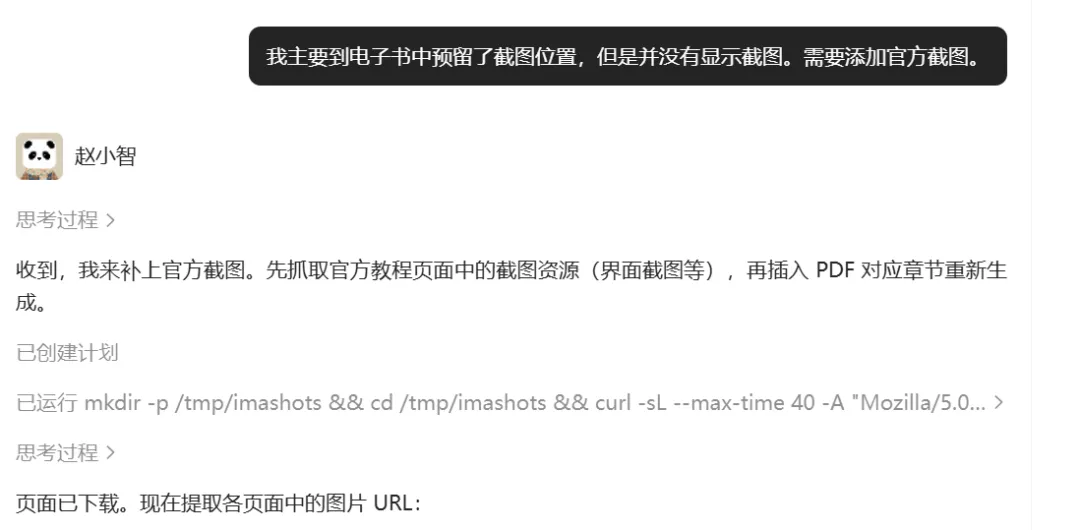
这一轮对话中我的指令中有错别字(主要到→注意到),但没有影响Ima对这条指令的理解。
它最终在教程中成功添加了10幅图片:
WorkBuddy,千问办公也可以生成自己的教程,至于能否图文并茂,大家不妨一试。

