电子书越存越乱?免费开源的calibre,把作者和标签整理进书库
- 2026-11-20 08:46:48

电子书攒多了,麻烦常常出在找书。文件名里混着版本、作者和下载时留下的后缀,同一本书又存了EPUB、PDF两份,整理好的文件夹过一阵还会再乱。
calibre可以把这些文件放进一个书库,按书名、作者、系列和标签来管理。它免费、开源,有Windows、macOS和Linux版本。11月6日发布的9.18版仍在更新电子书编辑与检查功能,日常整理也不需要接入AI或购买订阅。
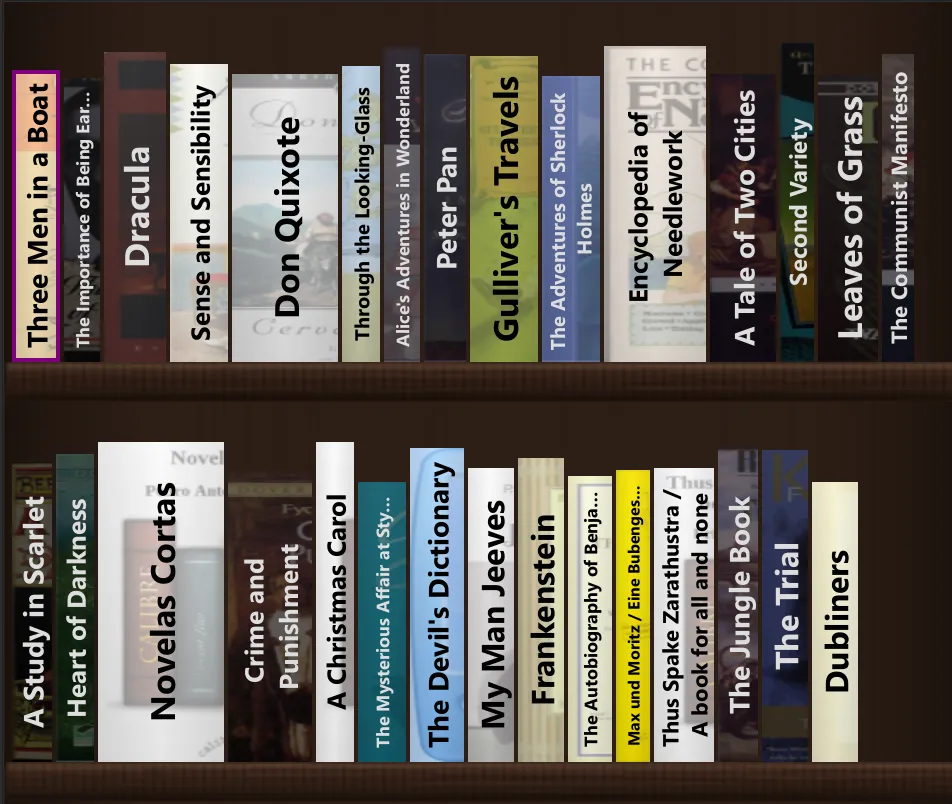
先把文件变成可查找的书目
第一次启动calibre,先选一个书库文件夹。以后点击“添加书籍”(Add books),或把电子书文件拖进主窗口,程序会把文件复制进书库,再建立相应的书目。
导入前原来那份文件仍然留在原位置。书库内部则由calibre按作者和书名安排目录,书目资料保存在名为metadata.db的数据库里。后续整理通过程序完成,不要进书库文件夹手动改名、搬动子目录。

添加书籍、编辑元数据、转换书籍,官网界面局部。
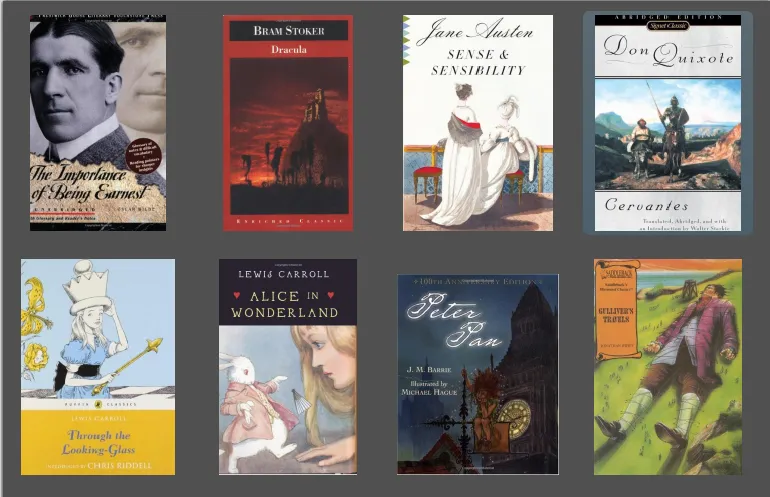
主窗口会同时呈现书目列表、分类入口和当前图书的详细资料。喜欢看封面,可以切成封面网格或书架视图;需要逐本核对作者,列表更方便。
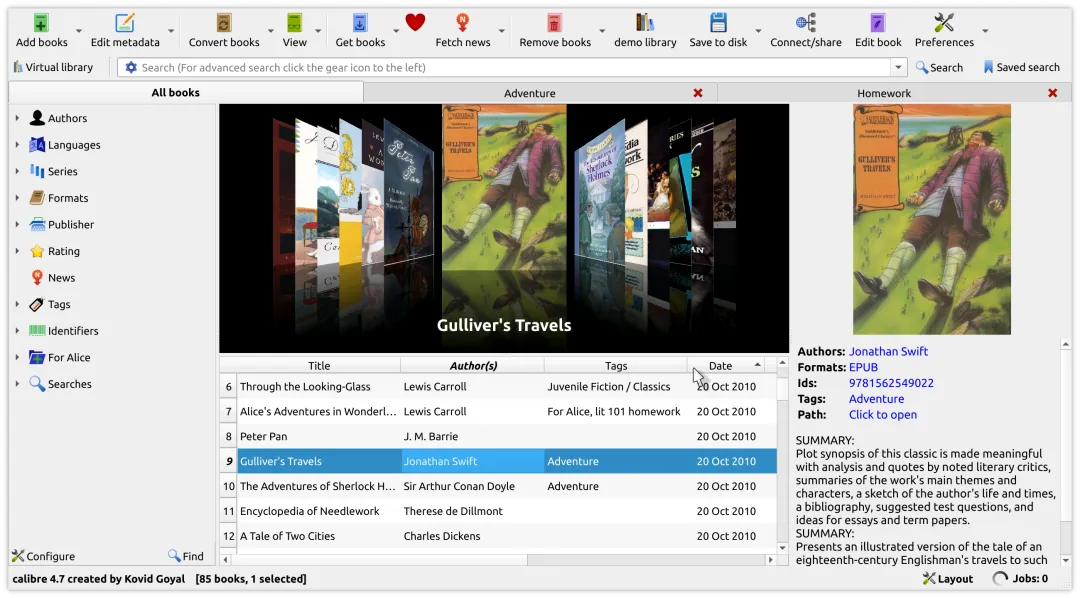
旧版界面示意,实际布局随版本、系统和设备连接状态变化。
添加书籍时,calibre会读取文件内的资料,也会尝试从文件名猜书名和作者。猜出来的内容需要检查,文件名本身写乱了,导入后也可能把作者填进书名。
书名、作者、标签,各管一件事
选中一本书,点“编辑元数据”(Edit metadata),或按E,就能修改书名、作者、系列和标签。这里的元数据,就是描述一本书的资料,不需要把它理解成编程术语。
左侧的作者、系列和标签可以直接点击。一本书能拥有多个标签,不必为了让它同时属于“历史”和“待读”,再复制两份放进不同文件夹。
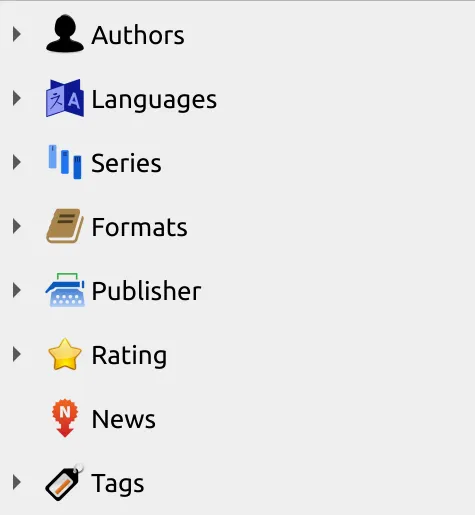
Authors为作者,Series为系列,Tags为标签。
书名、作者或ISBN填好后,也可以联网下载元数据和封面。程序会给出匹配结果,选择时要看作者、版本和出版社,别把同名书或另一种译本的资料一并套进去。搜索不到,仍然可以自己填写。
一次选中多本书,再点“编辑元数据”,就会进入批量编辑。给同一套书统一系列名、给一批新书补标签,用得上这个入口;只想改其中一本时,先把多选取消。
同一本书,多种格式放一起
calibre的一条书目可以同时关联多种格式。一本书已经有EPUB,后来又得到PDF,不必让它们永久分成两条记录。
选中原书目,把另一种格式拖到右侧的“图书详细信息”面板,或在添加书籍菜单里选择向已选书目添加文件,就能把新格式归到这本书下面。编辑元数据窗口也能查看、添加和删除相关格式。
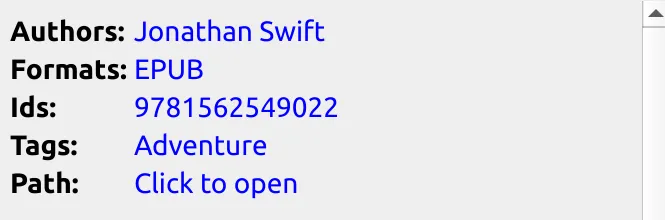
书目资料与文件格式集中显示在详细信息区域。
已经导成两条记录时,“编辑元数据”菜单提供合并书目功能,可以合并资料和格式,并选择是否保留其他记录。合并前先核对内容和版本,同名的不同译本、修订版仍然可能需要分别保留。
找书可以点标签,也可以直接搜
上方搜索框可以查书名、作者和其他资料,左侧分类则适合一步步缩小范围。若已经给未读书统一加上“待读”标签,点击这个标签,就能把它们集中显示。
需要把条件组合起来时,可以在搜索框输入下面这行,查找带有完整“待读”标签的书。
tag:"=待读"等号表示完整匹配标签内容。常用条件可以保存成搜索,下次直接调用;书库里增加了符合条件的新书,它也会出现在相应结果中。
封面网格适合凭印象找书,列表则可以按作者、书名或日期排序。内容相同的书没有必要靠反复改文件名来区分,先把书目资料填清楚,再用搜索和排序找。
阅读和转换,要看手里的文件
点“阅读”(View)可以打开内置阅读器,沿目录翻章节、搜索内容,也能使用书签和高亮。它和负责整理书目的主窗口分开,整理与阅读可以接着做。
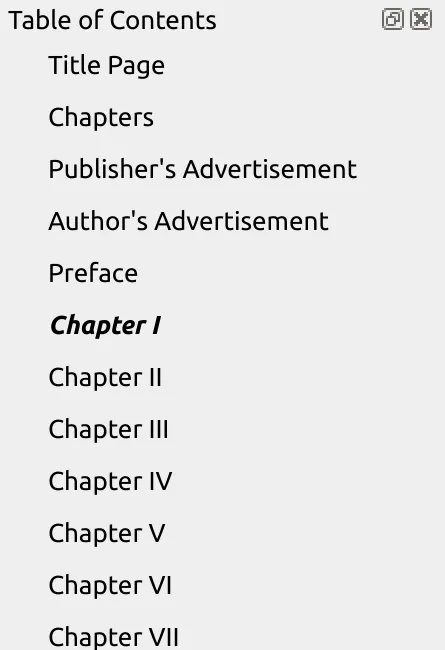
内置阅读器的目录局部。
“转换书籍”(Convert books)用于把已有文件转成阅读器支持的格式。选中书,选择输出格式,再设置字体、页边距或目录等选项。转换完成后,新格式会与原格式一起留在书目里。
格式转换的效果取决于原文件。PDF已经固定了文字在每一页的位置,转成可随屏幕重排的电子书时,段落、页眉页脚和表格都可能出问题。手册明确列出了多栏、图片型PDF及复杂排版等限制,扫描件不能指望按一次转换就得到整齐正文。
calibre也不会把受DRM保护的电子书直接打开或转换。能保存某个文件,不等于已经获得读取和转码能力;付费阅读平台里只能在自家App打开的书,也不能默认当作现成EPUB导出来。
手机上读,书库仍由电脑运行
calibre本体是电脑软件。手机和平板可以通过Content server访问电脑里的书库,用浏览器看书,不需要另装一个同名手机App。
在电脑里点“连接/共享”(Connect/share),选择启动内容服务器。再打开同一菜单,查看它显示的IP地址和端口。手机连接同一局域网后,在浏览器输入这个地址,就能进入书库,选择阅读或下载。连接时,电脑上的服务需要保持运行,防火墙也要允许相应的本地连接。
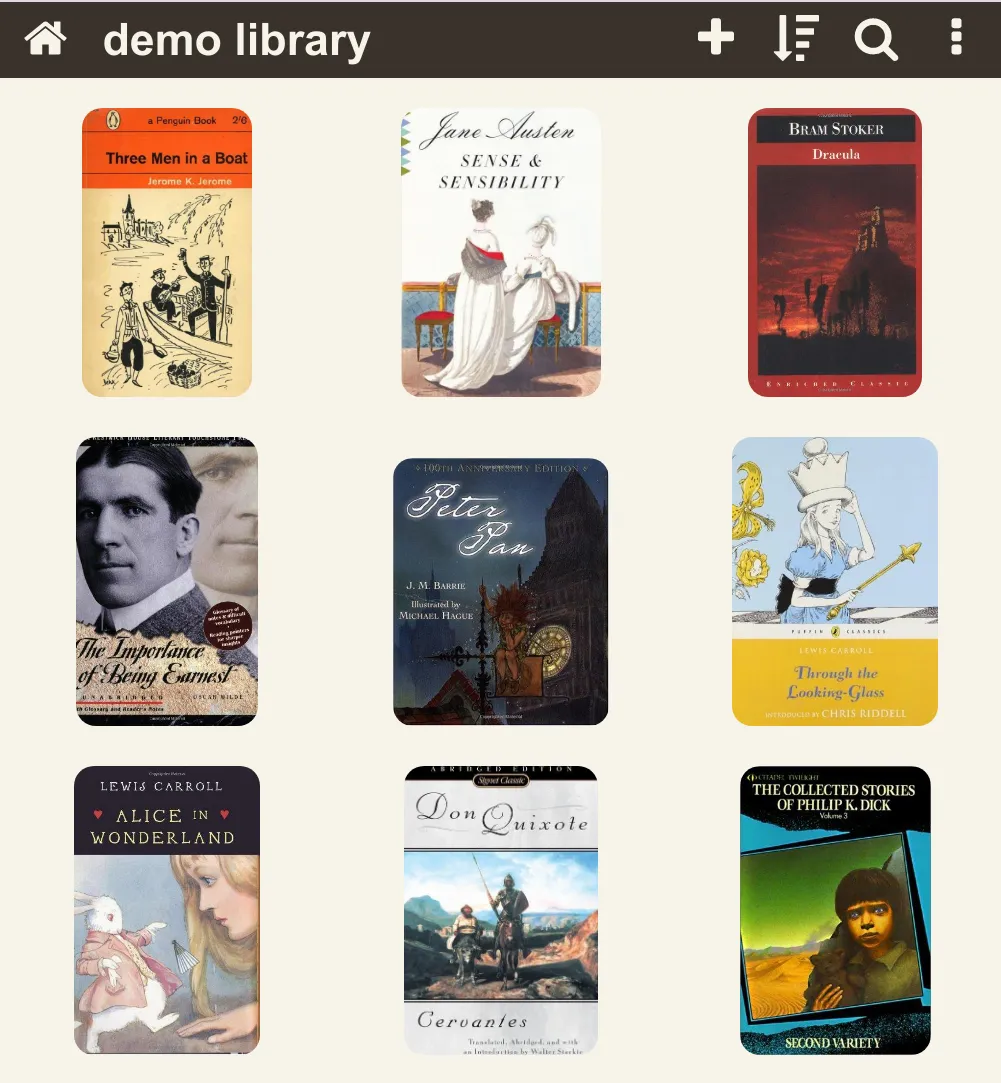
Content server的书库浏览界面。
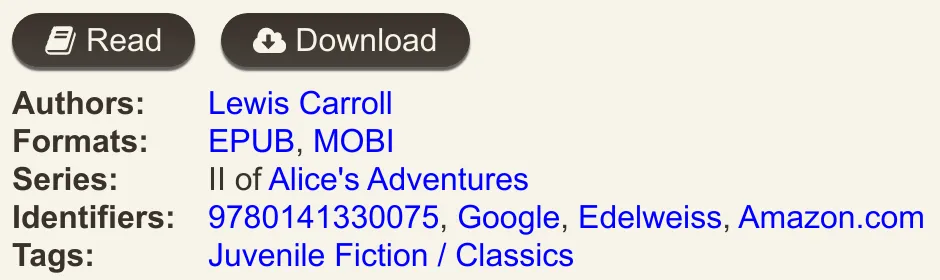
Read用于阅读,Download用于下载。
这条路径适合在家里的手机、平板与电脑之间接着读书。外网访问还需要另外的网络和访问控制设置,不会在打开服务器以后自动完成。
书库整理好以后,备份要把整个书库文件夹及其子目录一起保存,书籍、封面和metadata.db都要带上。换电脑还可以使用书库菜单里的“导出/导入所有calibre数据”,把书库、设置和插件一并迁移。
消息来源
calibre功能与项目介绍https://calibre-ebook.com/about
calibre 9.18更新记录https://calibre-ebook.com/whats-new
calibre常见问题与书库备份https://manual.calibre-ebook.com/faq.html
calibre元数据编辑https://manual.calibre-ebook.com/metadata.html
calibre界面与操作手册https://manual.calibre-ebook.com/gui.html
calibre格式转换说明https://manual.calibre-ebook.com/conversion.html
calibre电脑与手机入口https://calibre-ebook.com/download_android
calibre内容服务器https://manual.calibre-ebook.com/server.html
有新发现,我们下篇聊。▮
点个关注 下次见。也欢迎留言说说你的发现。

