各位极友,我是小极君 📚
作为NAS用户,谁还没点“仓鼠症”——看到好书就想存,遇到好资源就想收,电子书、漫画、有声书……塞满一个又一个文件夹。
但存的时候一时爽,找的时候火葬场。资源越来越多,翻起来却越来越乱——想找一本书,得在一堆文件夹里翻半天。
今天@Stark-C 带来的BookOrbit,就是来解决这个问题的。它是一个开源、自托管的数字图书馆和阅读平台,支持EPUB、MOBI、PDF、漫画(CBZ/CBR)、有声书(M4B/MP3)等多种格式。自动刮削封面和元数据,内置网页阅读器,还支持Kobo设备和KOReader APP双向同步——阅读进度、标注跨设备无缝衔接。
简单说:把你的NAS变成一个开箱即用的“私人图书馆”。👇
极空间仅提供支持创建Docker镜像的环境,软件功能与注意事项详见该软件内具体使用规则。
本文仅代表作者观点,使用第三方解决方案,均非官方正式方案,可能会产生相关风险,请自行斟酌。
话说我们NAS用户或多或少都有些“仓鼠症”,看到好东西就想收、看到资源就想存,反正就是只要是自己喜欢的,就想全盘打包带走。
但问题是,随着收集的资源越来越多,就会显得越来越混乱。所以,这个时候就需要安排一个给力的管理工具上场了!
今天为大家分享的是一款面世不久的一站式自托管阅读管理平台,它能将我们收集的电子书、漫画,以及有声书集中起来统一管理,为我们打造一个开箱即用,全自动化的“私人图书馆”。
关于BookOrbit
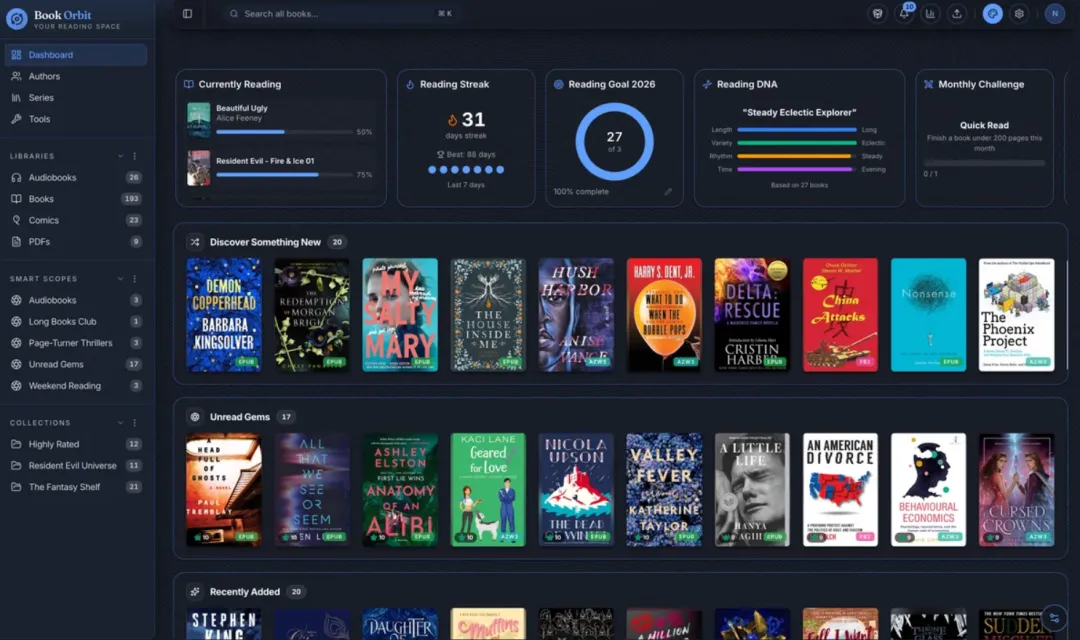
🔺BookOrbit 是一款免费开源的自托管的数字图书馆和阅读平台,它支持电子书、PDF、漫画、有声书等多种格式,并且还和我们搭建影视库一样支持资源刮削,从多个来源为书籍自动补全封面、简介、作者等信息。
如果是移动端,除了Web网页,它还支持Kobo设备和KOReader APP双向同步,不管是阅读进度还是标注,都能跨设备无缝互通。
另外它还支持多用户、OIDC/SSO 登录、详细阅读统计、OPDS、可自定义仪表盘组件、Kindle 推送、Smart Scopes智能书架等丰富功能,整体表现非常强大。
而它唯一的遗憾就是目前仅支持英文,不过我在项目的Issues中已经看到有好些用户在反馈这个问题,希望加入多语言支持,作者给出的回复大概是项目目前还很新,所以作者希望先修复BUG和完善功能,至于多语言后期会考虑加入。也就是说,可能要不了多久这个项目也许就会有原生中文的支持了。所以在这之前还请大家多多Star支持作者。
项目亮点特色(引自官网):
内置网页阅读器:原生支持 EPUB、MOBI、AZW3、PDF、漫画(CBZ/CBR)、有声书(M4B/MP3),无需插件,打开即读。
三端同步(Kobo / KOReader / Web):阅读进度、标注、删除记录在三端之间双向同步,随时随地接着读。
KOReader 插件:设备端可直接浏览书库、搜索、下载、管理评分,进度与标注同步更丝滑。
统一标注中心:来自网页、KOReader、Kobo 的标注自动汇总,可按颜色、来源筛选,并导出 Markdown / CSV / JSON。
Hardcover 同步:自动推送阅读状态、进度、评分到 Hardcover,也能拉取历史记录补全书库。
阅读目标与成就系统:年度目标、连续阅读、月度挑战、50+ 成就,还有根据阅读行为生成的 Reading DNA。
阅读统计:每日阅读时长、热力图、连续阅读记录、书库健康度一目了然。
BookOrbit部署
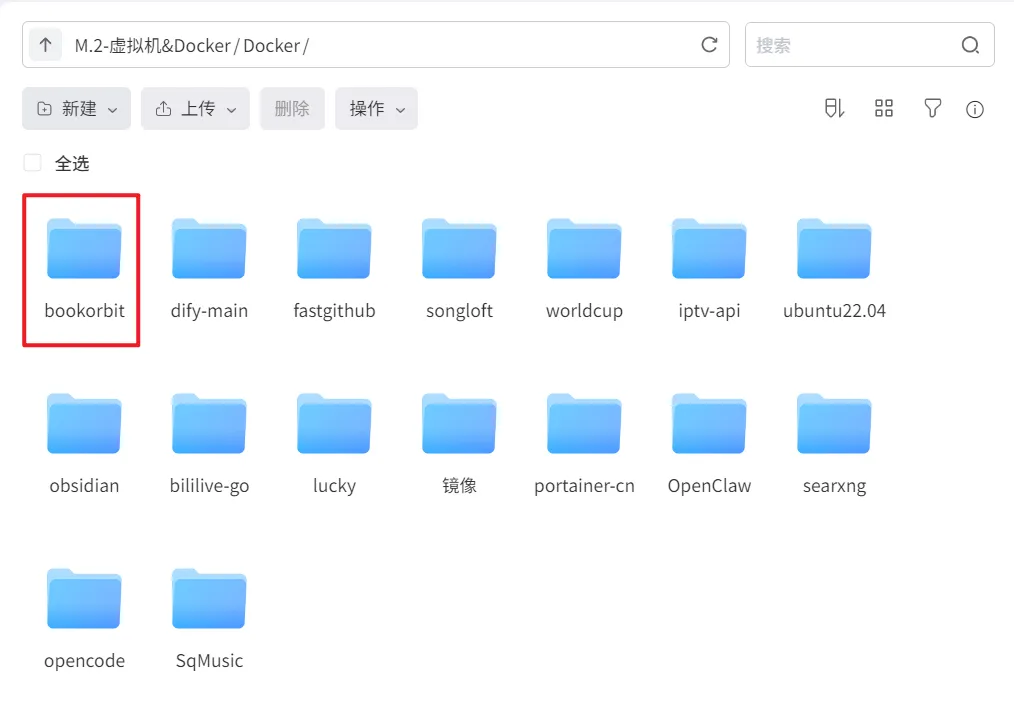
🔺此次部署以极空间NAS为例,打开文件管理器,在Docker目录下新建一个“bookorbit”的文件夹。
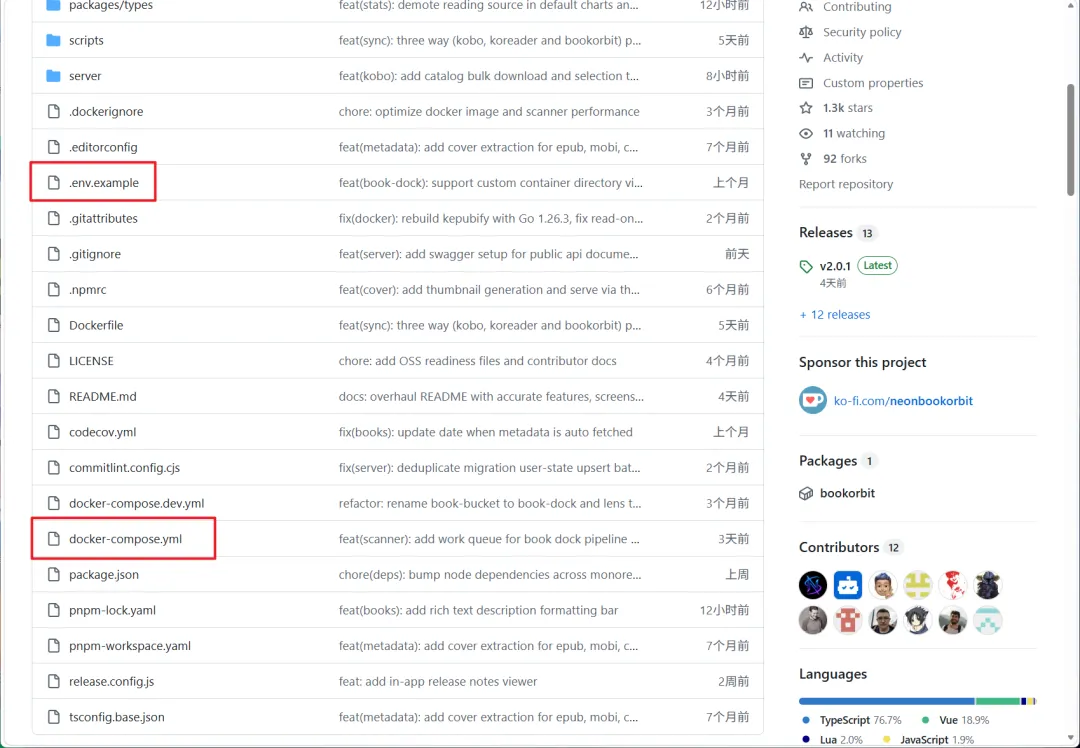
🔺然后去项目的Github主页,需要下载两个文件:“.env.example”和“docker-compose.yml”。
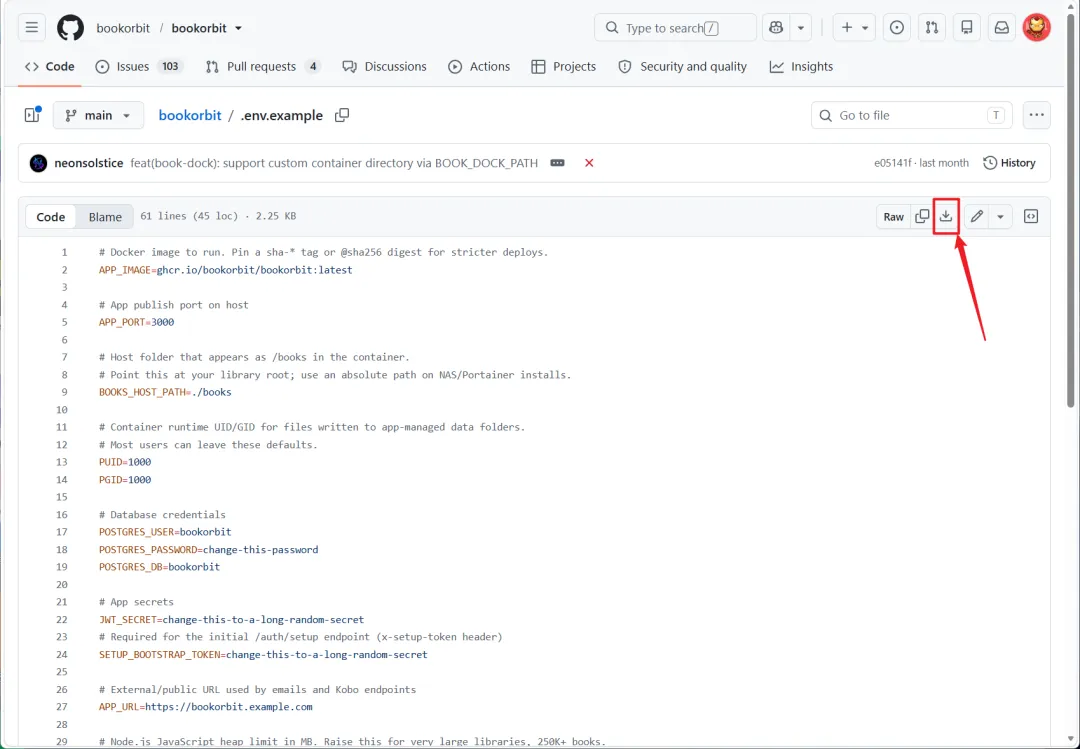
🔺下载方式很简单,直接点开这两个文件之后,在详情页点击右上角的“下载”按钮即可。
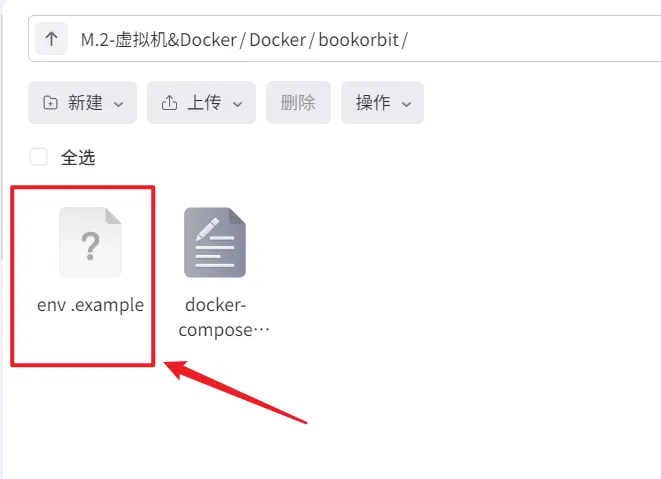
🔺这两个文件下载到本地之后,再将它们都上传到新建的“bookorbit”文件夹内。先双击打开“.env.example”文件。
PS:如果你在NAS文件管理器内看不到这两个文件,需要在文件管理的“设置”中开启“显示隐藏文件/文件夹”即可。
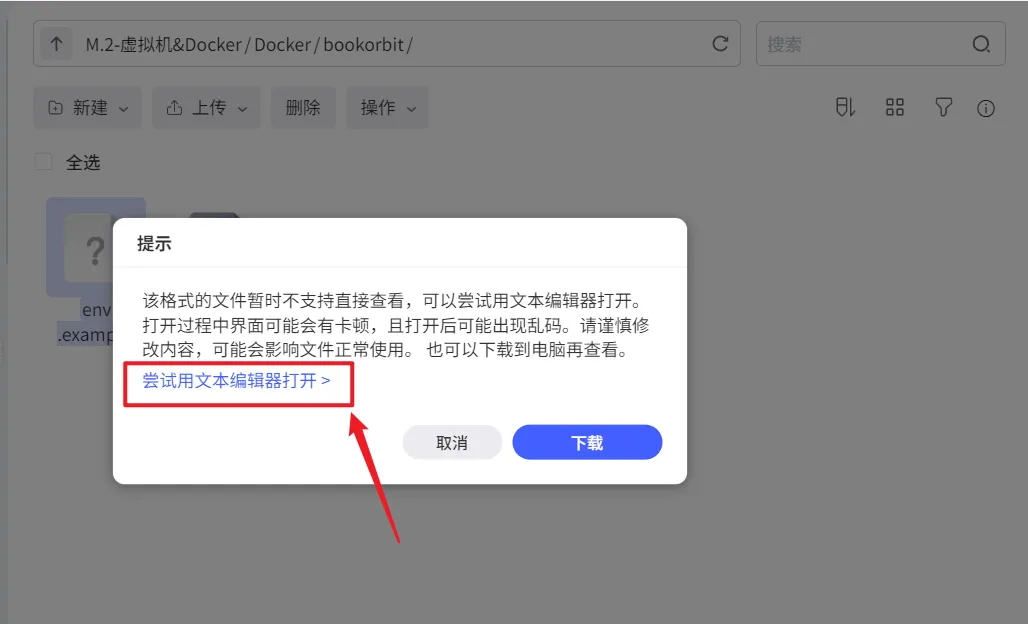
🔺打开的时候系统会提示不支持直接查看,我们直接点“尝试用文本编辑器打开”就可以了。
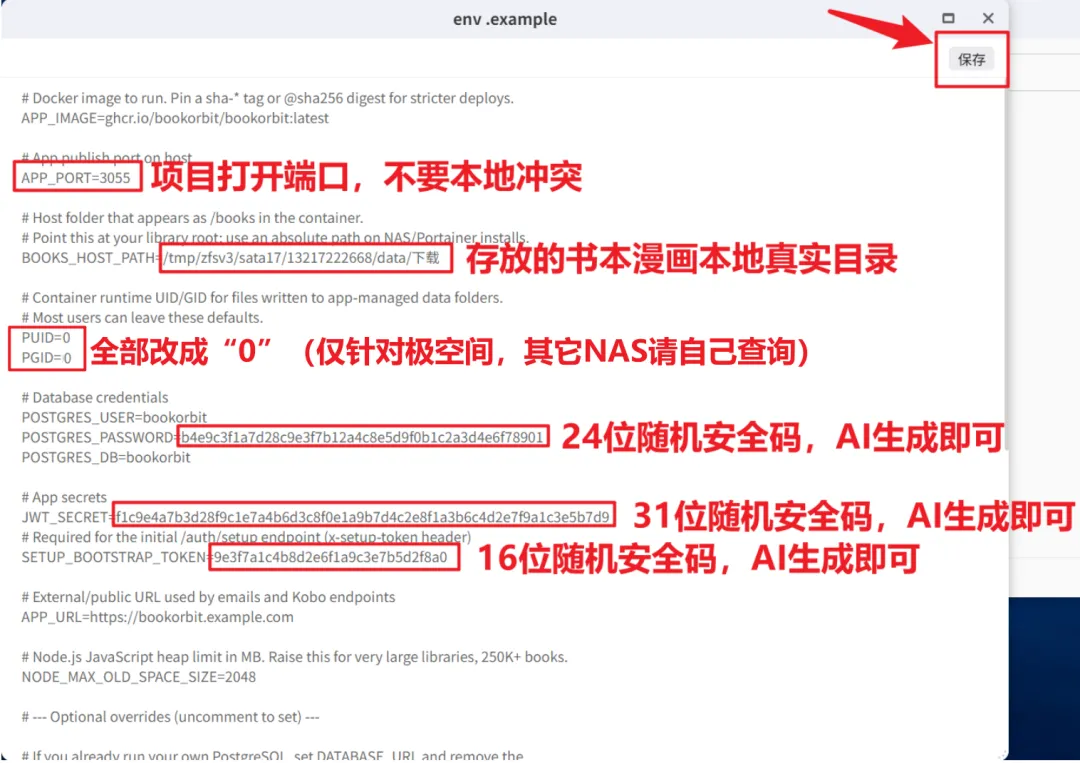
🔺这里面需要修改的地方就按我图中红框标注的修改即可,修改完之后记得点右上角“保存”按钮。
PS:“存放书本漫画真实目录”可以在Docker管理器中的compose中,通过“查询路径”的方式获取。
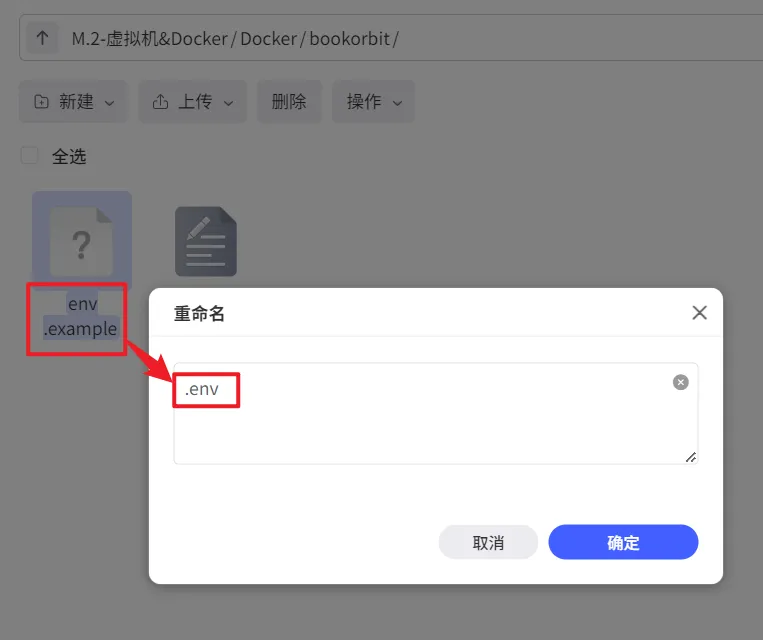
🔺退出来之后,将“.env.example”文件重命名为“.env”。
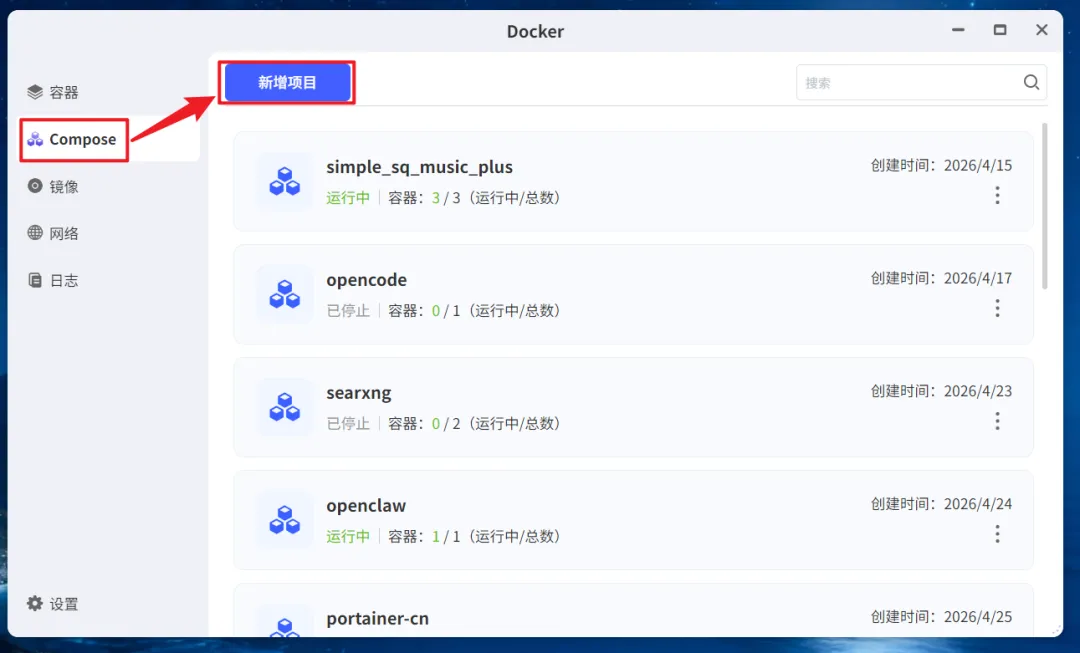
🔺接着就可以正式部署了,点击极空间NAS的“Docker”应用,点击【Compose】 > 【新增项目】。
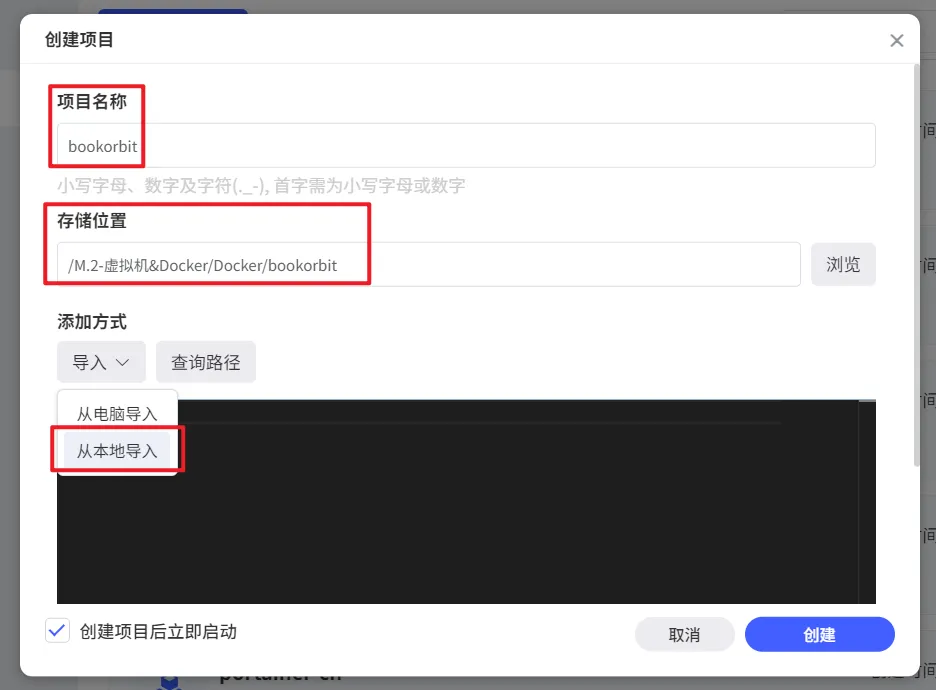
🔺在“创建项目”页面自定义项目名称,“存储位置”需要手动选择我们前面新建的“bookorbit”文件夹,添加方式选择“从本地导入”。
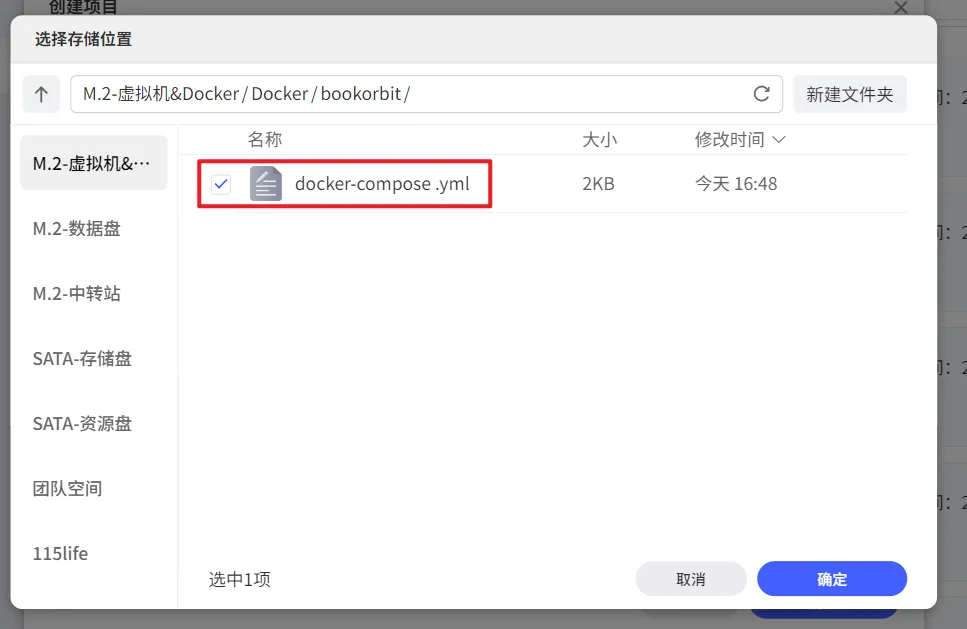
🔺然后勾选“bookorbit”文件夹内的“docker-compose.yml”文件,确定。
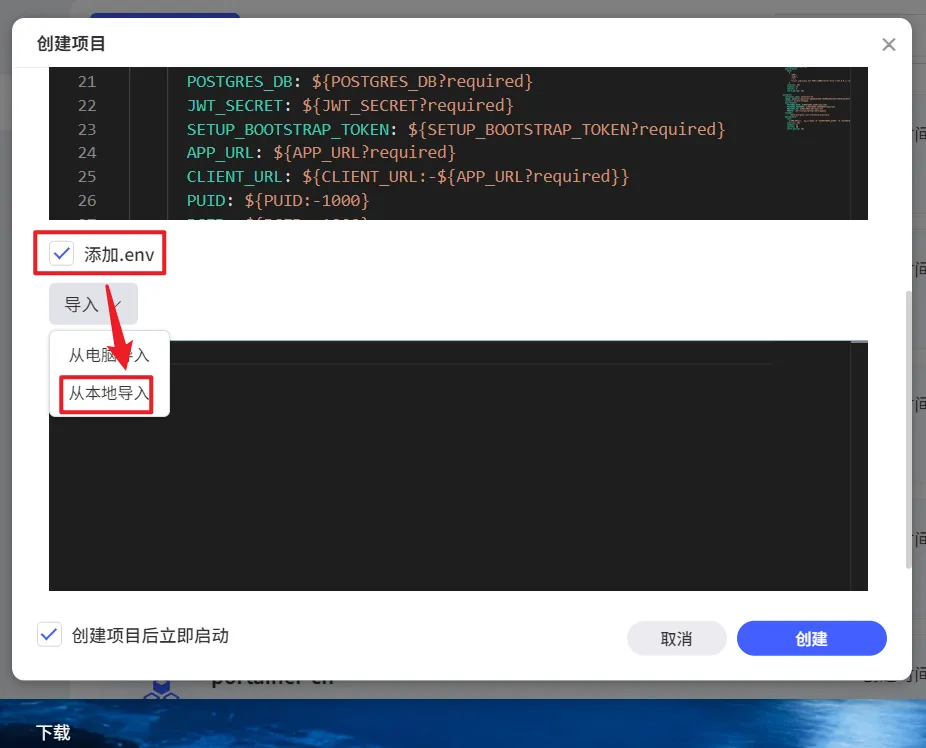
🔺然后在勾选下面的“添加.env”,同样选择“从本地导入”。
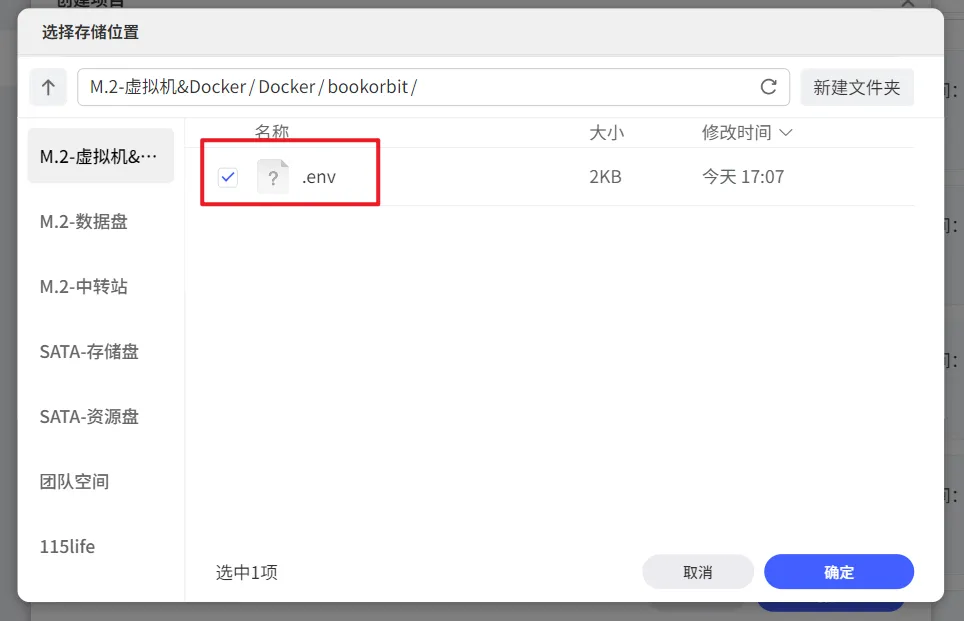
🔺勾选“bookorbit”文件夹内的“.env”文件,确定。
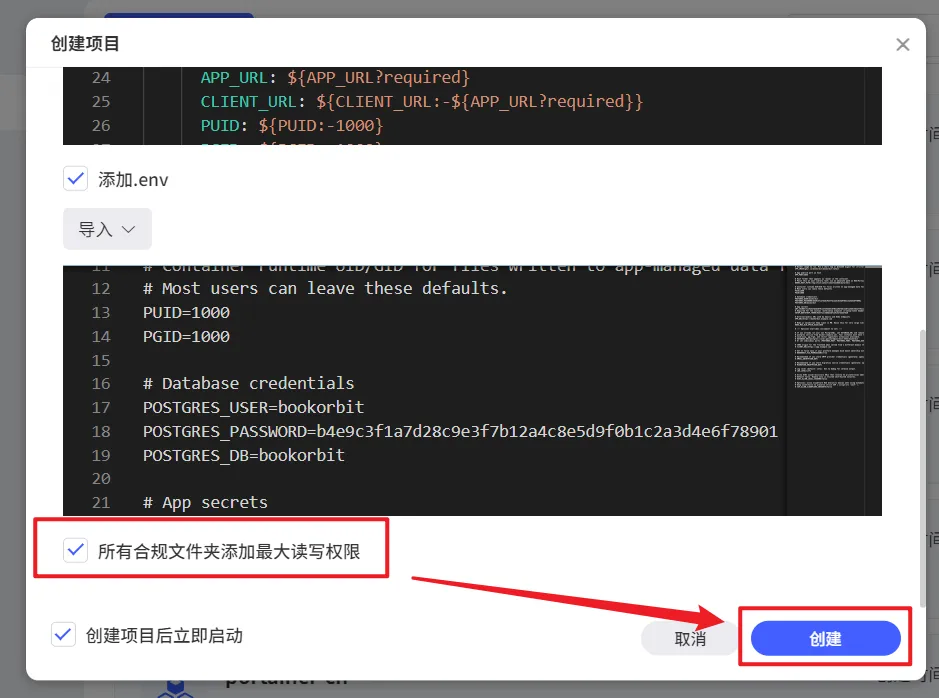
🔺最后勾选下方的“所有合规文件夹添加最大读写权限”,点击“创建”按钮就可以了。
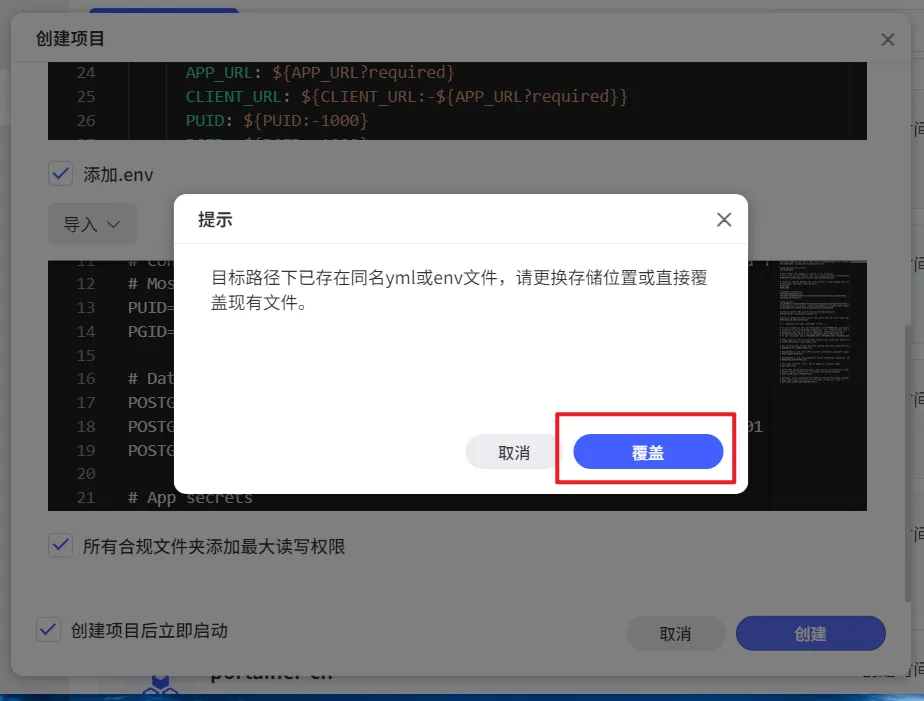
🔺它这里会有一个提示,选择“覆盖”即可。项目在创建的时候会自动拉取镜像,请自行搞定网络环境,以免部署失败。
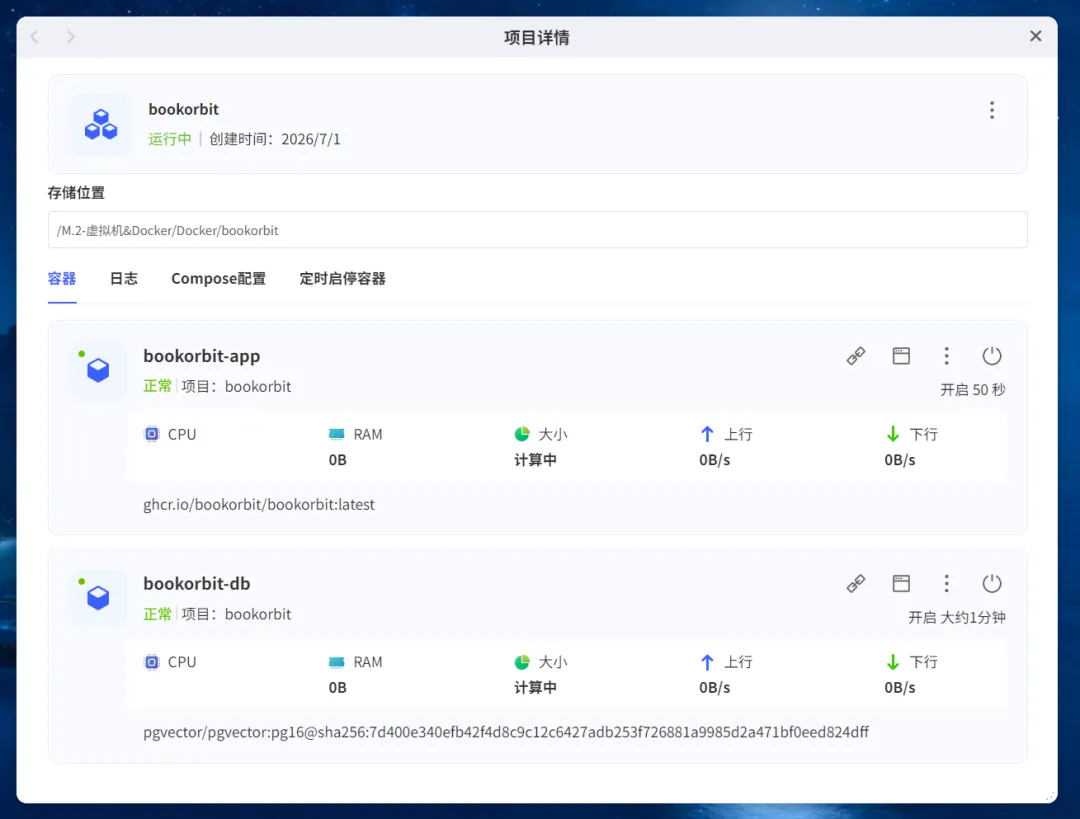
🔺项目创建之后会有2个Docker容器运行,当这两个都显示“正常”,就说明没问题,可以使用了。
BookOrbit体验
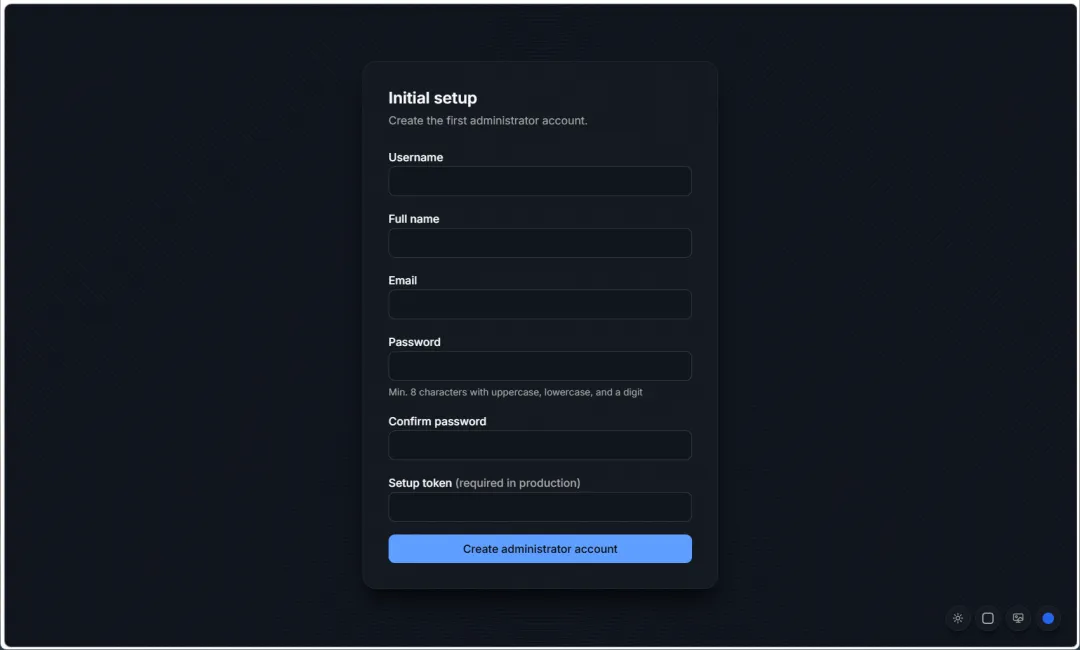
🔺项目打开方式没啥特别,依然是浏览器地址栏输入“IP:端口号”即可打开(端口号是.env中设置的端口号)。
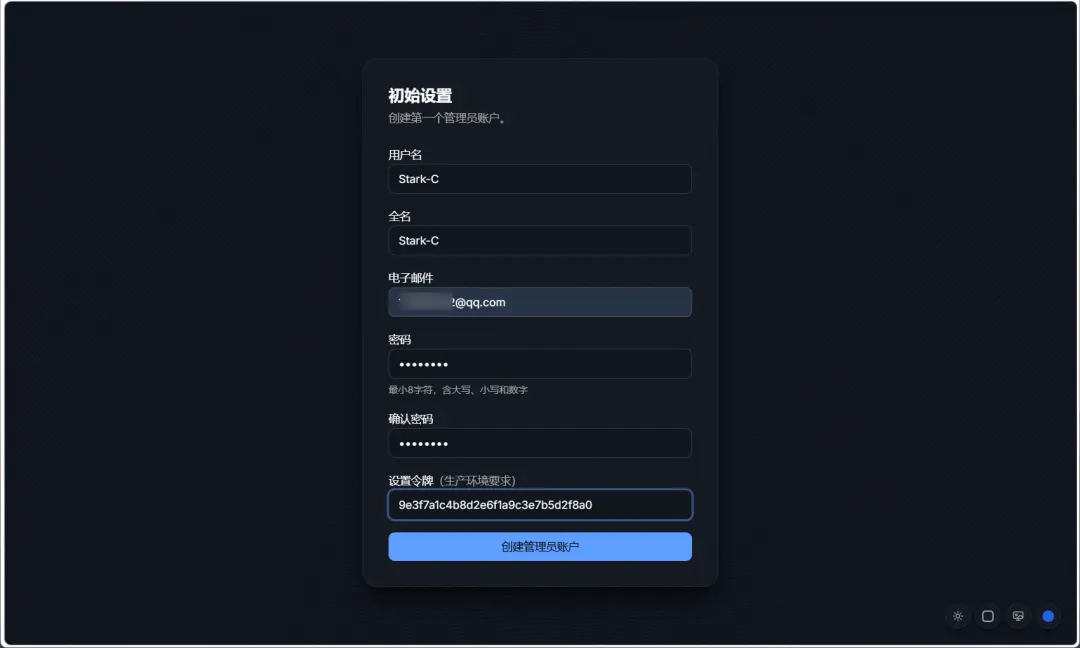
🔺首次使用需要创建一个管理员账户,看不懂英文就借助浏览器翻译插件,几乎毫无压力。创建直接按要求来,设置令牌输入的是“.env”中“SETUP_BOOTSTRAP_TOKEN”后面的值。
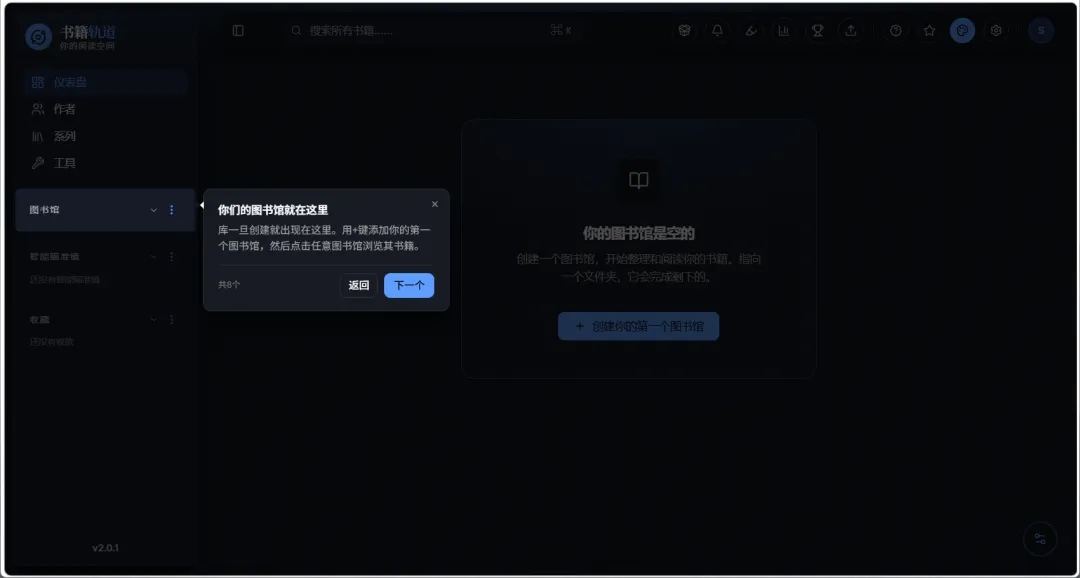
🔺进到页面之后会有一个简单的向导。
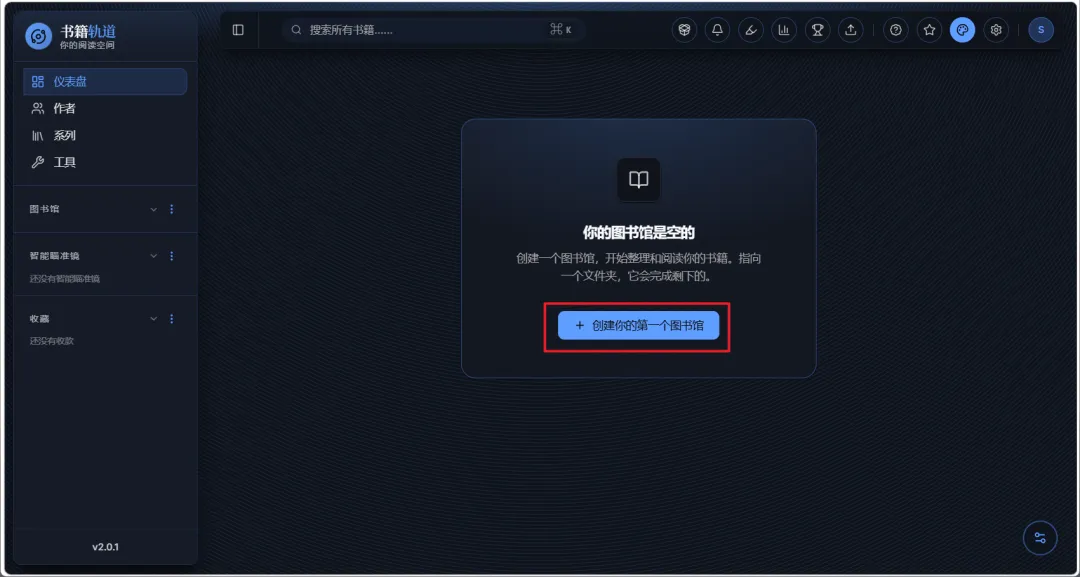
🔺直接创建书库吧~。点击“创建图书馆”。
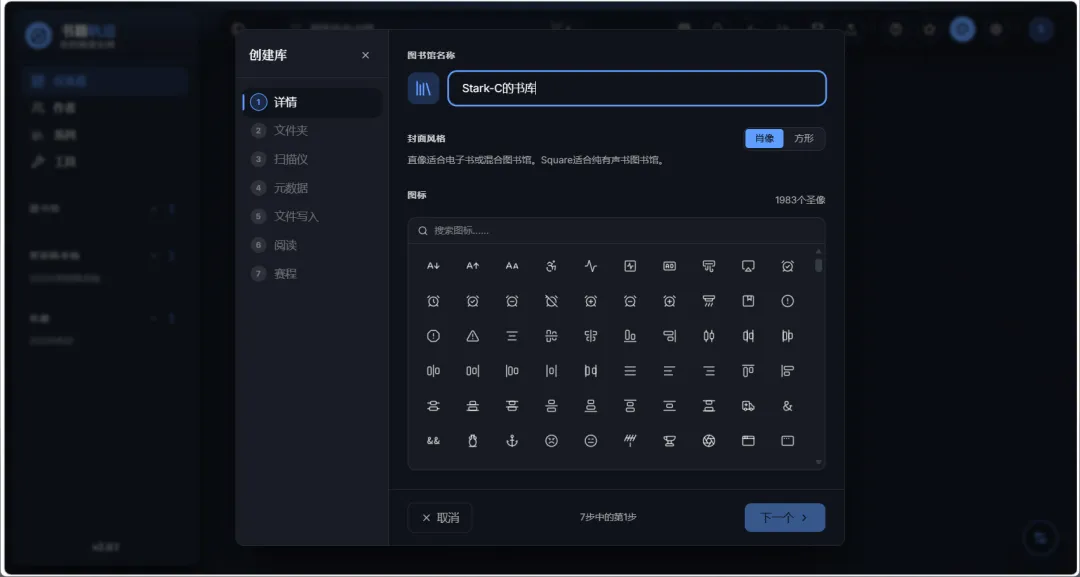
🔺先设置书库名称。
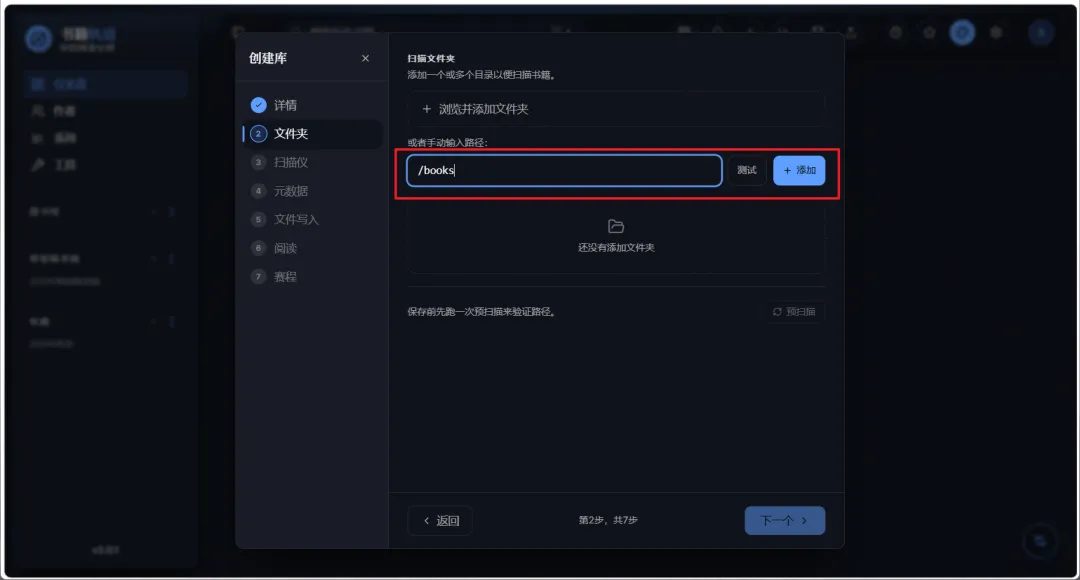
🔺文件夹这里直接输入“/books”并“添加”即可。
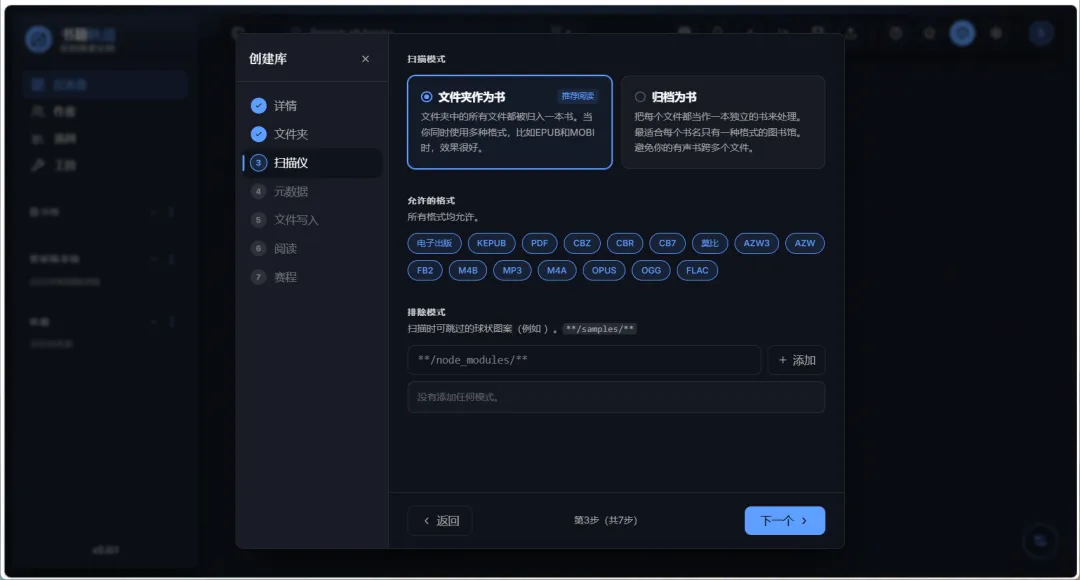
🔺扫描仪这里默认。
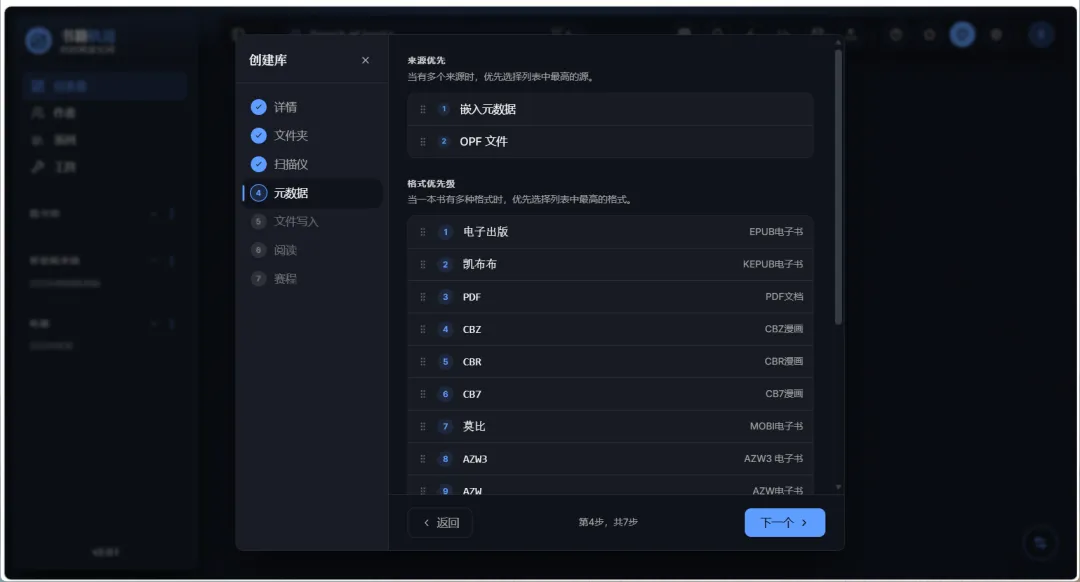
🔺元数据也默认
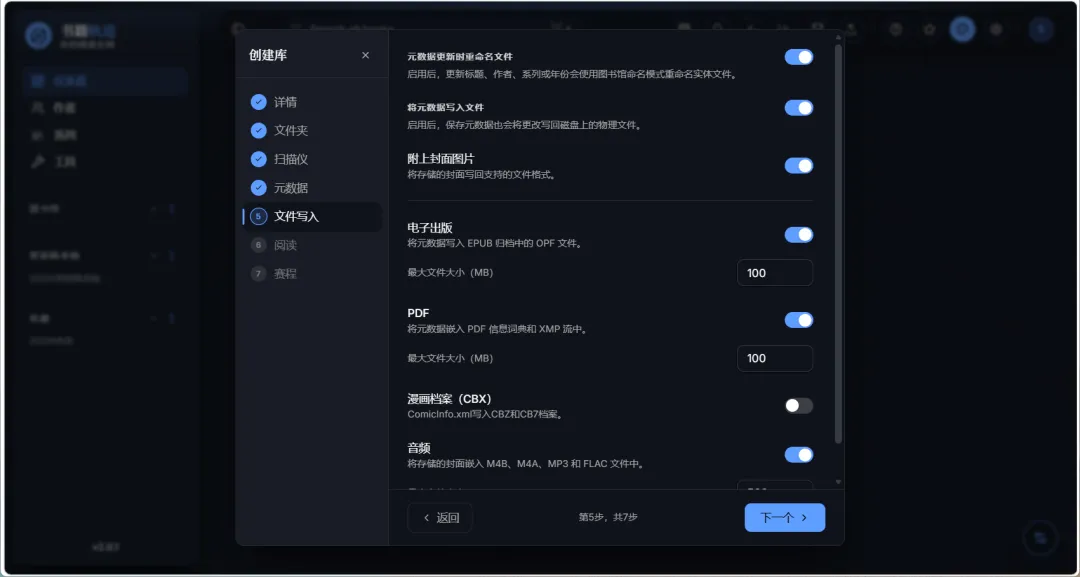
🔺文件写入这里根据自己的需求来,建议能打开的都打开(我反正是这么操作的)。
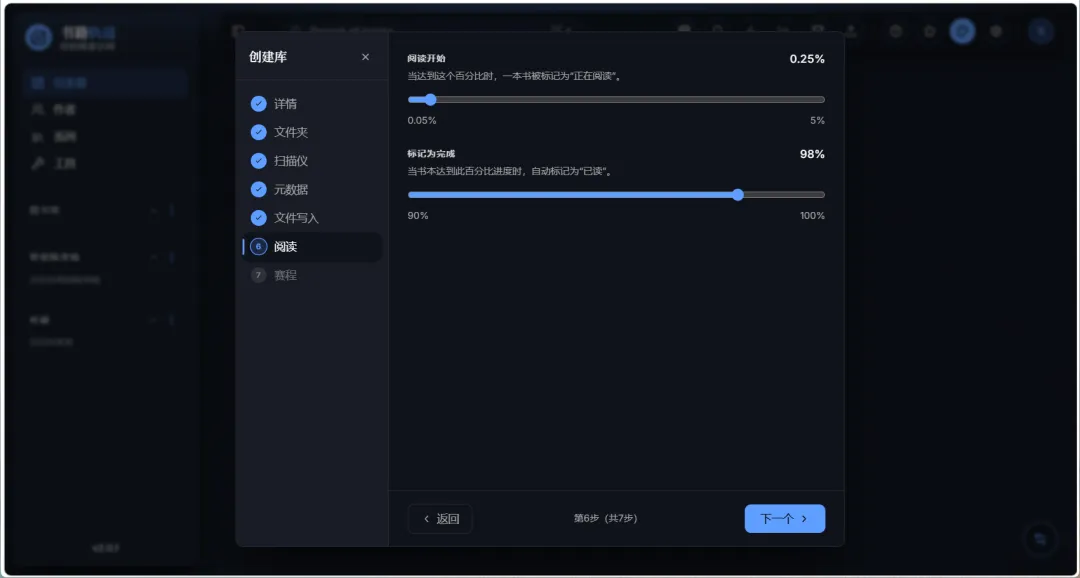
🔺阅读这里也默认。
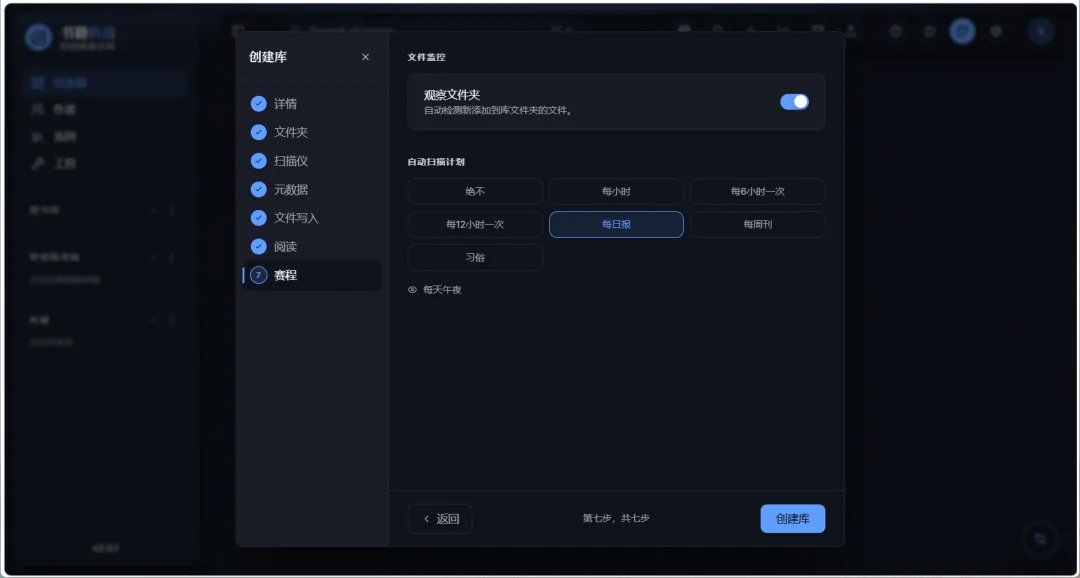
🔺项目支持自动扫描,选择自己想要的扫描间隔之后,点击右下角的“创建库”,我们的书库就创建成功了。
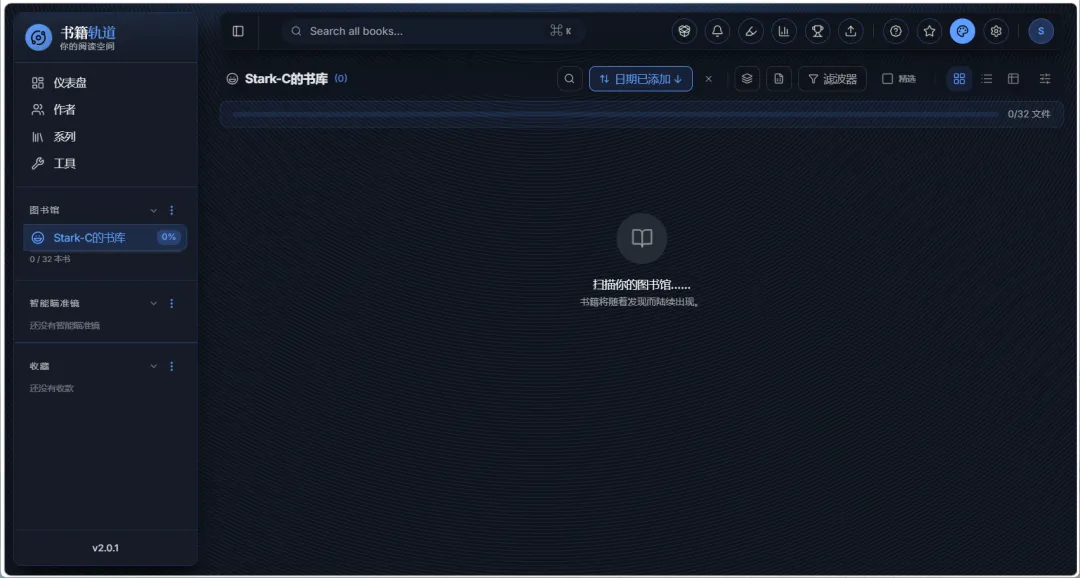
🔺返回主页之后可以看到项目会自动扫描我们添加进来的书库目录。
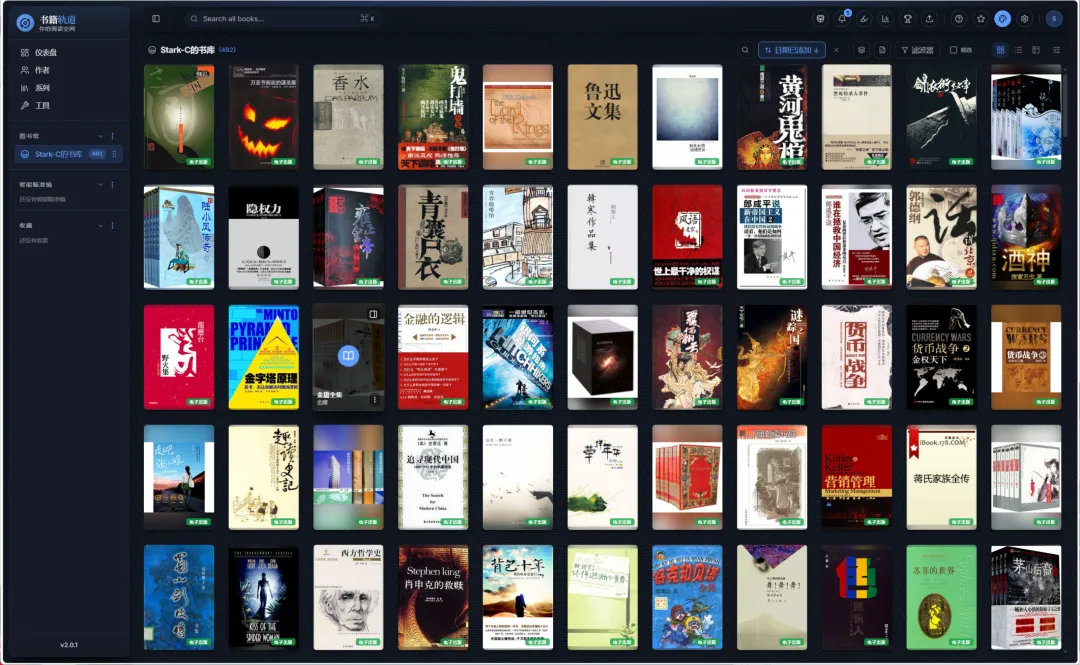
🔺扫描的速度还是很快的,实测我这边将近500本书它不到一分钟就全部识别成功。
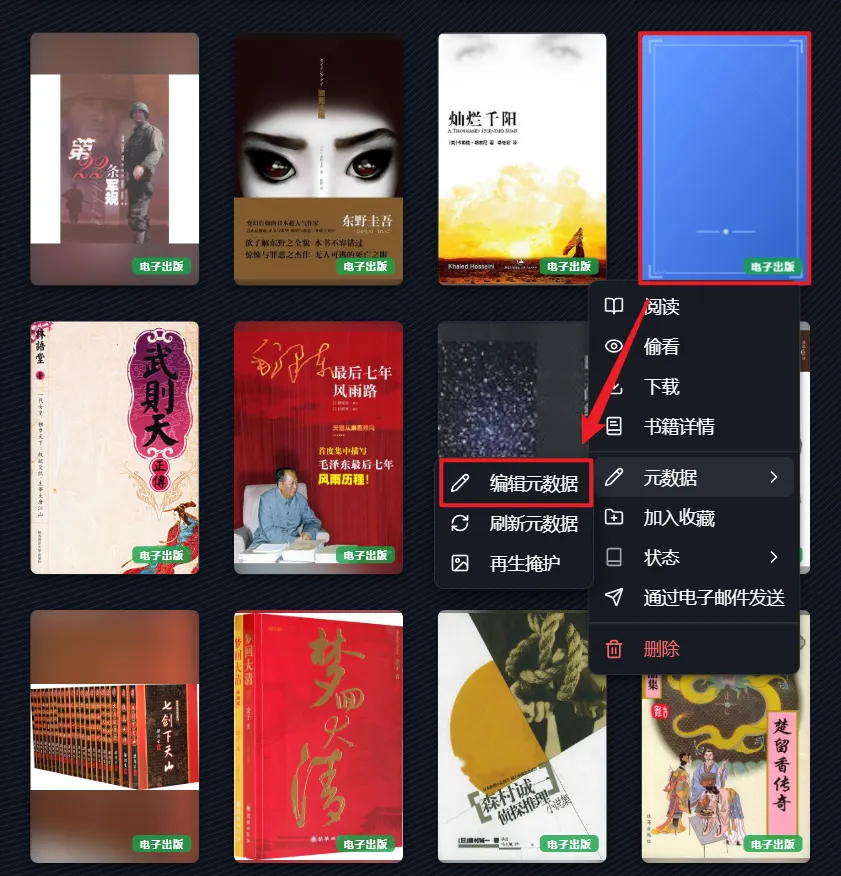
🔺碰到没有封面的书籍直接通过“编辑元数据”直接在线搜索即可。
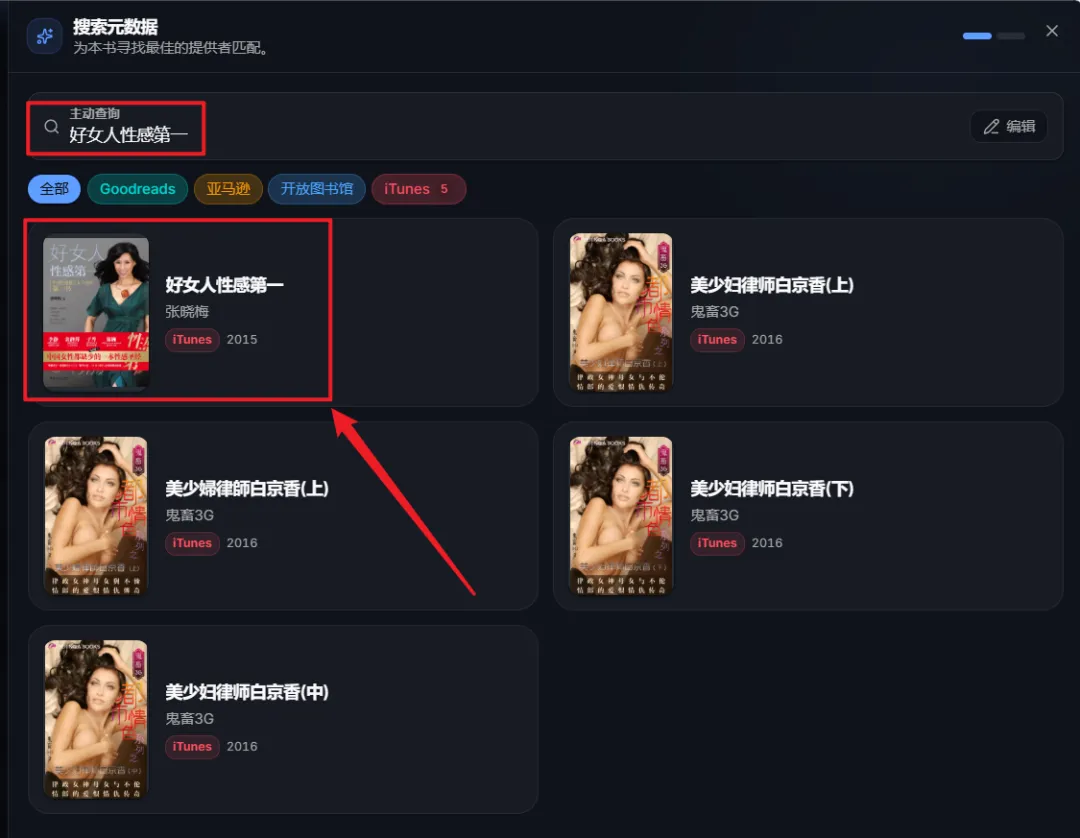
🔺我们只需要输入正确的标题,它就能从多个源中找到对应的封面,我们只需要选择正确的即可。
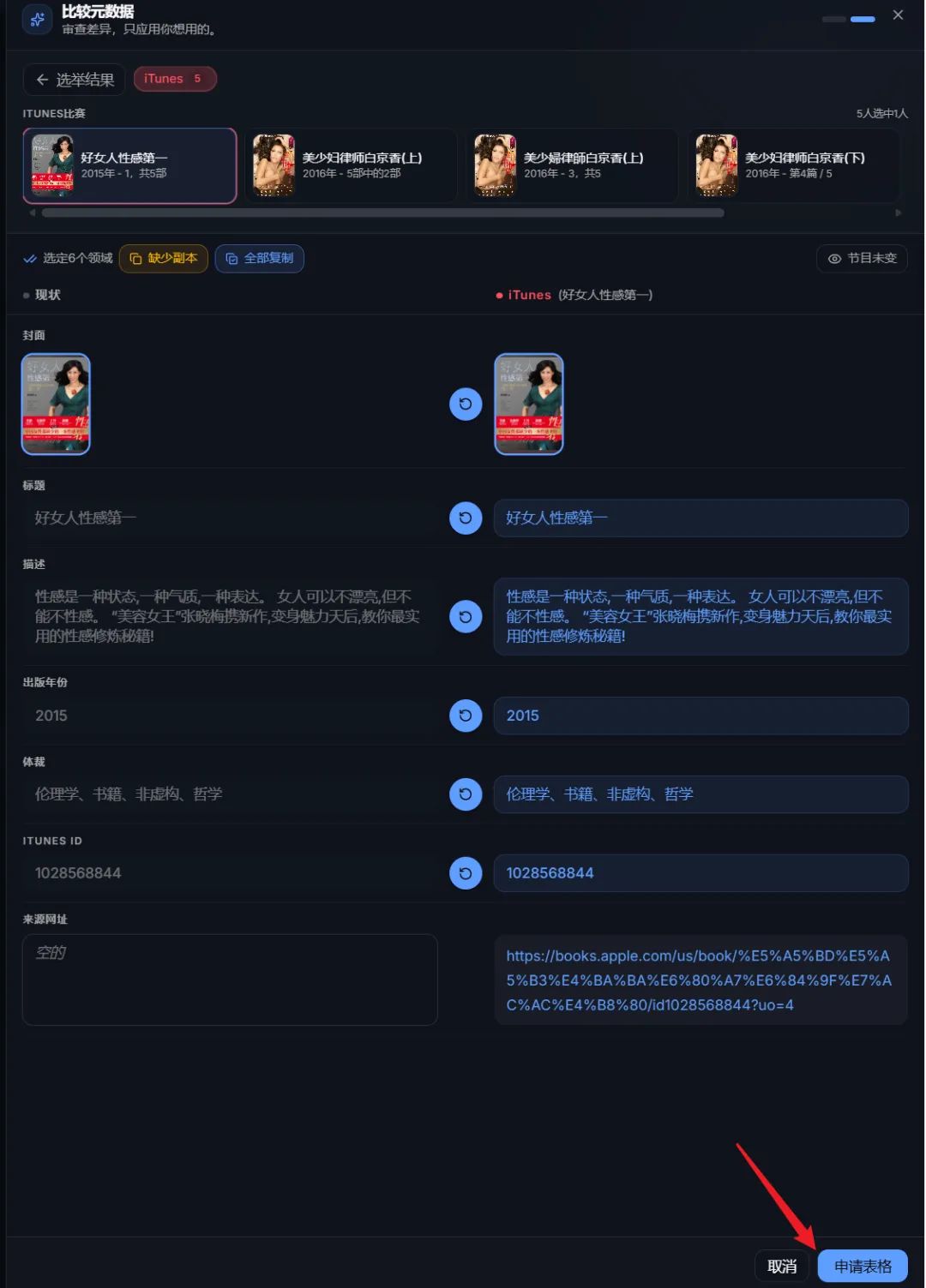
🔺将找到的书源信息一键复制到之前的书本信息中,点击右下角的“申请表格”。
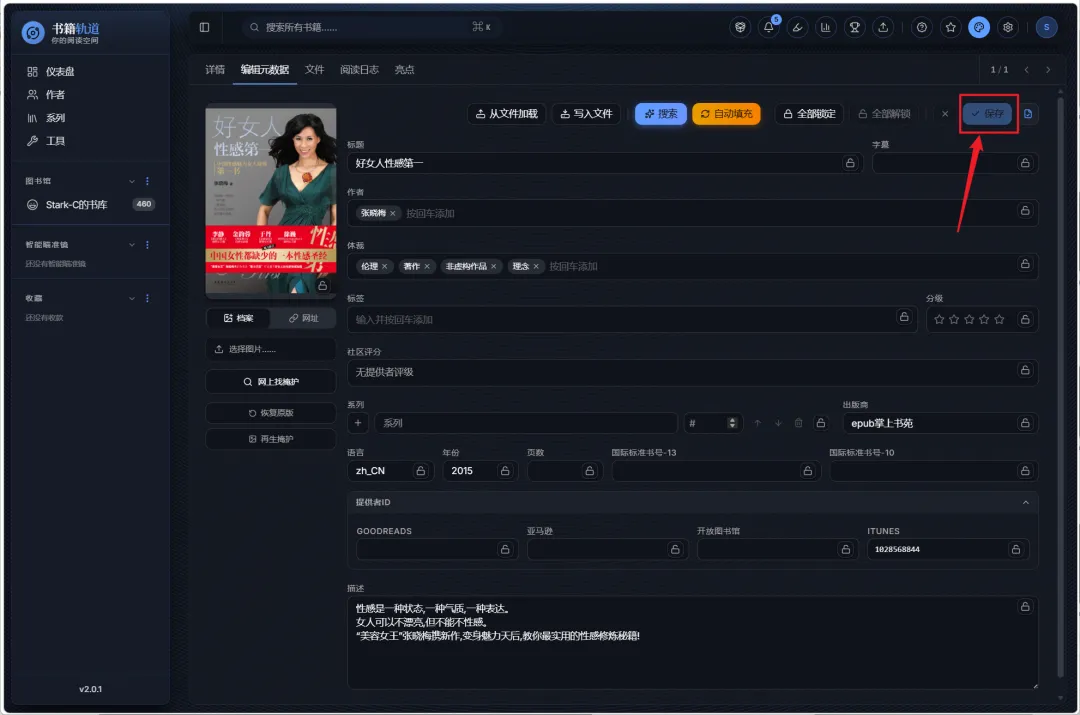
🔺最后返回书的详情页点击“保存”即可。
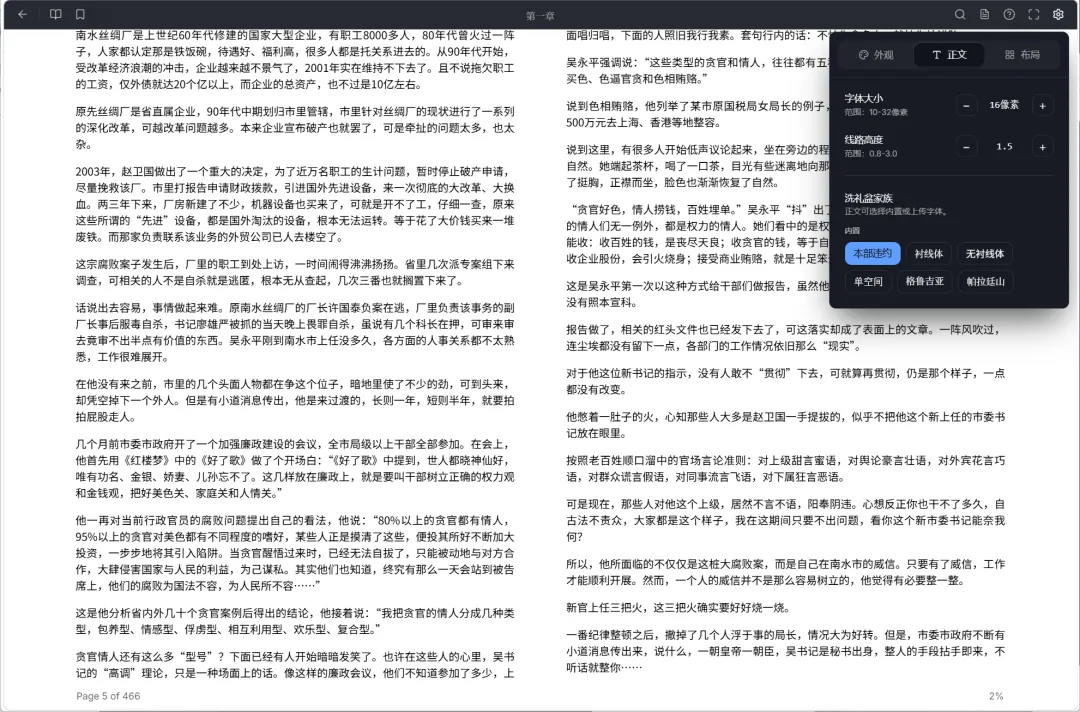
🔺看书页面也很强大,在浏览器网页端支持双页阅读,同时也有很多个性化的阅读设置,比如说外观、字体大小、布局等设置,还能添加书签,标记,做笔记等。
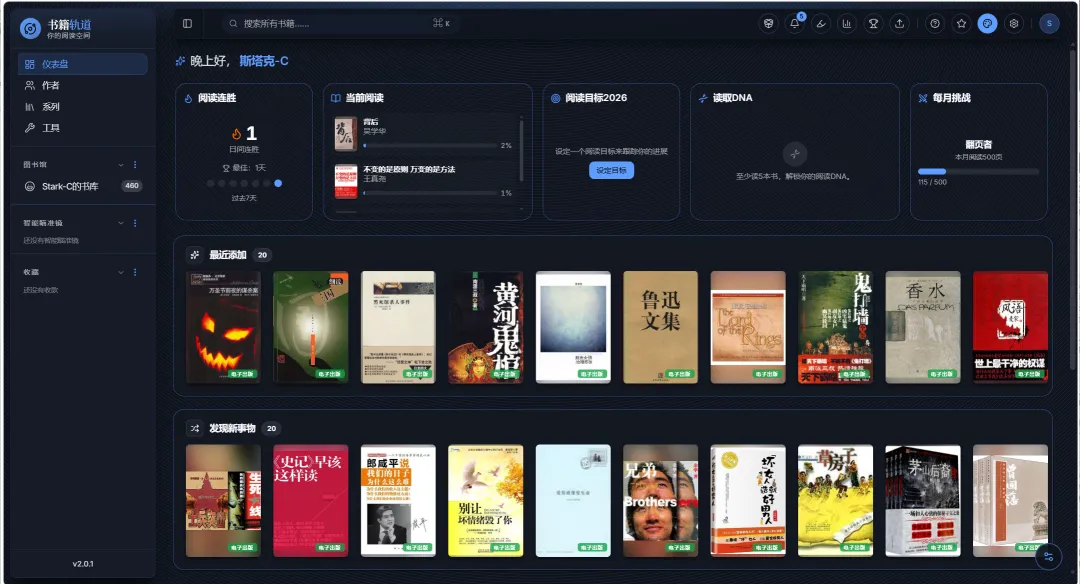
🔺点开仪表盘,它这里面其实是我们的阅读统计。
最后
这个项目的功能实在是太多,我其实完全没有来得及把每一项都深入体验。我只能说如果你有这方面的需求,个人建议你部署之后亲自试试,它的强大远比我文章展示的要丰富得多。